Jak vytvořit uživatelský účet
Vytvořte si vlastní zubní laboratoř v MyDentLab. Získáte tak účet majitele, přes který budete laboratoř spravovat.
- Registrace: Přejděte na adresu https://beta.mydentlab.com/register
- Postup: Kliknutím na tlačítko
"Zaregistrovat se"si vytvoříte vlastní účet/profil v aplikaci MyDentLab. - Důležité: Lékařům a technikům posílá pozvánku do své laboratoře vždy aktivní administrátor zubní laboratoře (tj. vy, jako majitel laboratoře). Neposílejte jim tento odkaz.
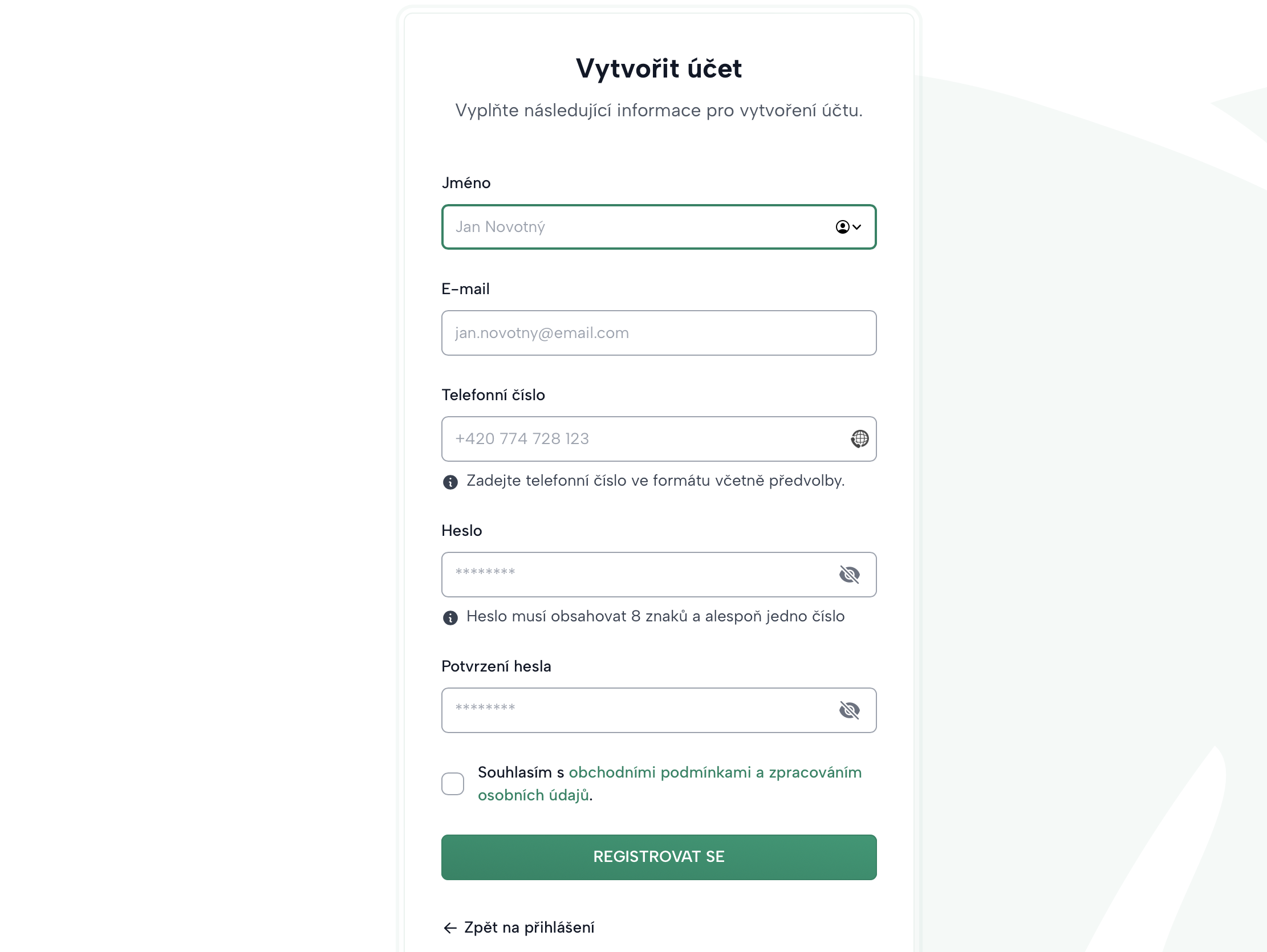
Po vyplnění údajů se otevře výzva k potvrzení emailové adresy kterou jste uvedli:
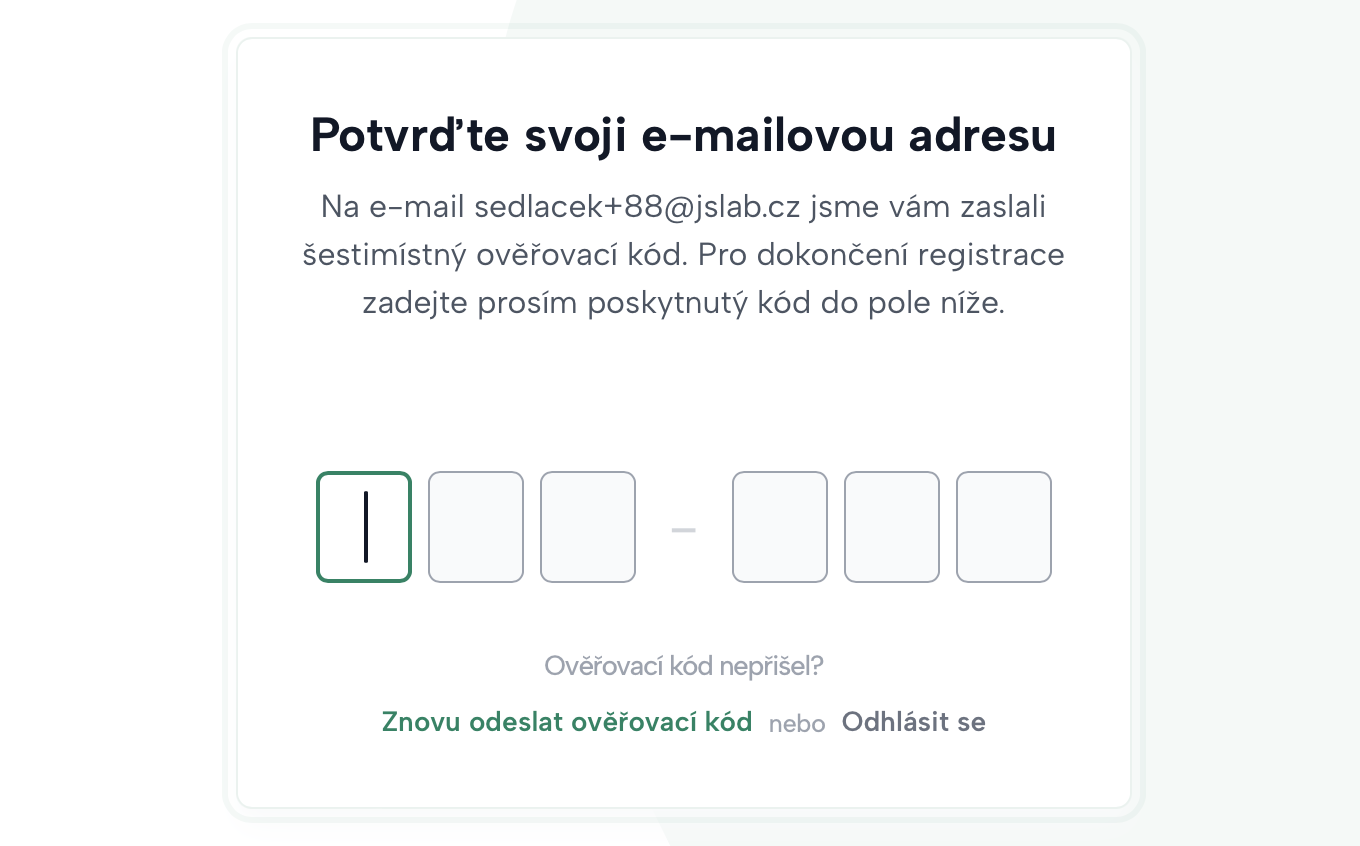
Po potvrzení vašeho emailu se otevře následující stránka:
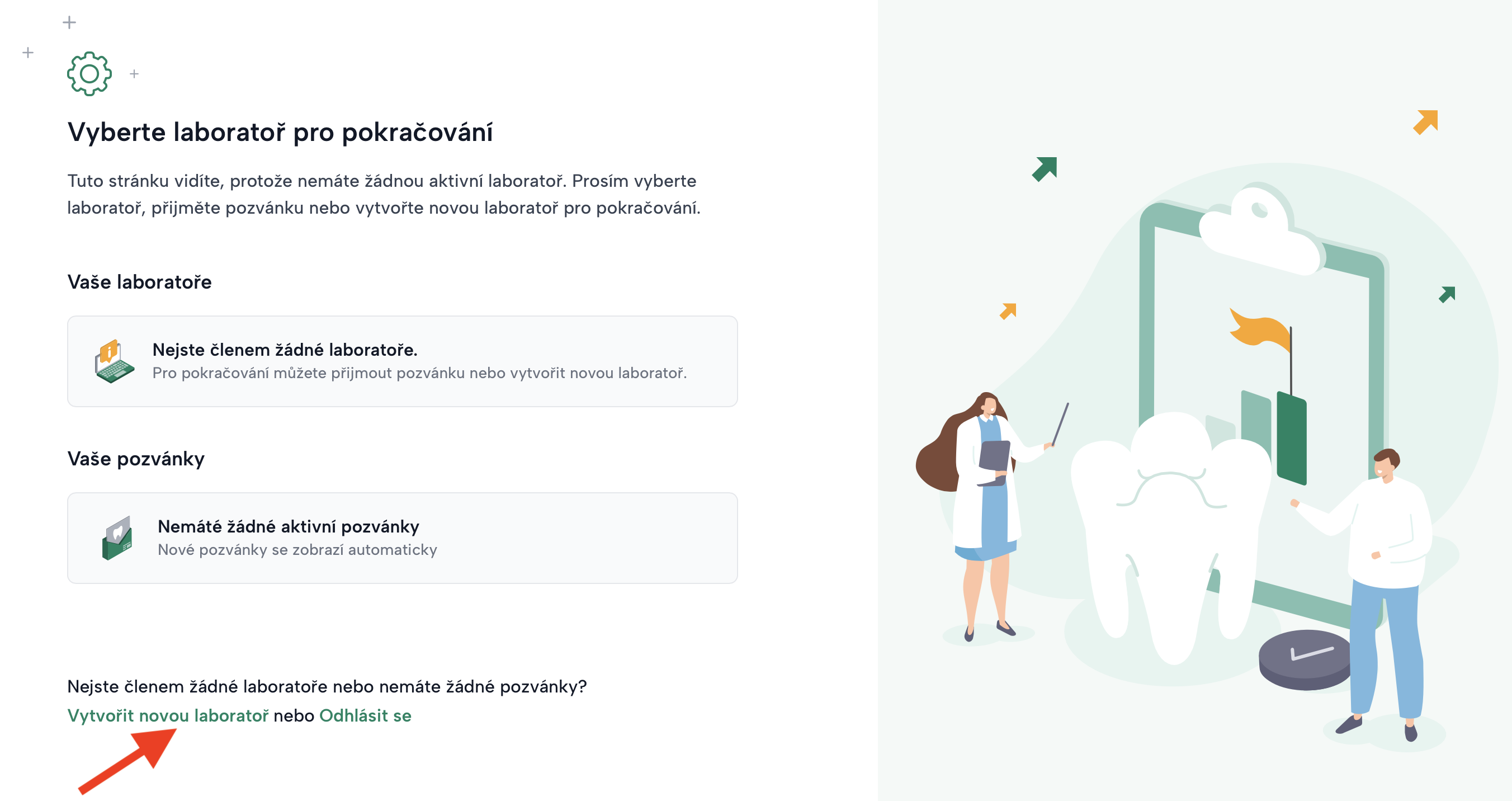
Dole klikněte na odkaz "Vytvořit novou laboratoř"
Následně se otevře tato stránka:
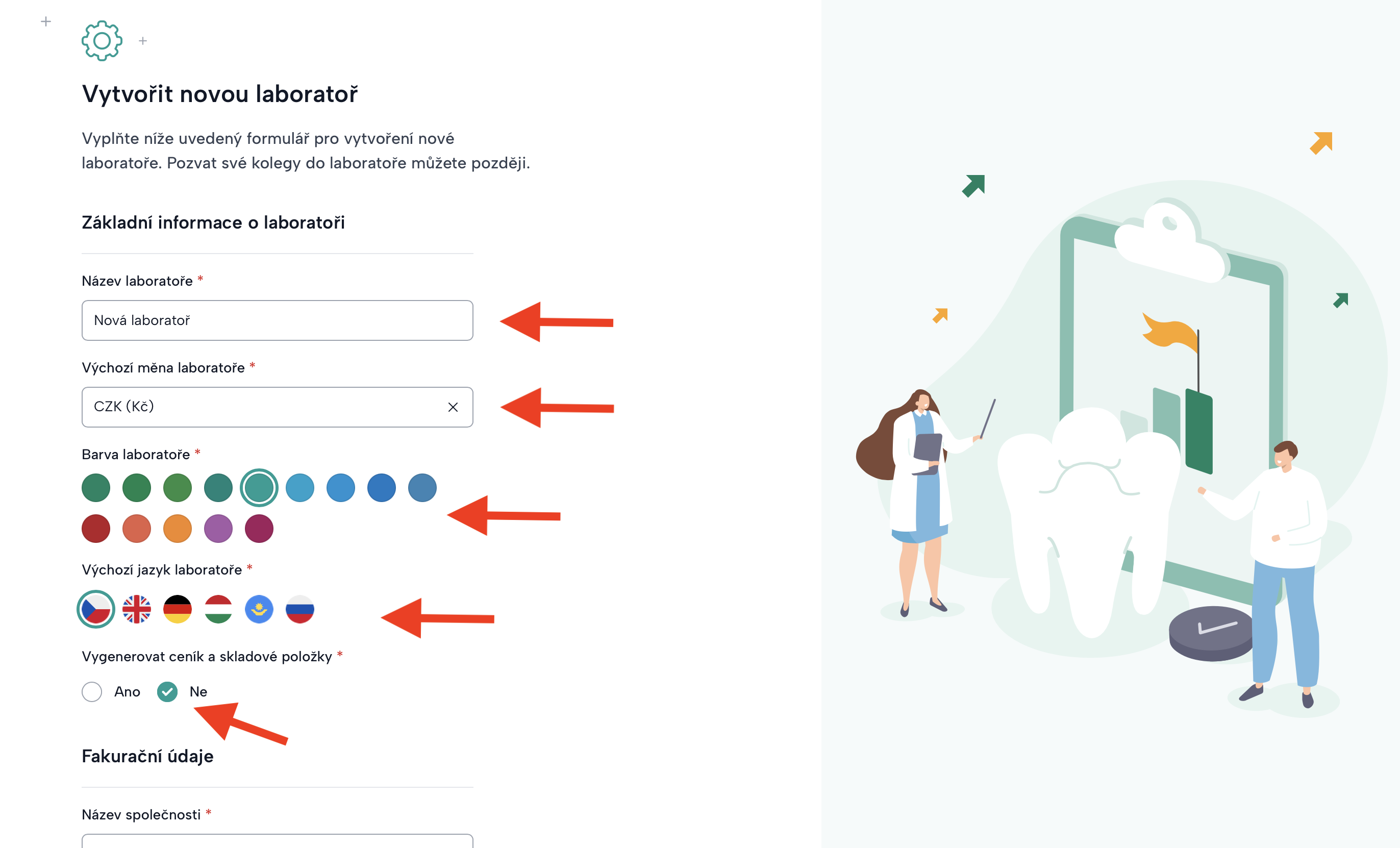
Pozor na volbu „Vygenerovat ceník a skladové položky“ – tato volba je nevratná a nelze ji později změnit.
Pokud zvolíte „Ano“, vytvoří se účet ve stejném stavu jako demo účet.
Doporučujeme vybrat možnost „Ne“ a založit si zcela prázdný účet.
S importem ceníku z Excelu a rychlým vytvořením uživatelů vám rádi pomůžeme.
Více informací:
https://www.mydentlab.cz/cenik/
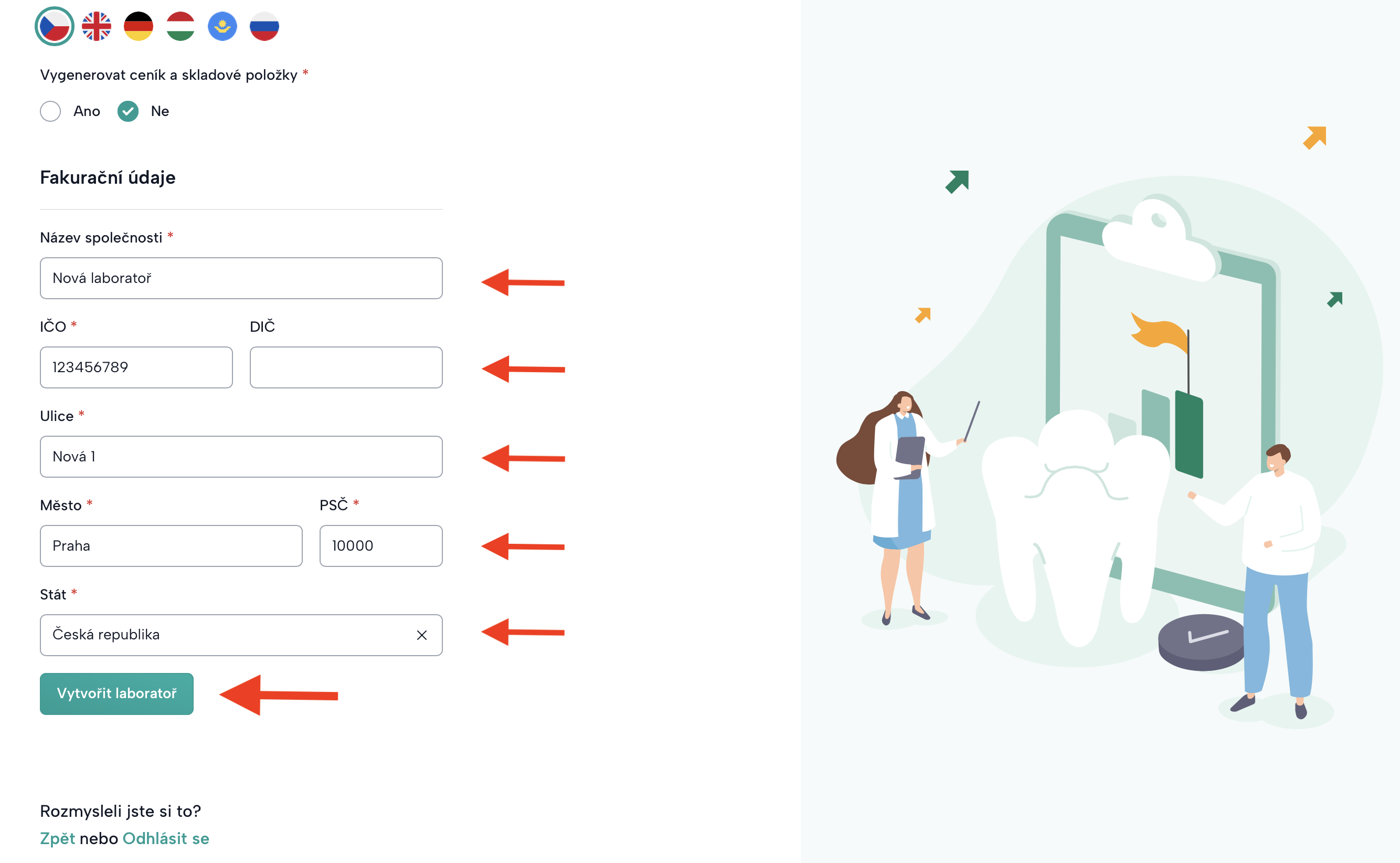
Vyplňte všechny údaje /je možné je kdykoli editovat/ a tlačítkem "Vytvořit laboratoř" dokončíte základní nastavení vaší zubní laboratoře v aplikaci MyDentLab.
Přidání zubních techniků
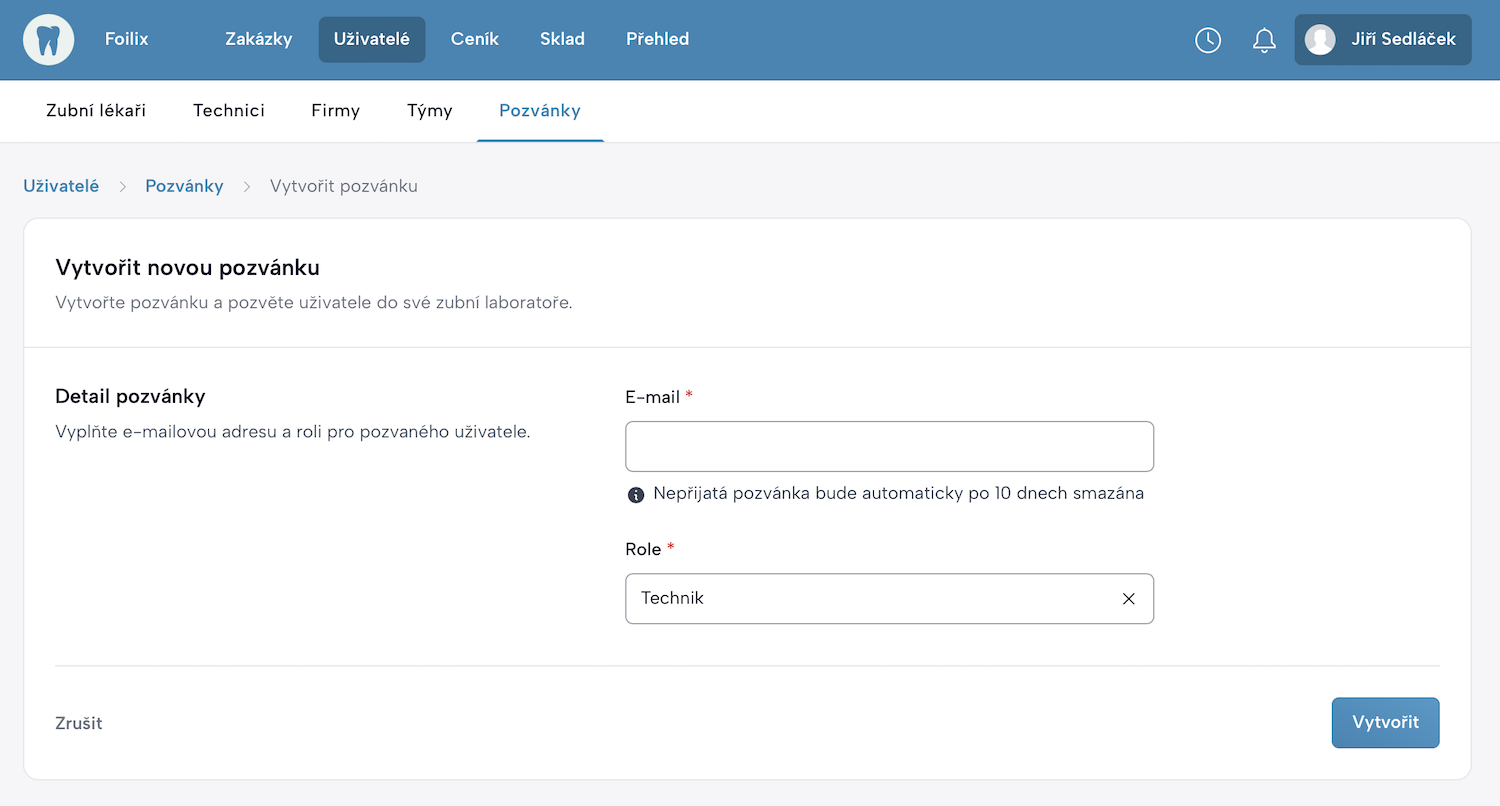
Nyní jako administrátor laboratoře pozvěte zubní techniky, aby se připojili do vaší laboratoře. Pokud pracujete sami a žádné další techniky nemáte, tento krok můžete přeskočit. Jako majitel a administrátor laboratoře jste zároveň veden také jako zubní technik.
- Navigace:
- Přejděte do sekce
Uživatelé - Poté
Technici - A vyberte
Pozvat technika. - Alternativně můžete jít přes
Uživatelé->Pozvánky->Vytvořit pozvánku.
- Přejděte do sekce
- Vytvoření pozvánky: Vytvořte novou pozvánku.
Vytvoření firmy (pro lékaře)
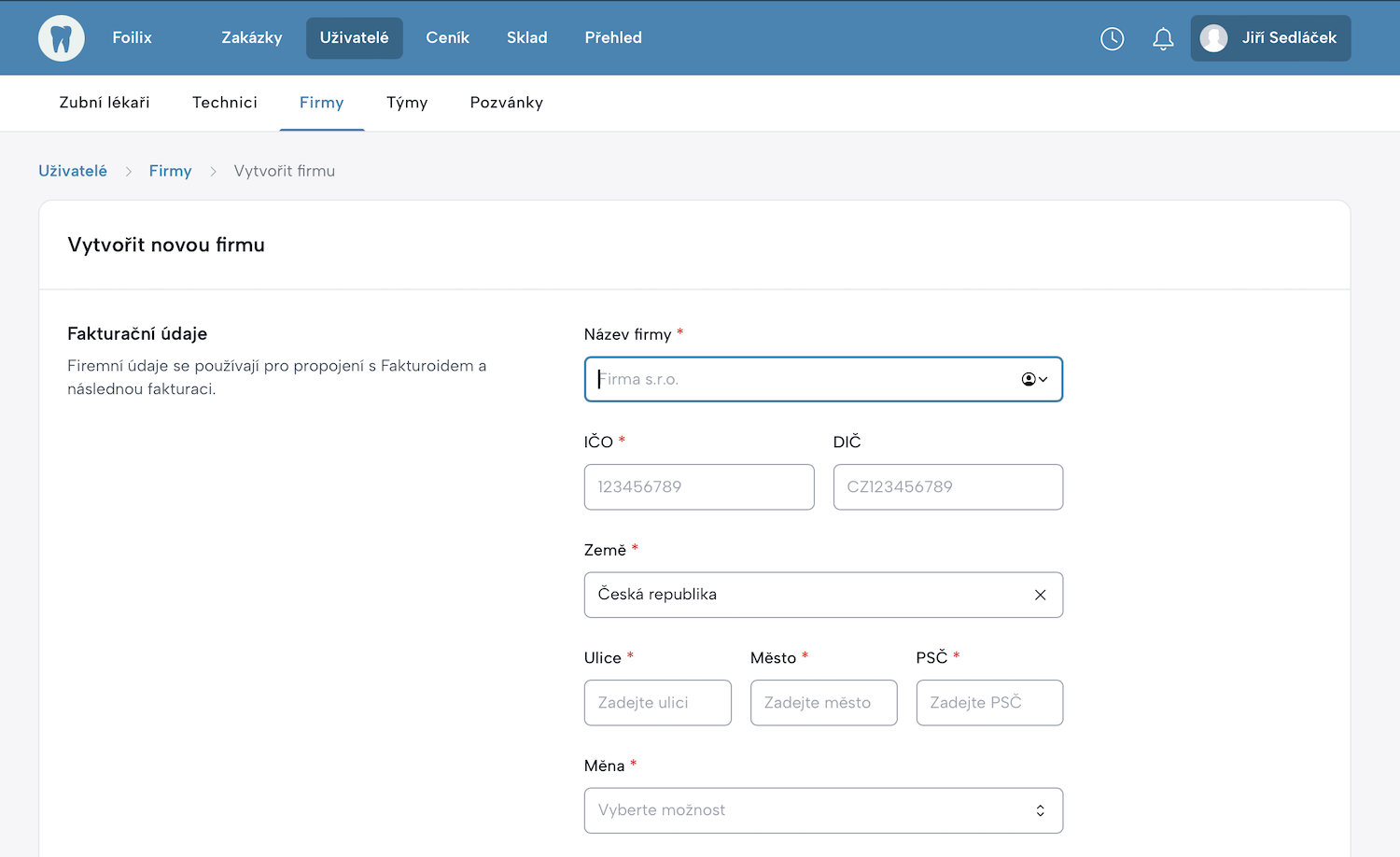
Než pozvete lékaře, založte si v účtu laboratoře jeho firmu.
- Navigace:
- Přejděte do sekce
Uživatelé - Poté
Firmy - A vyberte
Vytvořit firmu.
- Přejděte do sekce
- Postup: Klikněte na tlačítko
"Vytvořit firmu"a vyplňte potřebné údaje o lékařově firmě, včetně spedice - musíte vybrat možnostVlastní kurýr
Přidání lékaře
Jakmile je firma lékaře vytvořena, můžete lékaře pozvat do vaší laboratoře.
- Navigace:
- Přejděte do sekce
Uživatelé - Poté
Zubní lékaři - A vyberte
Pozvat zubního lékaře. - Alternativně můžete jít přes
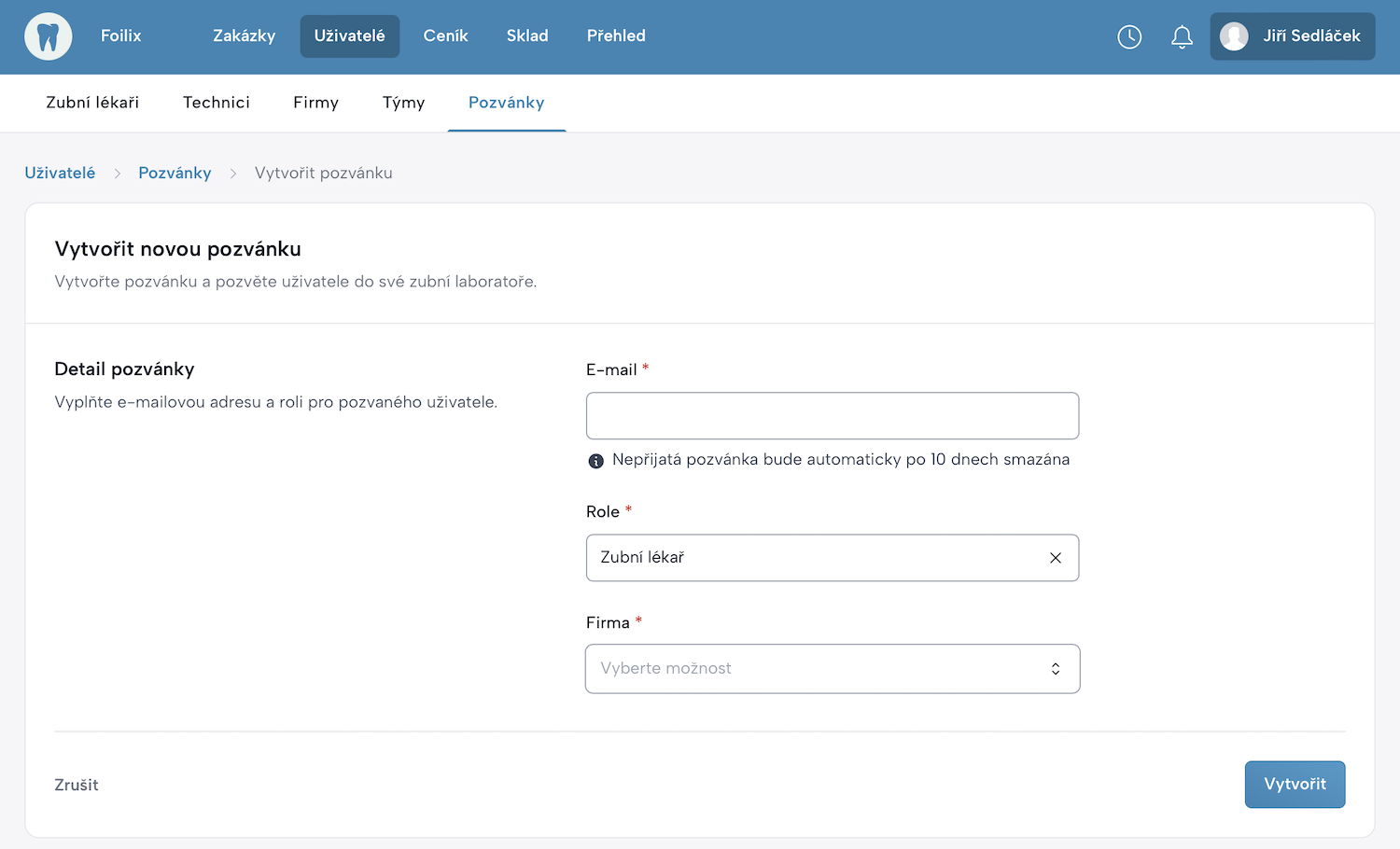
Uživatelé->Pozvánky->Vytvořit pozvánku.
- Přejděte do sekce
- Vytvoření pozvánky: Vytvořte novou pozvánku.
- Vyplnění údajů: Zadejte stávající e-mail zubního lékaře, vyberte jeho firmu ze seznamu a odešlete pozvánku.
- Poznámka: Nepřijatá pozvánka bude automaticky po 10 dnech smazána.
Vytvoření účtu lékaře nebo technika (pro pozvané uživatele)
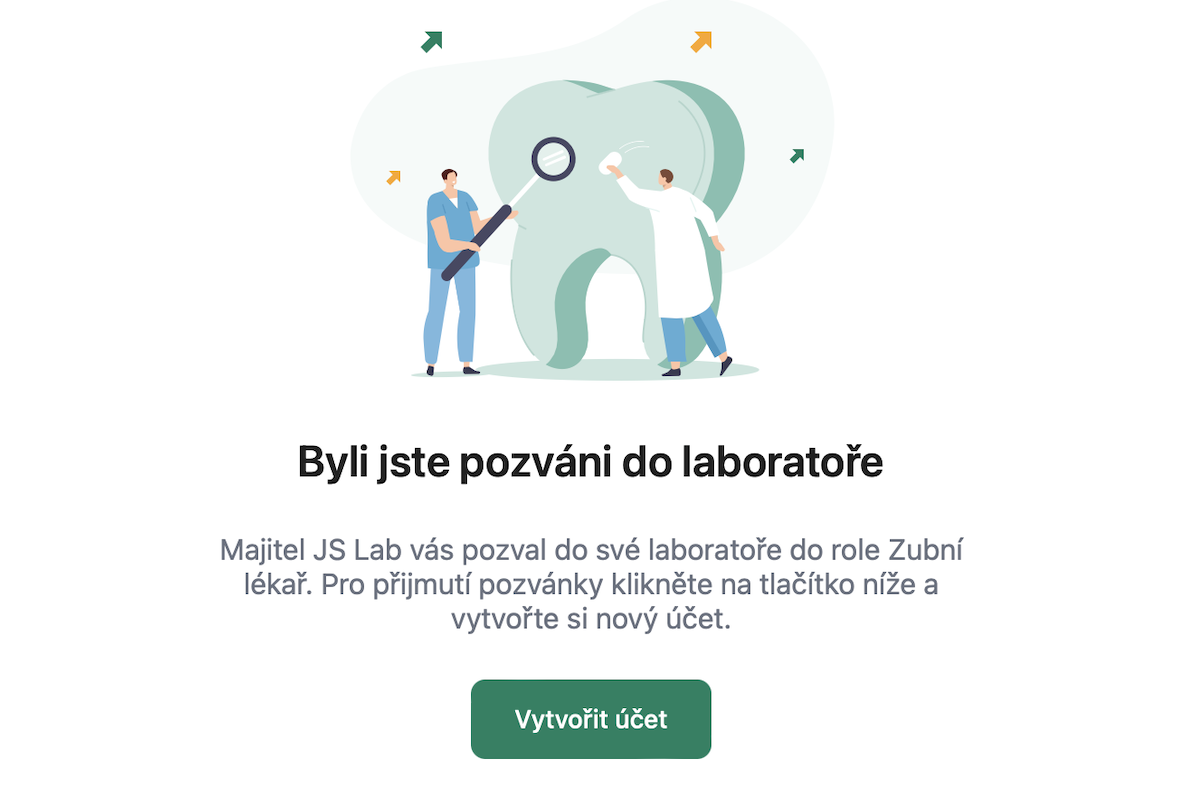
Pokud lékař nebo technik ještě nemá účet v MyDentLab, systém ho vyzve k jeho vytvoření.
- E-mailová pozvánka: Pozvanému uživateli přijde e-mailová pozvánka.
- Vytvoření účtu: Kliknutím na tlačítko
"Vytvořit účet"v e-mailu si otevře registrační stránku a vytvoří svůj účet v MyDentLab. - Budoucí přihlášení: Tímto účtem se pak bude přihlašovat do všech laboratoří, se kterými spolupracuje, a bude si mezi nimi moci jednoduše přepínat.
Notifikace pozvánky (pro již existující uživatele)
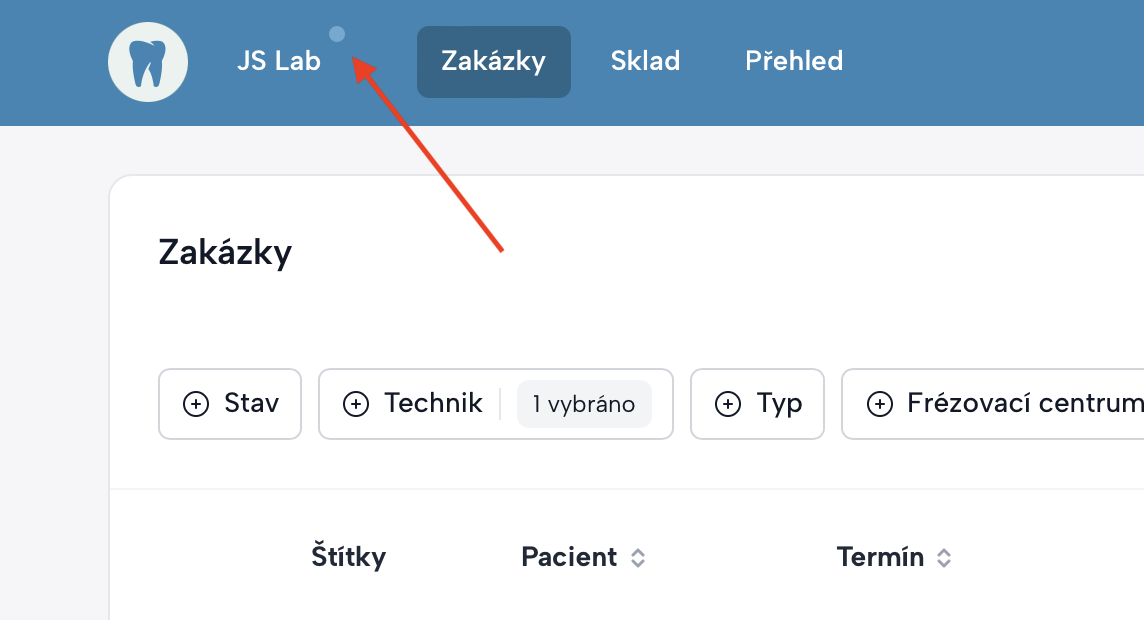
Pozvanému uživateli, který již používá aplikaci MyDentLab a je přihlášen, se po odeslání pozvánky z jiné laboratoře objeví notifikace.
- Indikace: U názvu aktuální laboratoře, do které je přihlášený, se objeví zvýrazněný bod (viz obrázek). Tato notifikace signalizuje čekající pozvánku.
Přijmutí pozvánky
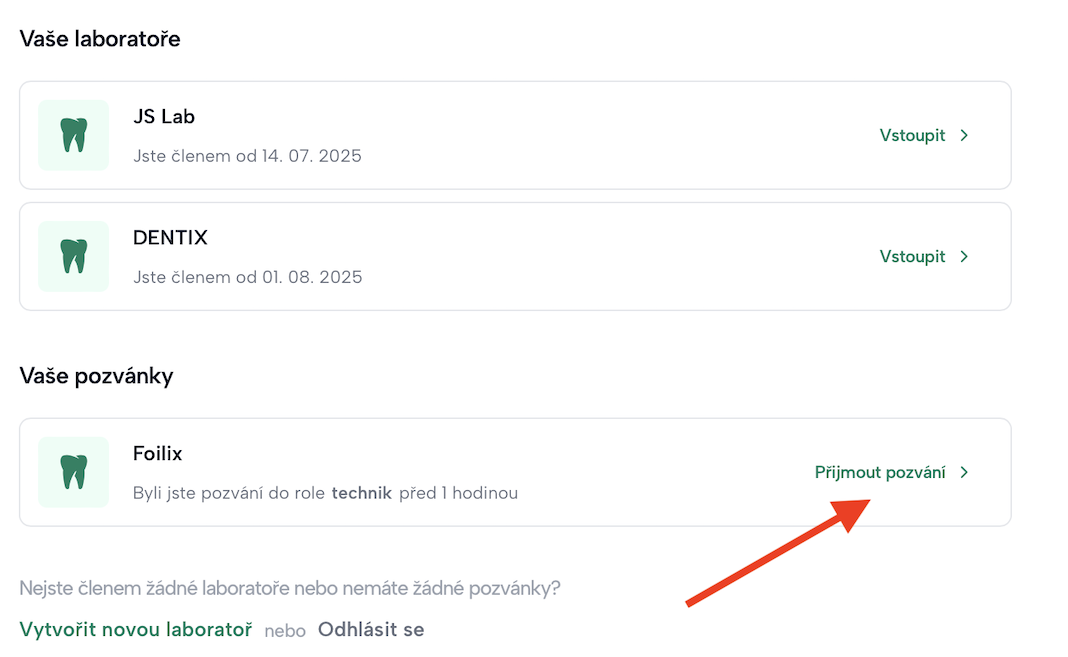
Všichni pozvaní uživatelé – lékaři i technici – jsou po vytvoření účtu automaticky přesměrováni na stránku se seznamem jejich laboratoří a pozvánek.
- Seznam laboratoří a pozvánek: Na této stránce uvidí seznam laboratoří, ve kterých jsou aktivní, a také své čekající pozvánky.
- První pozvánka: Pokud se jedná o jejich první pozvánku, najdou na této stránce pouze aktuální pozvánku.
- Přijmutí: Kliknutím na tlačítko
"Přijmout pozvání"se stanou aktivními uživateli laboratoře, která jim pozvánku poslala.
Tip: Jak vytvářet účty za lékaře nebo techniky (použití aliasů v e-mailu)
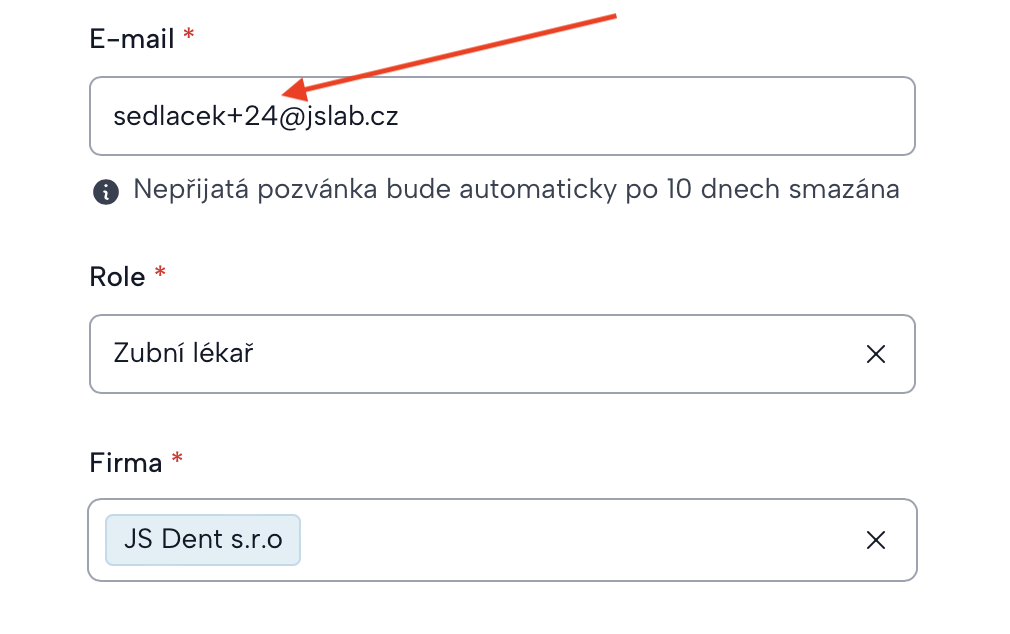
Nemusíte vytvářet množství dalších unikátních e-mailů pro každého lékaře nebo technika. Někteří poskytovatelé e-mailů umožňují vytvořit neomezený počet variant pomocí tzv. "plus" aliasů. ⚠️ Důležité: Tuto vychytávku si musíte vyzkoušet, jestli ji váš poskytovatel umožňuje. Seznam, centrum ani gmail tuto funkcionalitu u e-mailů nepodporuje.
- Příklad: Pokud je váš e-mail
technik@gmail.com - Vytvoření aliasů:
technik+1@gmail.comtechnik+2@gmail.comtechnik+3@gmail.com- ...a takto můžete pokračovat donekonečna.
- Výhoda: Všechny potvrzovací e-maily nebo e-maily pro obnovu zapomenutého hesla pro tyto aliasy budou chodit na váš hlavní e-mail (
technik@gmail.com).
Pokud kdekoli v nápovědě zde nebo přímo v aplikaci narazíte na chybu nebo nejasný text, napište prosím na
sedlacek@jslab.cz.
Nápovědu upravíme.