Jak funguje automatické přiřazení techniků
Automatické přiřazování vybírá technika podle předem daných kroků.
Důležité: Výběr se vždy řídí jen první položkou v zakázce.
Ostatní položky systém při výběru techniků nebere v úvahu.
Postup:
- Nejprve se vybírá CAD technik, potom technik.
- Pokud u první položky v zakázce není v kompetencích nastavený žádný CAD technik, systém krok výběru CAD technika přeskočí a začne rovnou výběrem technika.
- Systém vychází ze všech techniků s danou kompetencí a v jednotlivých krocích je postupně vyřazuje, dokud nezůstane jeden CAD technik a jeden technik.
Admini a technici s příslušným oprávněním vidí v detailu výběru techniků jejich aktuální vytíženost.
U každé zakázky je k dispozici log přiřazení přibližně 14 dní od vytvoření zakázky. Poté se automaticky smaže, protože tyto údaje není nutné dál uchovávat a zbytečně by zatěžovaly systém.
Díky logu můžete snadno najít případné chybné nastavení a upravit ho.
Doporučujeme zapnout automatické přiřazování i v laboratoři s jedním technikem. Ušetří to čas – technik se nemusí u každé zakázky ručně vybírat a při opakovaném zadávání zakázek odpadá zbytečné klikání.
Níže jsou uvedeny všechny kroky přesně tak, jak se v aplikaci používají.
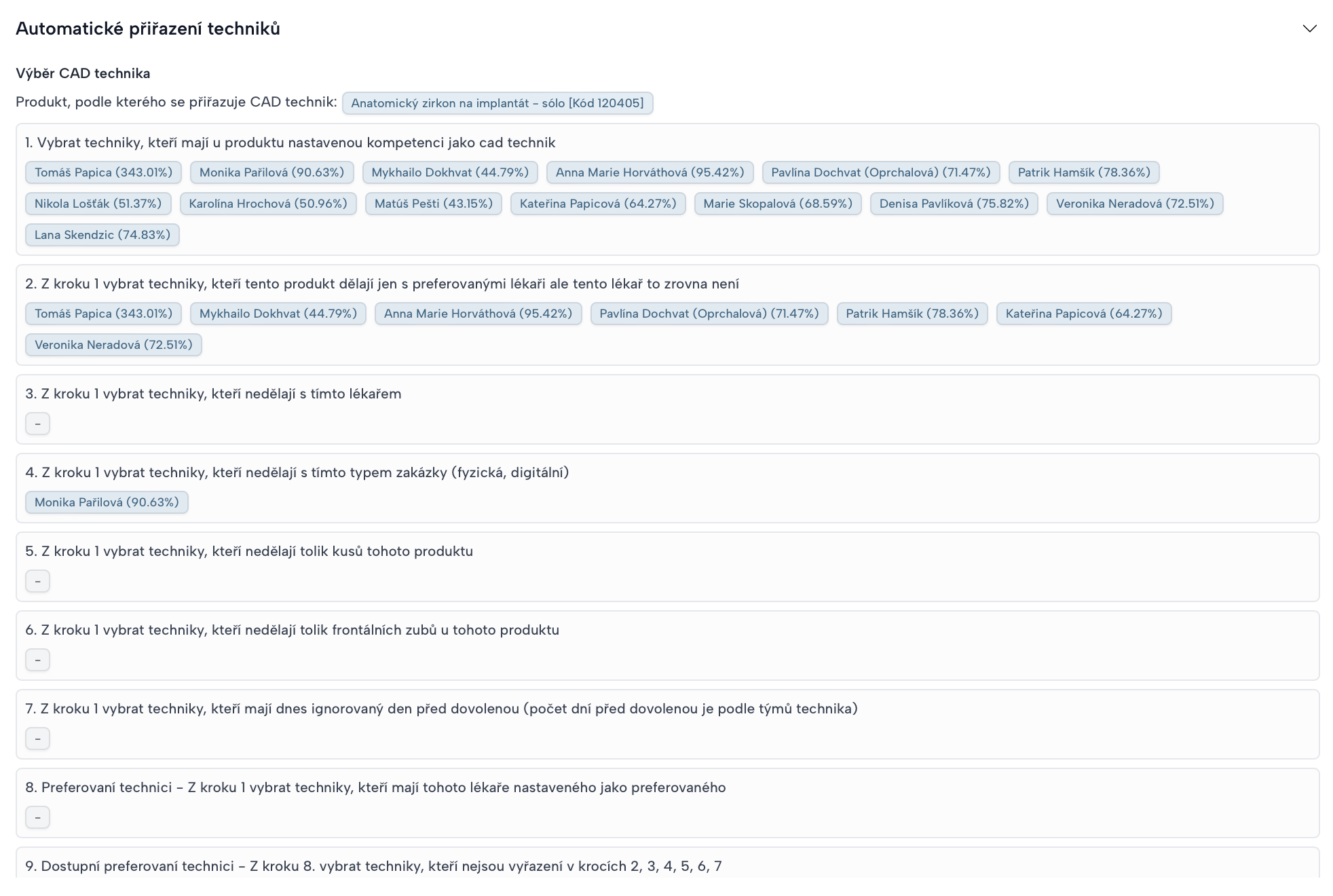
Automatické přiřazení CAD techniků – popis kroků
-
V prvním kroku systém vybere všechny techniky, kteří mají u produktu nastavenou kompetenci CAD technik. Tyto techniky zobrazí.
-
Z tohoto seznamu vyřadí techniky, kteří tento produkt dělají jen pro své preferované lékaře, ale aktuální lékař mezi nimi není. Tyto techniky zobrazí.
-
Dále vyřadí techniky, kteří jsou vyřazeni lékařem. Tyto techniky zobrazí.
-
Systém vyřadí techniky, kteří nepracují s tímto typem zakázky (fyzická / digitální).
-
Následně vyřadí techniky, kteří nedělají tolik kusů tohoto produktu
-
Následně vyřadí techniky, kteří nedělají frontální zuby
-
Systém vyřadí techniky, kteří mají naplánovanou nepřítomnost nebo jsou nepřítomní podle nastavení jejich týmu.
-
Z techniků z kroku 1 označí ty, kteří mají tohoto lékaře nastaveného jako preferovaného.
-
Z preferovaných techniků - z kroku 8 - pak ponechá jen ty, kteří nebyli vyřazeni v krocích 2–7. To je seznam dostupných preferovaných CAD techniků.
-
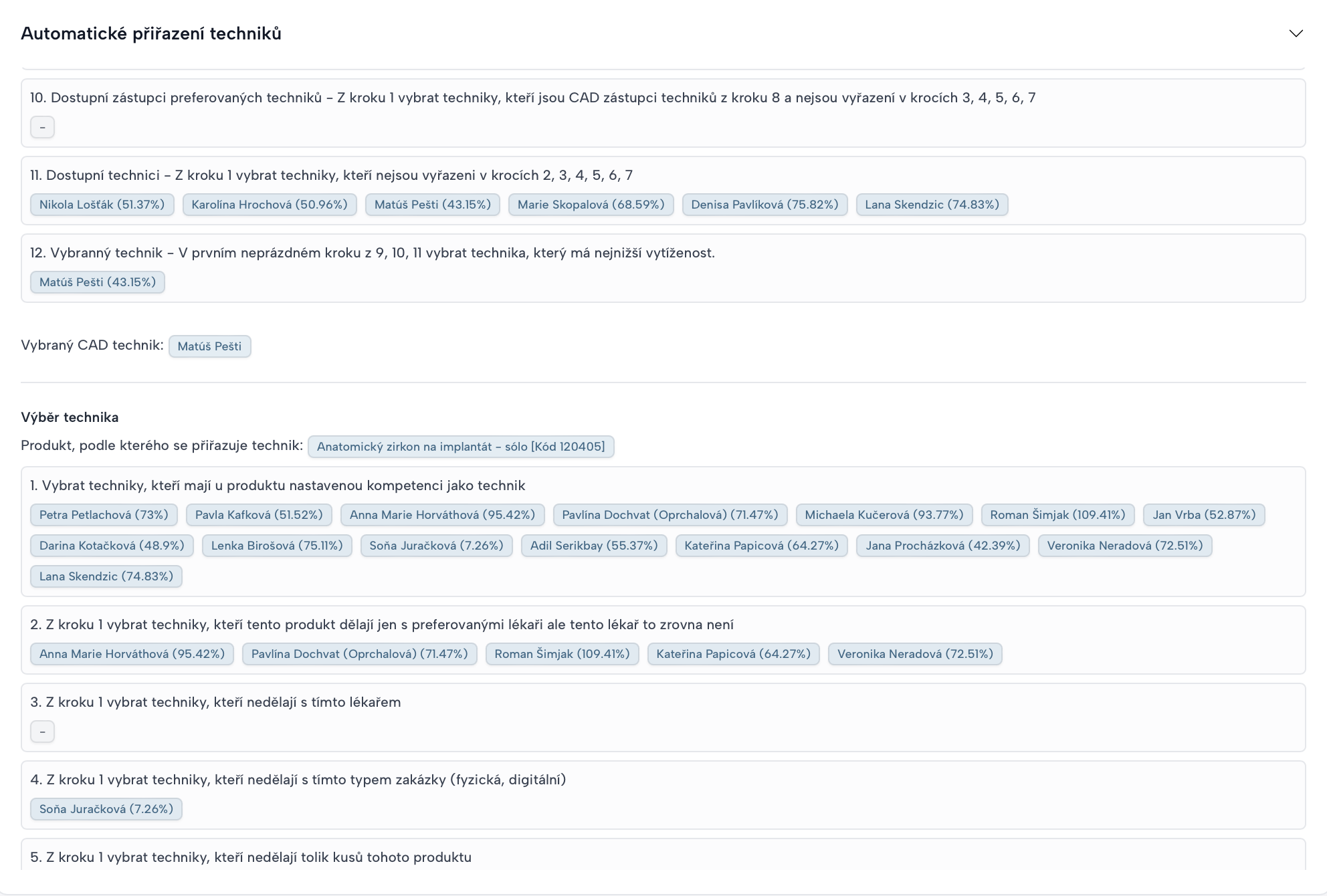
Poté vybere zástupce preferovaných techniků z kroku 1 a z nich ponechá jen ty, kteří nebyli vyřazeni v krocích 3–7.
-
Nakonec si připraví seznam všech techniků z kroku 1, kteří nebyli vyřazeni v krocích 2–7. To je obecný seznam dostupných CAD techniků.
-
V prvním neprázdném kroku z (9, 10 nebo 11), systém vybere technika s nejnižší vytížeností. Toho přiřadí jako CAD technika.
Automatické přiřazení techniků – popis kroků
-
V prvním kroku systém vybere všechny techniky, kteří mají u produktu nastavenou kompetenci technik.
-
Z tohoto seznamu vyřadí techniky, kteří tento produkt dělají jen pro své preferované lékaře, ale aktuální lékař mezi nimi není.
-
Dále vyřadí techniky, kteří jsou vyřazeni lékařem. Tyto techniky zobrazí.
-
Systém vyřadí techniky, kteří nepracují s daným typem zakázky (fyzická / digitální). Tyto techniky zobrazí.
-
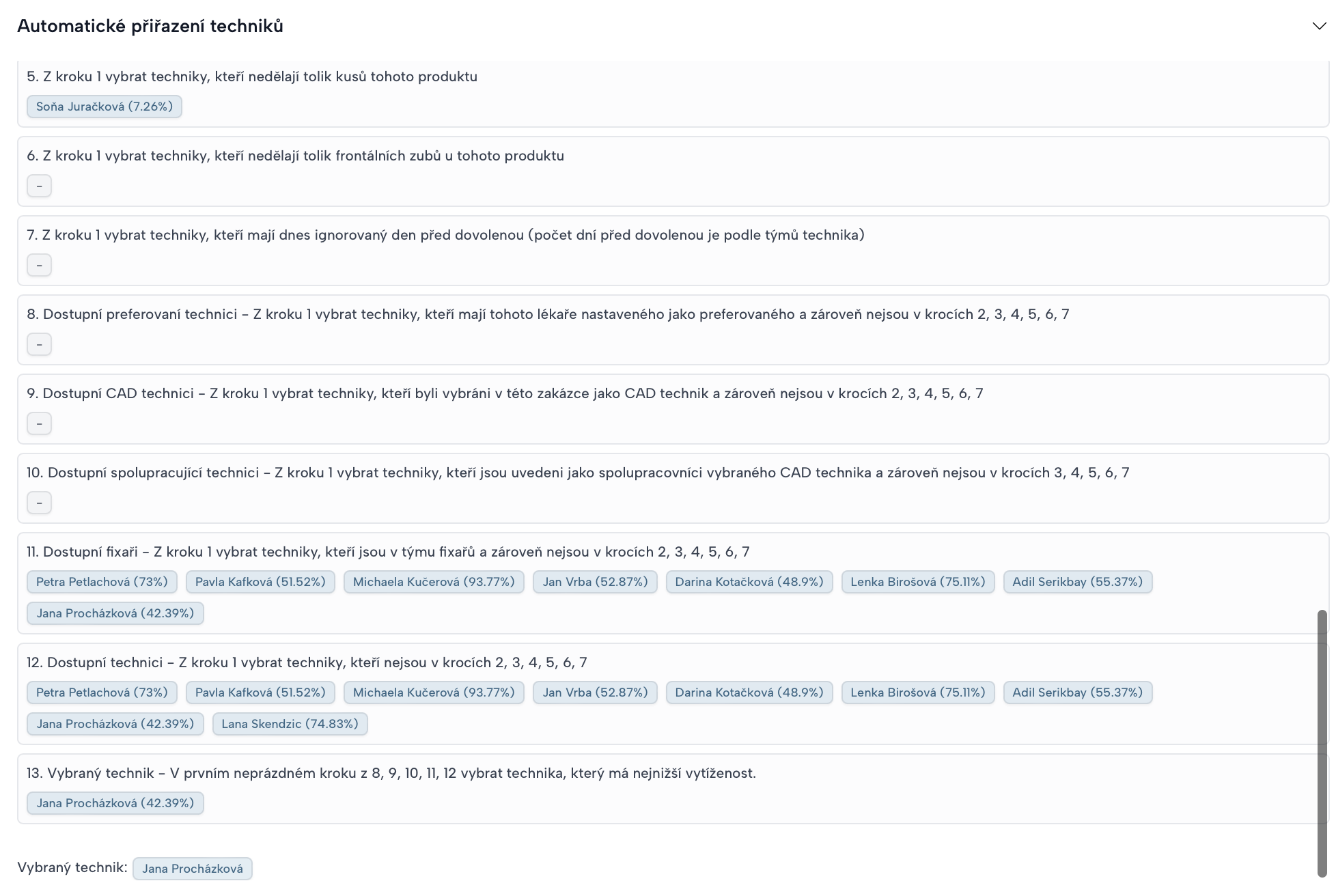
Následně vyřadí techniky, kteří nedělají tolik kusů tohoto produktuTyto techniky zobrazí.
-
Následně vyřadí techniky, kteří nedělají frontální zuby Tyto techniky zobrazí.
-
Systém vyřadí techniky, kteří mají naplánovanou nepřítomnost nebo jsou nepřítomní podle nastavení jejich týmu. Tyto techniky zobrazí.
-
Z techniků z kroku 1 označí ty, kteří mají daného lékaře jako preferovaného, a zároveň nebyli vyřazeni v krocích 2–7. To je seznam dostupných preferovaných techniků.Tyto techniky zobrazí.
-
Poté připraví seznam CAD techniků, kteří už jsou v této zakázce vybraní jako CAD technik a zároveň nebyli vyřazeni v krocích 2–7.
-
Dále vytvoří seznam spolupracujících techniků vybraného CAD technika, kteří zároveň nebyli vyřazeni v krocích 2–7.
-
Následně vybere techniky, kteří jsou v týmu fixařů a zároveň nebyli vyřazeni v krocích 2–7.
-
Nakonec si připraví seznam všech techniků z kroku 1, kteří nebyli vyřazeni v krocích 2–7. To je obecný seznam dostupných techniků.
-
V prvním kroku, kde má k dispozici nějaké techniky (8–12), systém vybere technika s nejnižší vytížeností a toho k zakázce přiřadí.
Pokud v nápovědě zde nebo přímo v aplikaci narazíte na chybu či nejasný text, napište prosím na
sedlacek@jslab.cz.
Nápovědu upravíme.