Pozastavit zakázku & Storno zakázky
Pozastavit zakázku
K čemu slouží
Pozastavení dočasně vyřadí zakázku z plánování i z výpočtu vytíženosti techniků. Zakázka zůstává v systému, pouze se s ní dočasně nepracuje.
Jak pozastavit zakázku
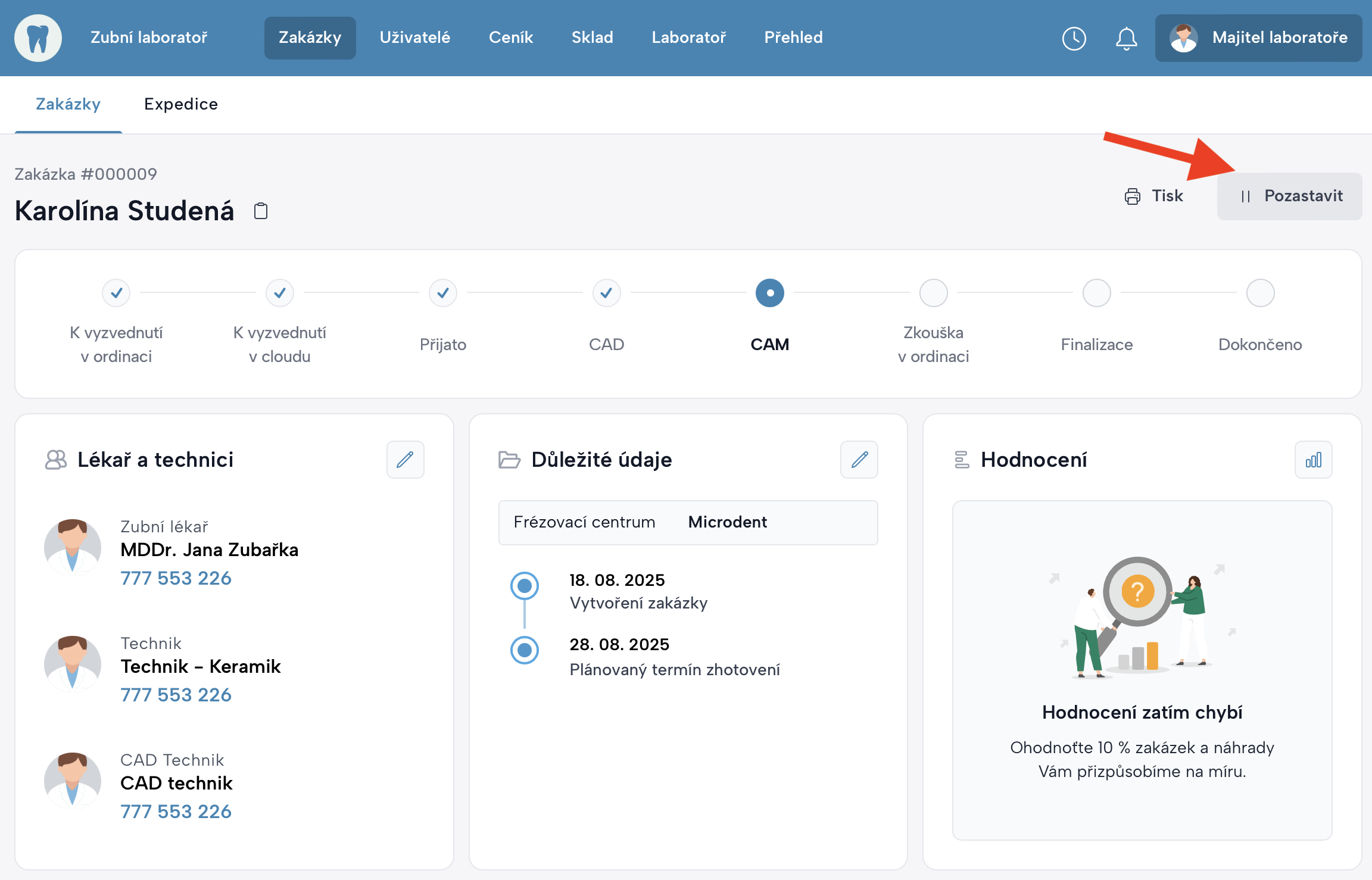
V detailu zakázky klikněte na tlačítko Pozastavit Po aktivaci se v kartě zobrazí stav Pozastaveno.
Co vidí technici a lékař
- Technici i lékař vidí, že je zakázka pozastavená.
- Vytíženost techniků za tuto zakázku se vynuluje.
Jak pozastavení zrušit
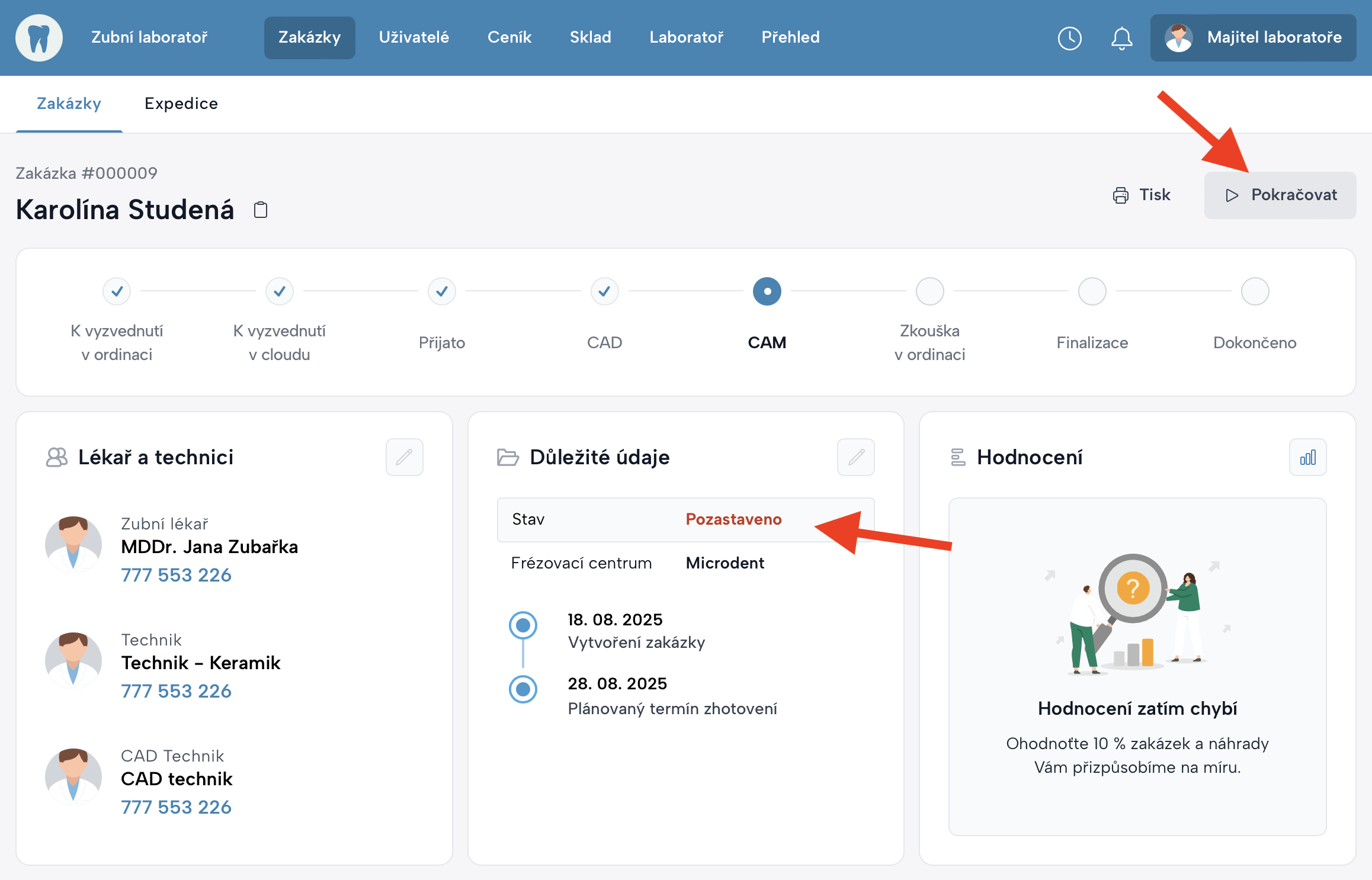
Klikněte na tlačítko Pokračovat
Zakázka se vrátí do svého předchozího stavu a opět vstoupí do výpočtu vytíženosti.
Storno zakázky
K čemu slouží
Zakázky nelze v aplikaci mazat — místo mazání se používá stav Storno.
Zakázka ve stavu Storno se dále nezapočítává, nepřiřazuje, ani nezapojuje do vytíženosti ani do mezd.
Jak stornovat zakázku
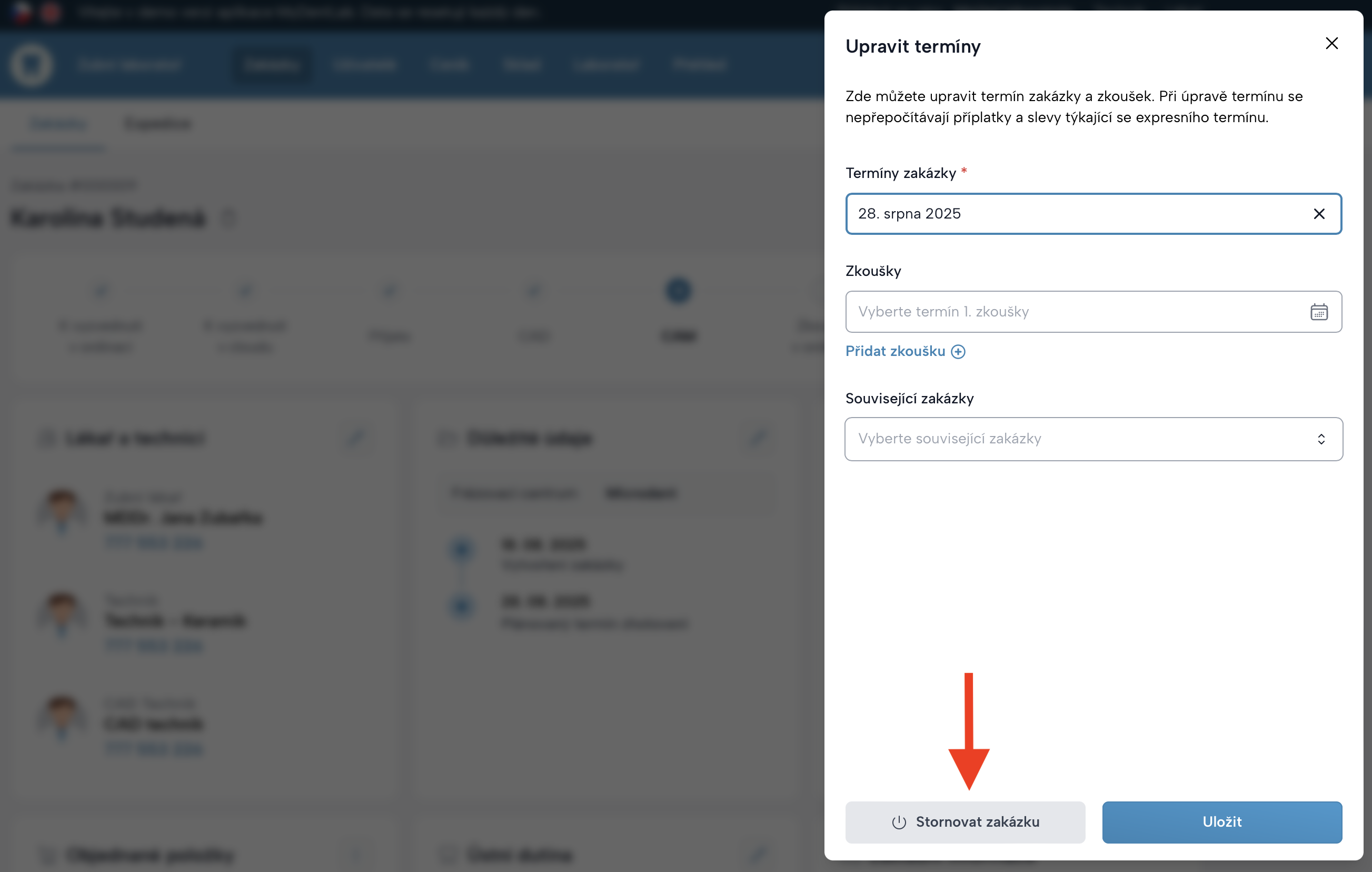
- Otevřete Důležité údaje v detailu zakázky - kliknutím na ikonu Tužky v pravém horním rohu boxu Důležité údaje. Otevře se postranní box.
- Klikněte na Stornovat zakázku dole v postranním boxu.
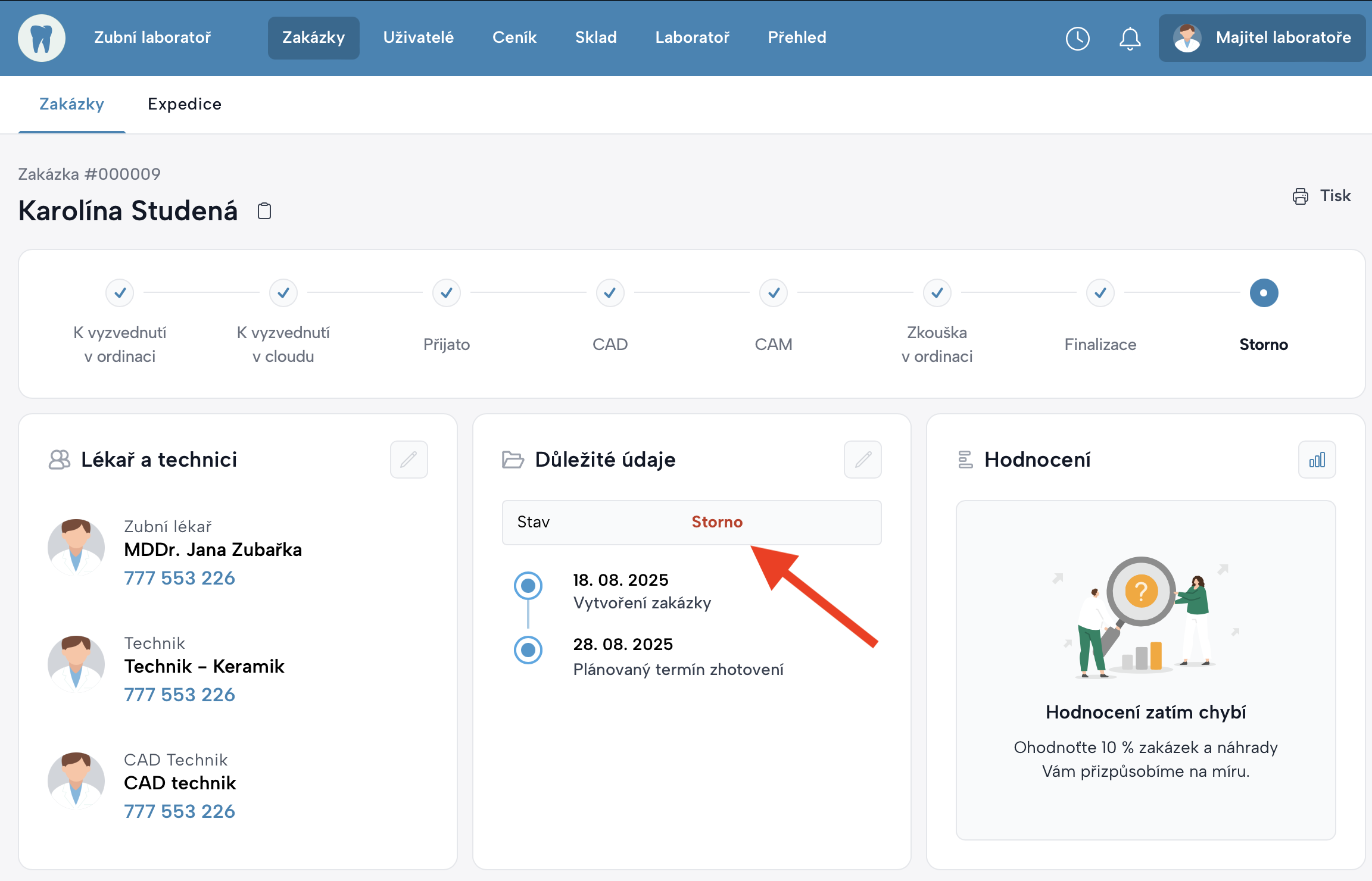
Zakázka se přepne do stavu Storno.
Co vidí technici a lékař
- Technici vidí, že je zakázka ve stavu Storno.
- Lékař zakázky ve stavu stav Storno nevidí a ani si je nemůže vyfiltrovat.
Jak zrušit stav Storno
Storno lze zrušit pouze tak, že technik klikne na libovolný jiný stav v horním průběhu zakázky (např. CAD, CAM, Finalizace).
Zakázka se tím vrátí zpět do pracovního procesu.
Shrnutí rozdílů
| Funkce | Viditelné pro lékaře | Vliv na vytíženost | Lze obnovit | Jak obnovit |
|---|---|---|---|---|
| Pozastavit | Ano | Vynuluje vytíženost | Ano | Tlačítko „Pokračovat“ |
| Storno | Ne | Nezapočítává se | Ano | Technik klikne na některý stav |