Jak nastavit mzdy technikům
Mzdy v MyDentLab nevznikají pouze jedním způsobem. Systém umožňuje kombinovat více zdrojů odměňování tak, aby odpovídaly reálnému fungování zubní laboratoře.
Mzdy je možné vytvářet a spravovat na více místech aplikace. Každý způsob má jiný význam a používá se pro jiný typ práce. Všechny zdroje se následně propisují do výkazu práce techniků.
Přehled všech způsobů vzniku mezd
Mzdy techniků mohou vznikat na těchto místech:
-
Uživatelé → Technici → Mzdový náklad
Nastavení způsobu odměňování konkrétního technika (hodinově / úkolově) a fixních odměn. -
Ceník → Položky
Automatická mzda z položek ceníku (za dokončené zakázky). -
Ceník → Úkony
Úkonová mzda přidávaná ručně do zakázek. -
Reklamace zakázek
Možnost přidání mzdy v rámci reklamace. -
Provize z lékařů nebo techniků
Automatické provize navázané na lékaře nebo techniky.
1. Nastavení způsobu odměňování technika (základ mzdy)
Základní nastavení mzdy se provádí u každého technika zvlášť.
Navigace
Uživatelé → Technici → záložka Mzdový náklad
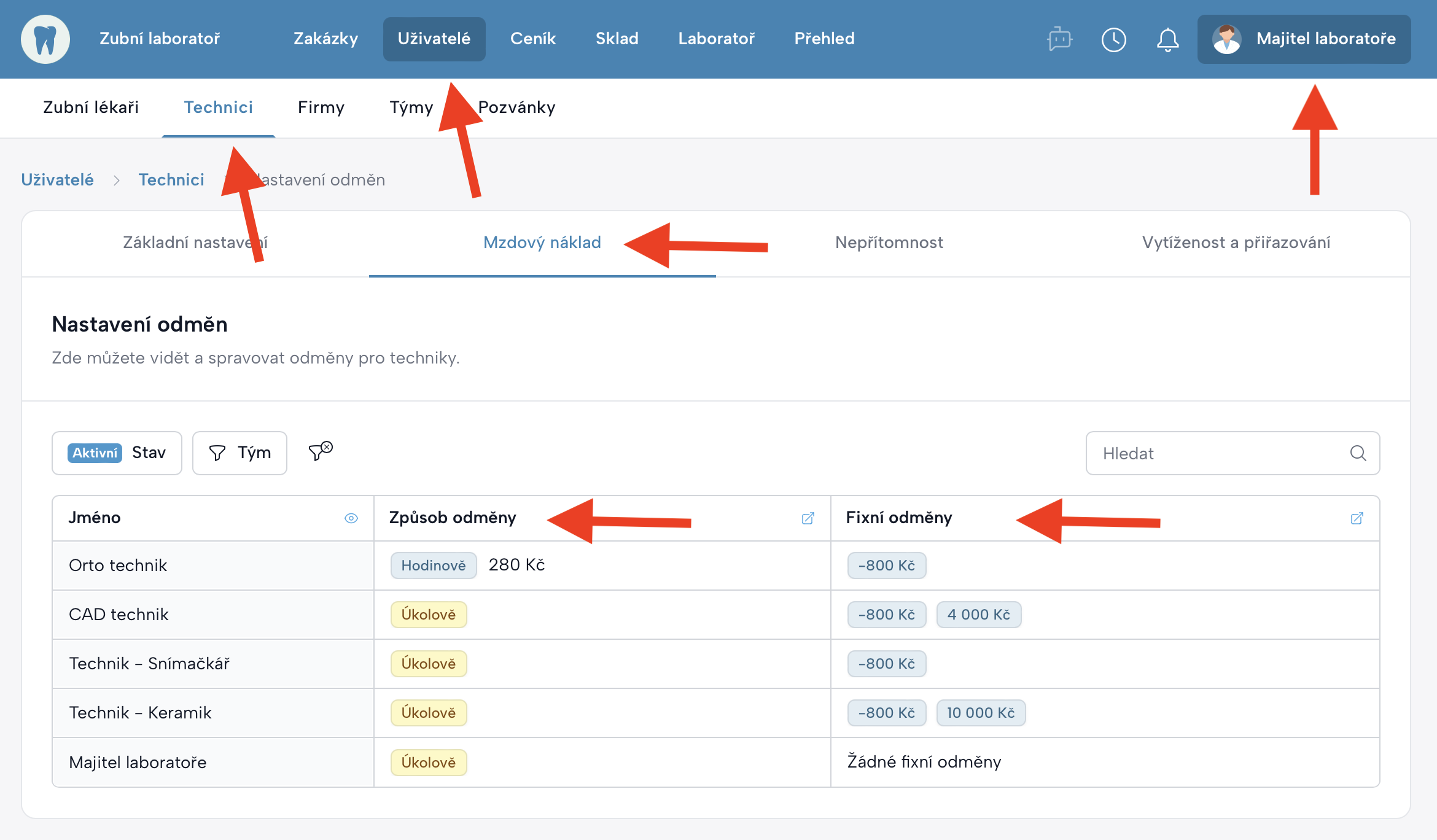
Způsob odměny
Ve sloupci Způsob odměny nastavíte, jakým způsobem bude technik odměňován:
-
Úkolově
Odměna se počítá automaticky z dokončených zakázek. -
Hodinově
Odměna se počítá z docházky technika.
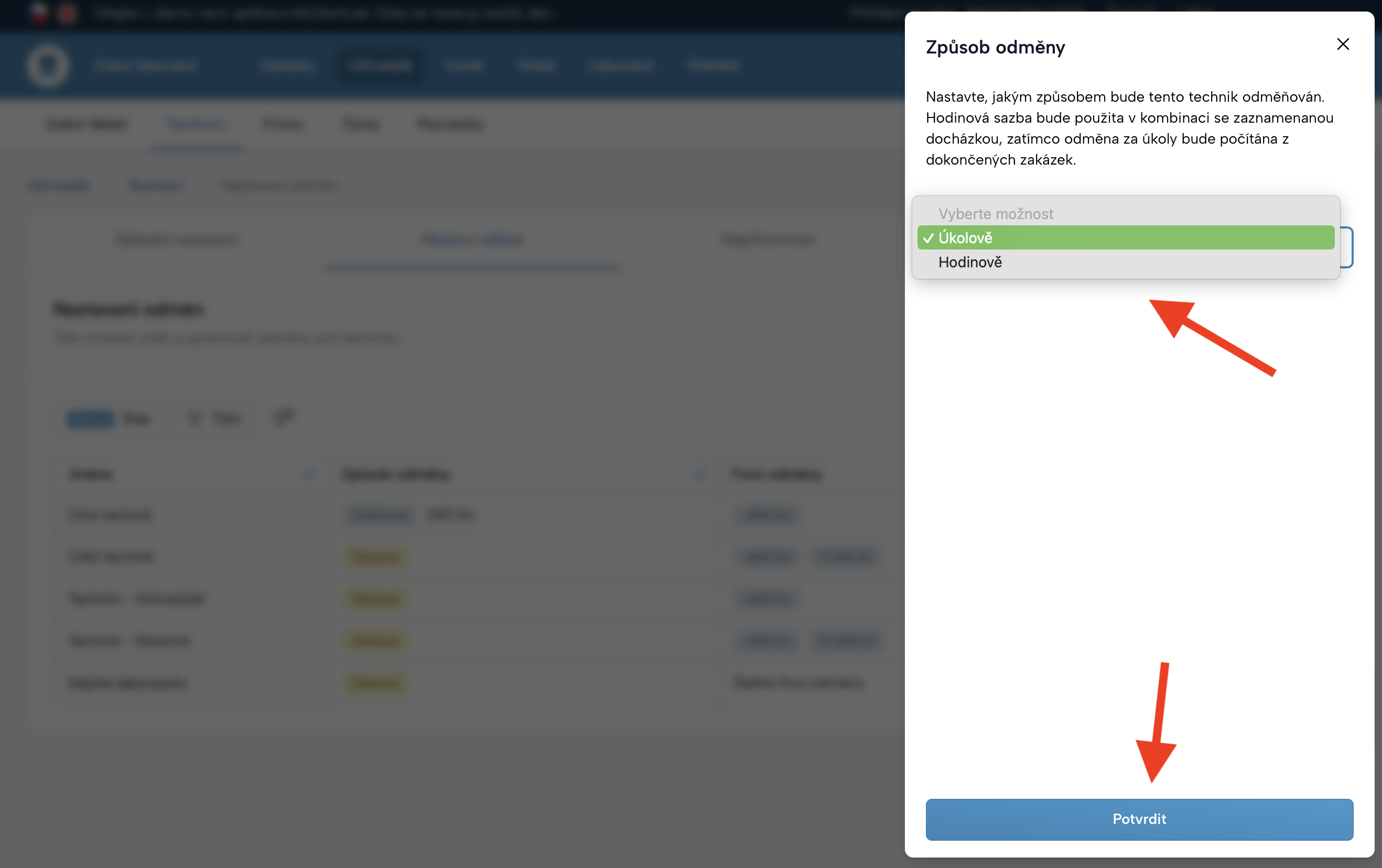
Toto nastavení určuje hlavní logiku výpočtu mzdy technika.
Fixní odměny
Ve sloupci Fixní odměny můžete technikovi nastavit:
- jednu nebo více fixních částek,
- kladné i záporné hodnoty (např. srážky),
- částky, které:
- mohou fungovat jako samostatná fixní měsíční mzda,
- nebo se připočítávají k úkolové či hodinové mzdě.
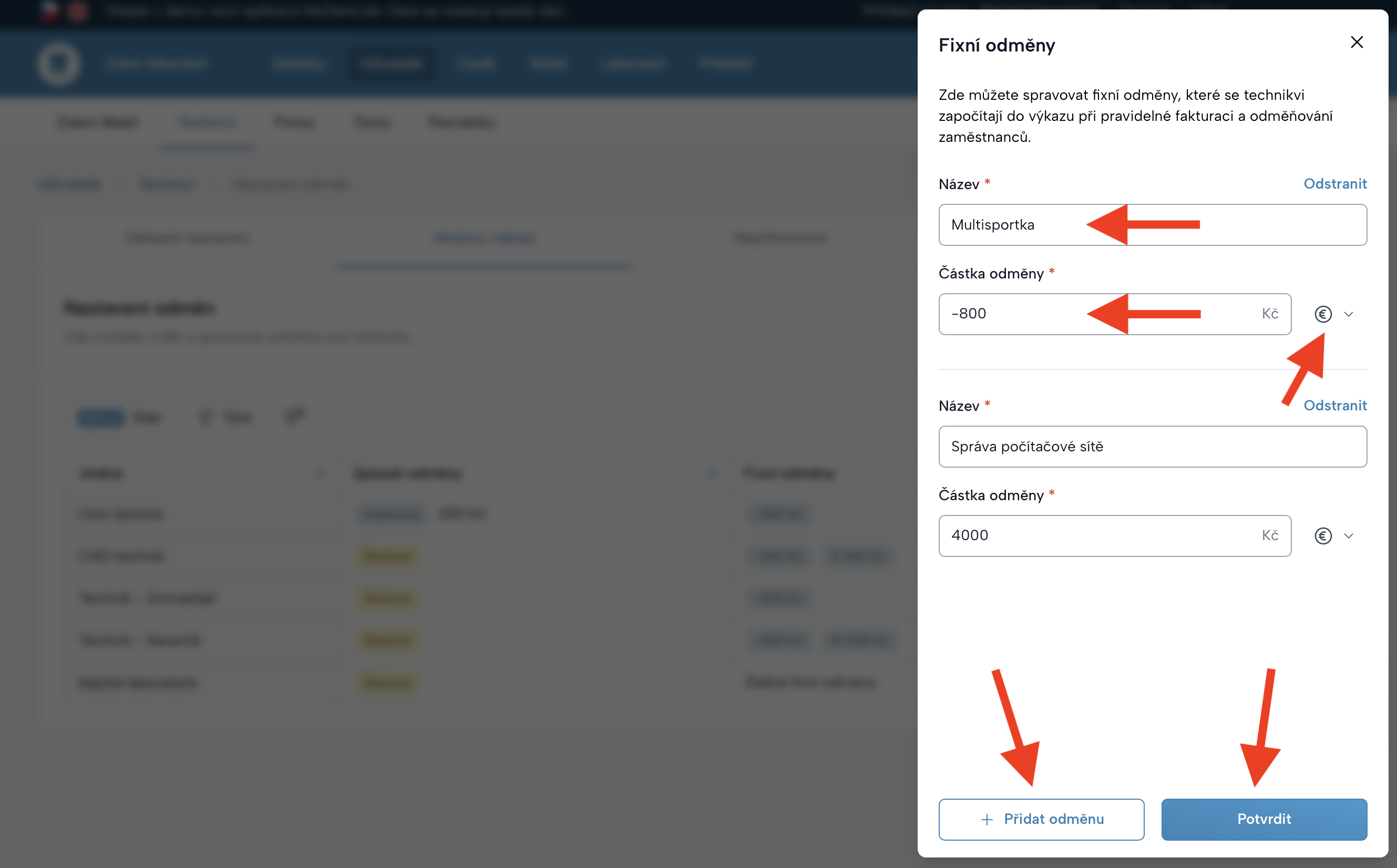
Fixní odměny se automaticky započítávají do výkazu práce.
Použití fixní odměny jako jediné mzdy
Pokud chcete technikovi nastavit jednu pevnou měsíční odměnu a neřešit žádné další výpočty:
- zvolte u technika hodinovou mzdu,
- nastavte hodinovou sazbu na 0 Kč.
V tomto případě:
- můžete evidovat docházku (pokud ji chcete sledovat),
- nebo docházku vůbec nepoužívat – nemá vliv na mzdu.
Nastavená fixní odměna se v obou případech vždy započítá do Výkazu práce technika.
2. Automatická mzda z položek ceníku
Mzdy lze automaticky generovat přímo z položek ceníku.
Navigace
Ceník → Položky → záložka Odměny → Náklad
Princip
- u každé položky můžete nastavit:
- Náklad technik
- Náklad CAD technik
- Technikovi se mzda přičte automaticky ve chvíli, kdy je zakázka přesunuta do stavu Dokončeno.
- CAD technikovi se mzda přičte automaticky ve chvíli, kdy je zakázka přesunuta do jakéhokoli dalšího stavu po stavu CAD.
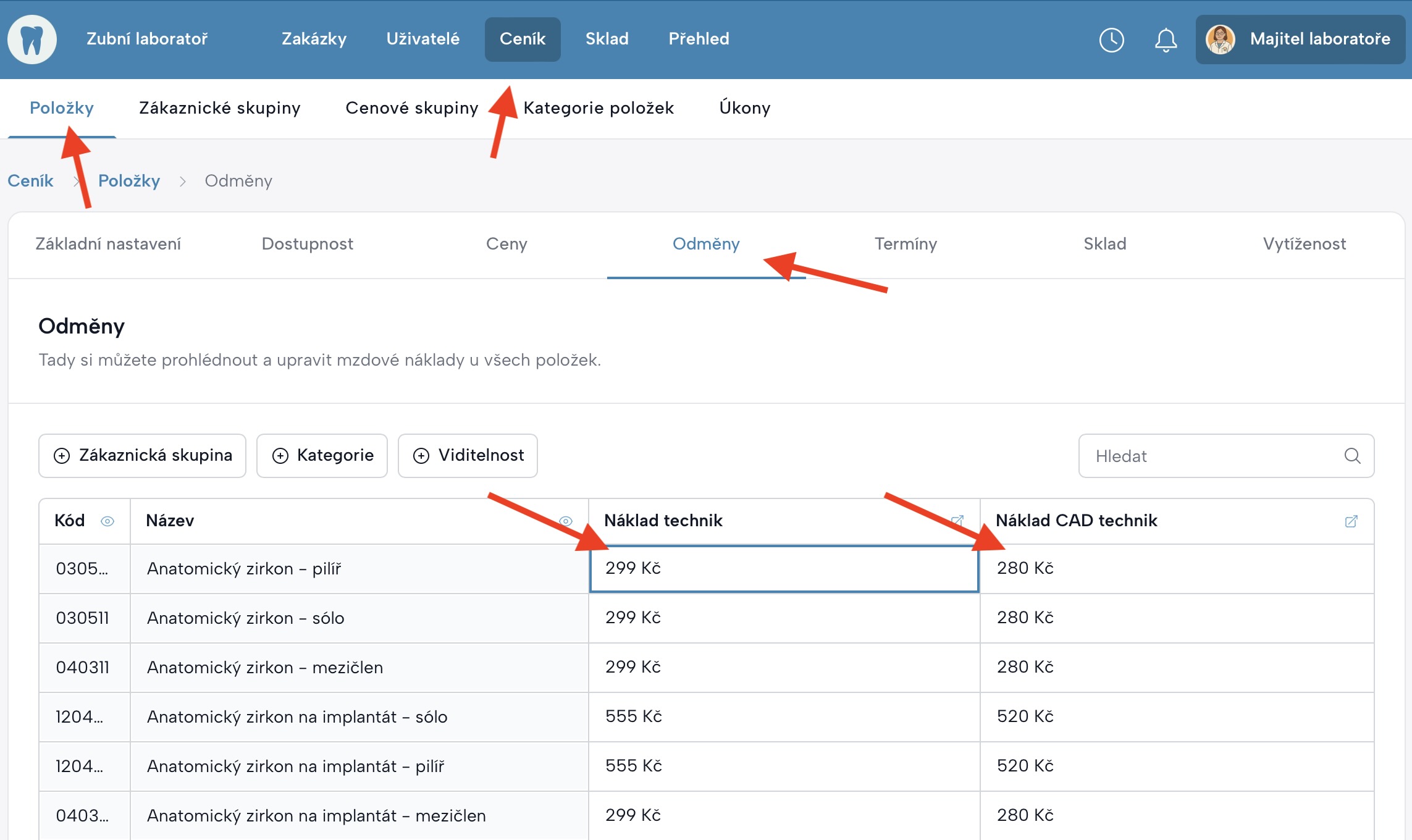
Editace mzdy u položky
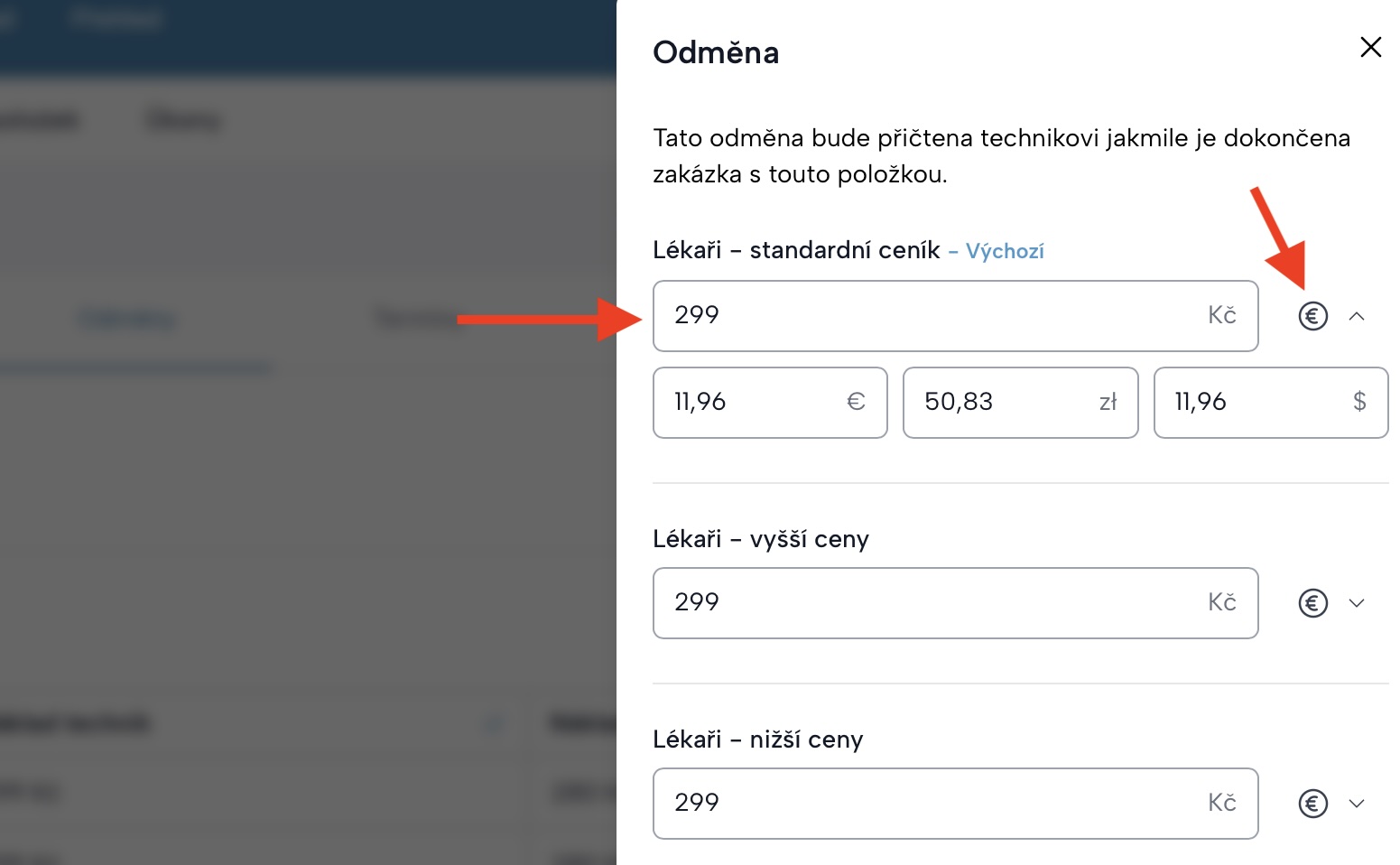
Detailní nastavení odměn pro techniky se provádí v postranním panelu, který se otevře kliknutím na konkrétní buňku v řádku konkrétní položky kterou chcete editovat.
Navigace
Ceník → Položky → Odměny → Náklad → Postranní panel
- v panelu se zobrazí všechny cenové skupiny,
- můžete nastavit rozdílné mzdy:
- podle cenové skupiny,
- podle měny,
- změny je nutné vždy uložit.
3. Úkonová mzda
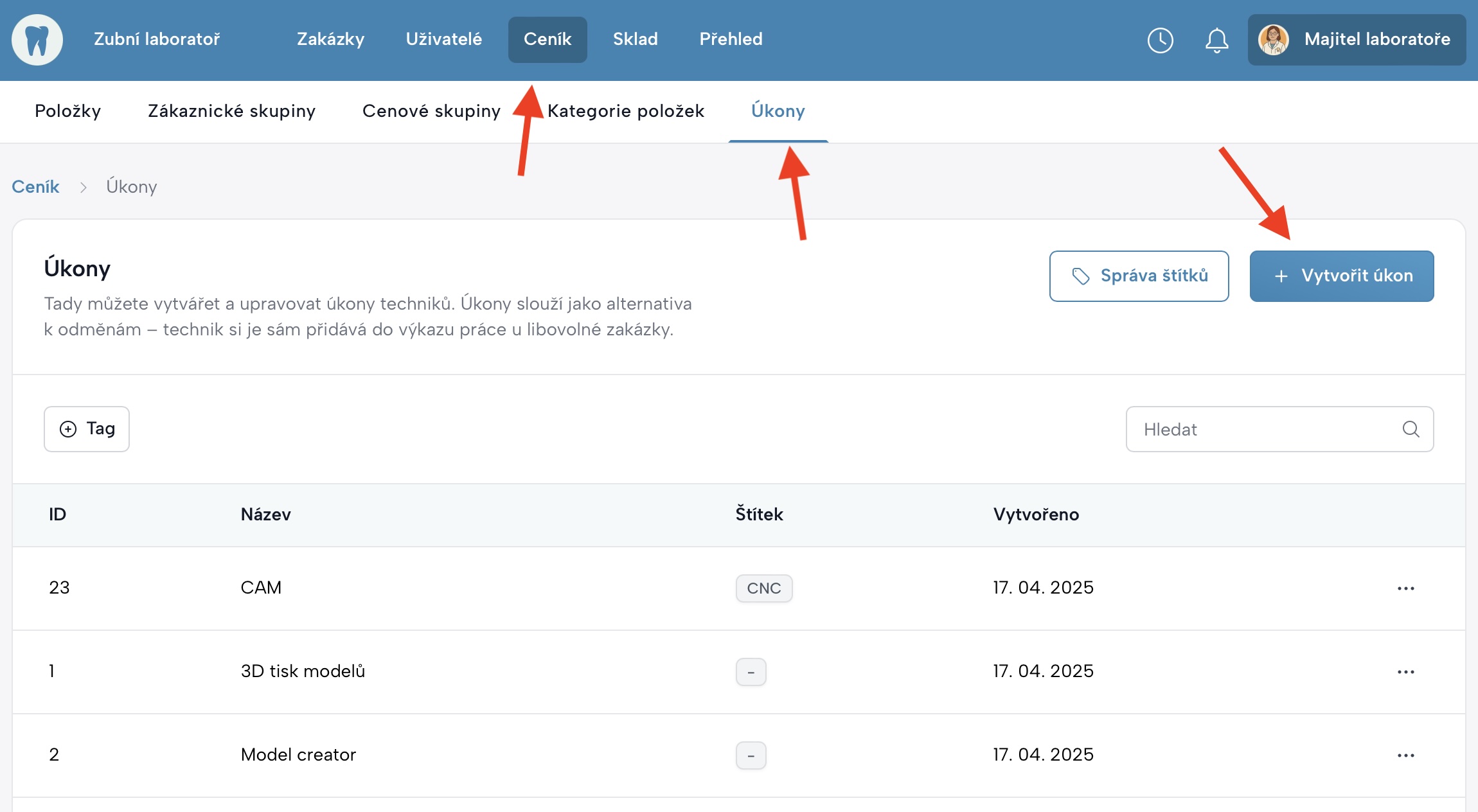
Kromě položek ceníku lze techniky odměňovat také pomocí úkonů.
Navigace
Ceník → Úkony
- úkony mají vlastní cenu,
- kdokoli oprávněný může úkon přidat do zakázky,
- typicky se používá pro CAD a CAM techniky, servis nebo podpůrné práce.
Přidání úkonu do zakázky
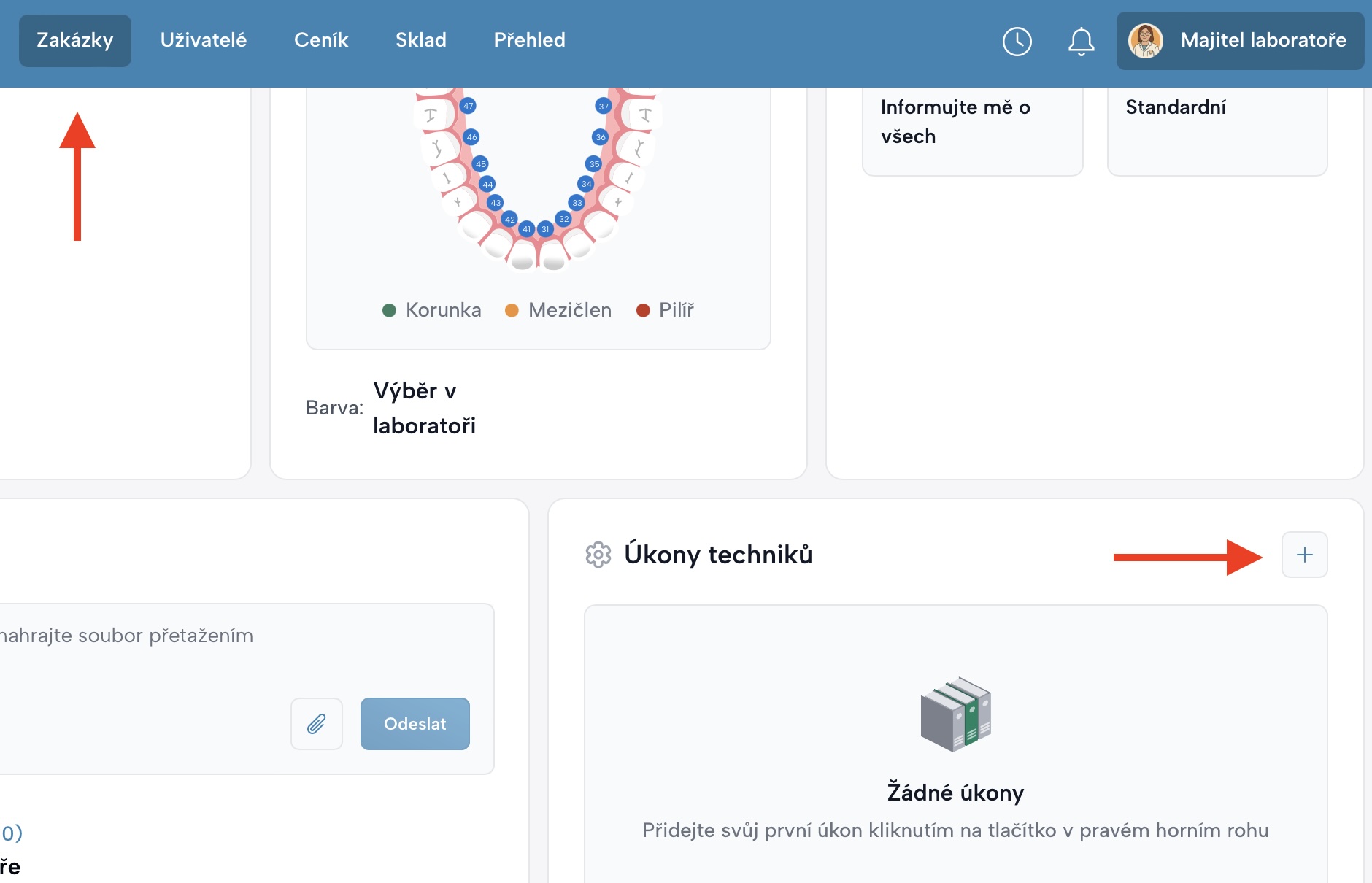
Navigace
Zakázky → Detail zakázky → Přidat úkon
- úkonová mzda se započítá okamžitě,
- nezávisí na stavu zakázky,
- mzda se ihned objeví ve výkazu práce technika.
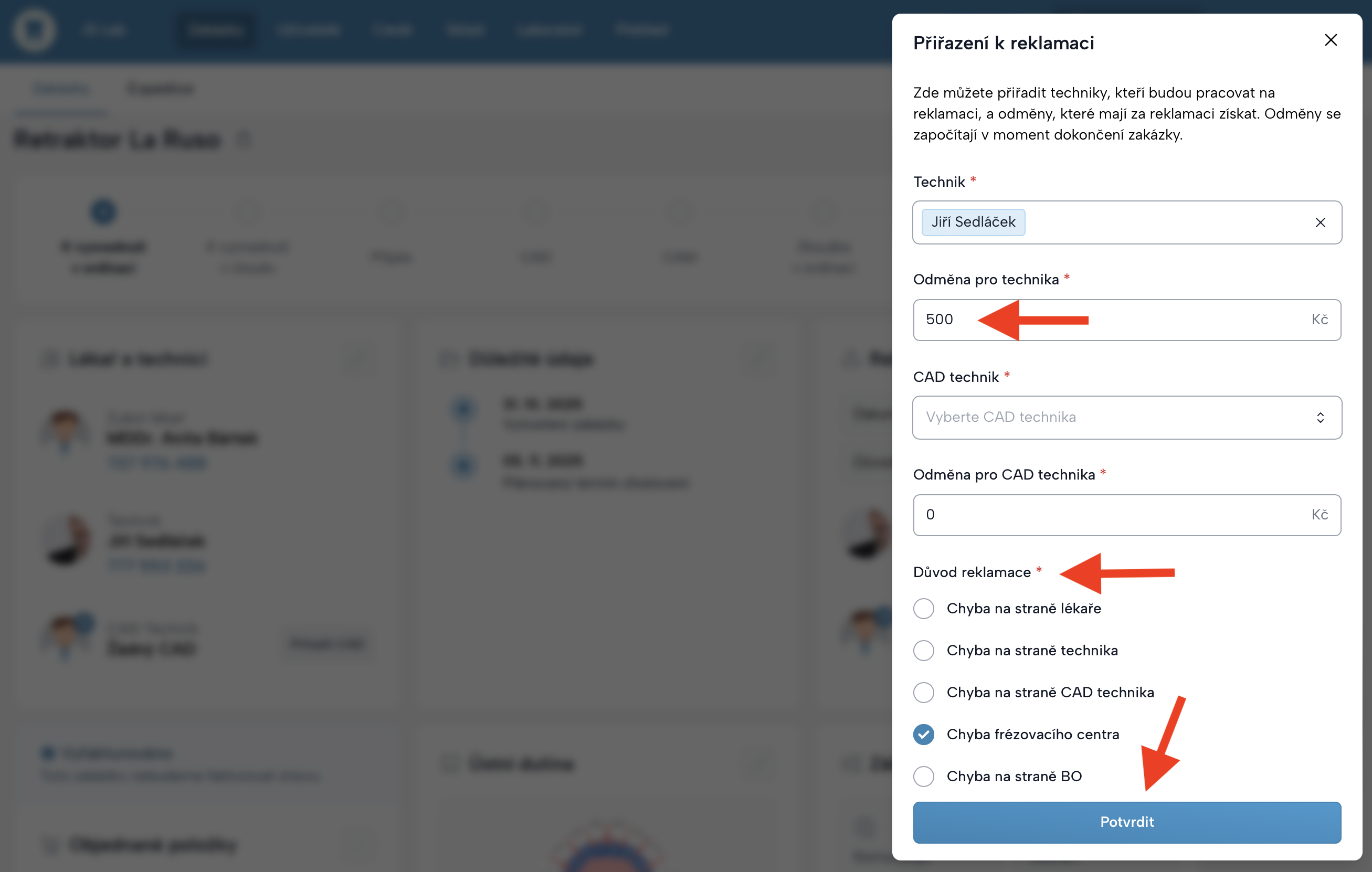
4. Mzdy z reklamací
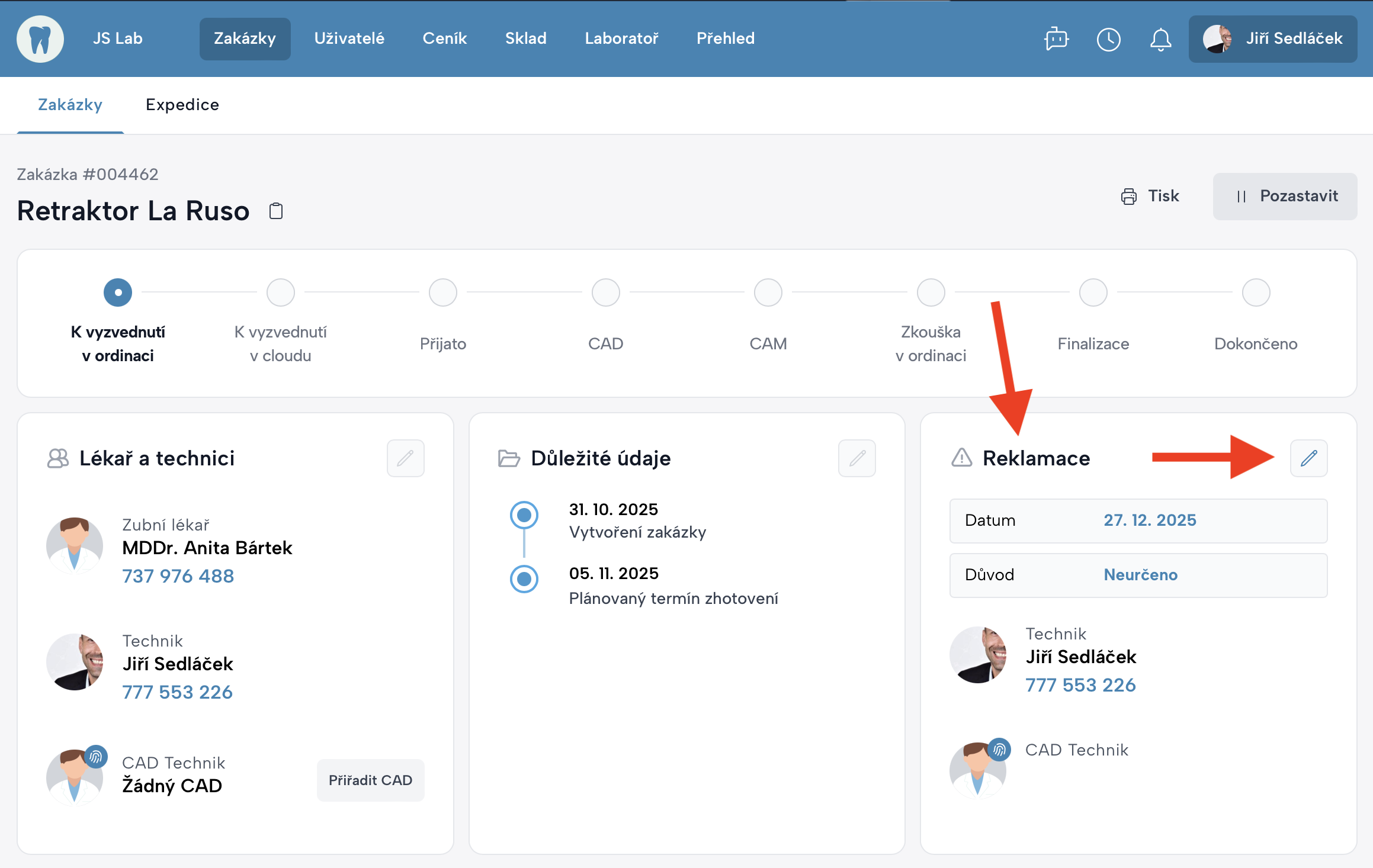
V rámci reklamací je možné technikům přidávat mzdy, a to i opakovaně.
- reklamace nejsou omezené počtem,
- mzdy z reklamací se započítávají do výkazů práce.
Pokud lékař nebo technik použije u zakázky tlačítko Reklamovat, zakázka se automaticky:
- přesune do stavu K vyzvednutí v ordinaci,
- označí jako Reklamace.
Práce s mzdami u reklamace
Technik s oprávněním řešit reklamace má u reklamované zakázky rozšířené možnosti:
- může změnit přiřazeného technika a CAD technika,
- typicky v situaci, kdy původní technici již v laboratoři nepracují,
- může přidělit reklamaci jiným technikům.
Ruční přiřazení mzdy
U reklamací je možné:
- ručně zadat mzdu nově přiřazeným technikům,
- případně původním technikům přiřadit i mínusovou mzdu za reklamace, například pokud je určeno, že důvod reklamace je chyba technika.
Započtení mzdy
- Mzda z reklamace se technikům započítá ve chvíli, kdy je reklamovaná zakázka přesunuta do stavu Dokončeno.
- Tato mzda se následně objeví ve Výkazu práce stejně jako ostatní mzdové položky.
Tímto způsobem je zajištěna spravedlivá a dohledatelná evidence mzdových nákladů i u reklamovaných zakázek.
5. Provize
MyDentLab umožňuje nastavovat:
- provize z firem,
- provize z techniků,
- automatické přičítání provizí k mzdám.
Provize techniků
MyDentLab umožňuje nastavit provize, které se technikům automaticky započítávají do mzdy. Provize lze nastavit jak z položek ceníku, tak z firem (lékařů / laboratoří) a systém je automaticky zapíše do Výkazu práce.
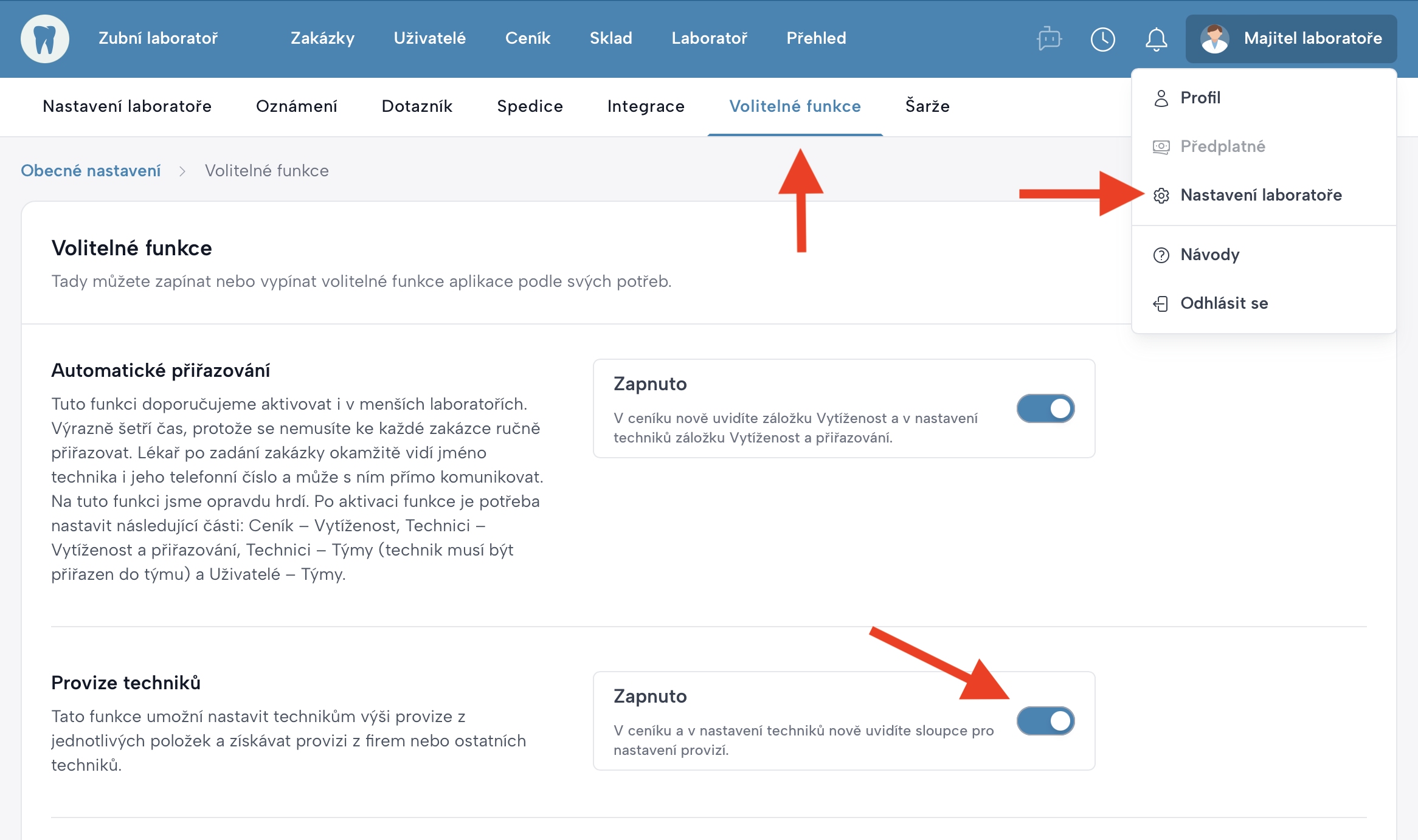
Aktivace funkce provizí
Nejprve je nutné mít zapnutou volitelnou funkci Provize techniků:
- Navigace:
Nastavení laboratoře→Volitelné funkce→ Provize techniků - Po zapnutí se v aplikaci zobrazí nové sloupce a možnosti pro nastavení provizí.
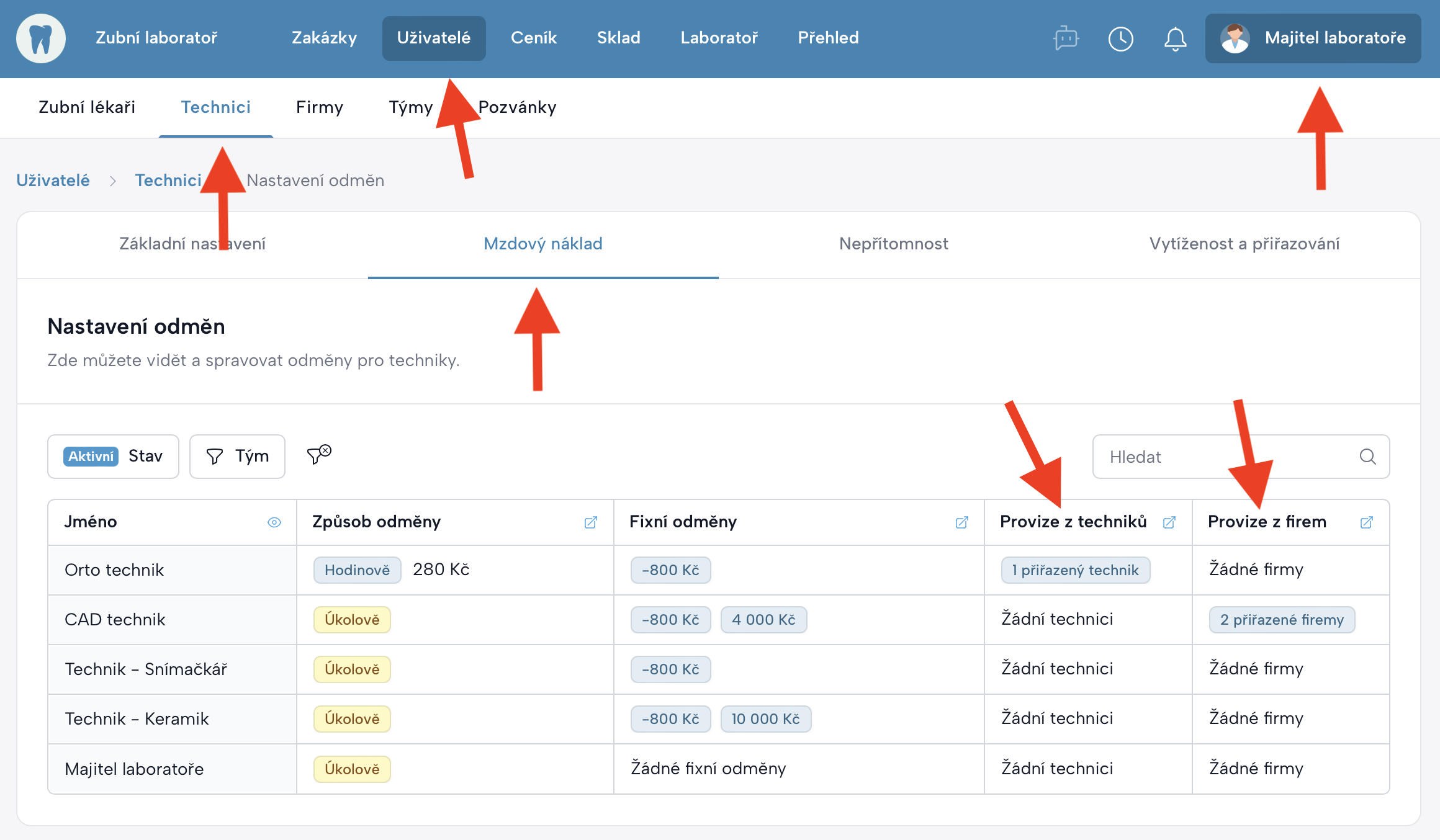
Nastavení provize u technika
Každý technik může mít nastavené, z kteríého technika nebo z které firmy získává provizi.
- Navigace:
Uživatelé→Technici→Mzdový náklad - Ve sloupcích:
- Provize z techniků
- Provize z firem určíte, z jakých techniků nebo firem se má provize technikovi započítávat.
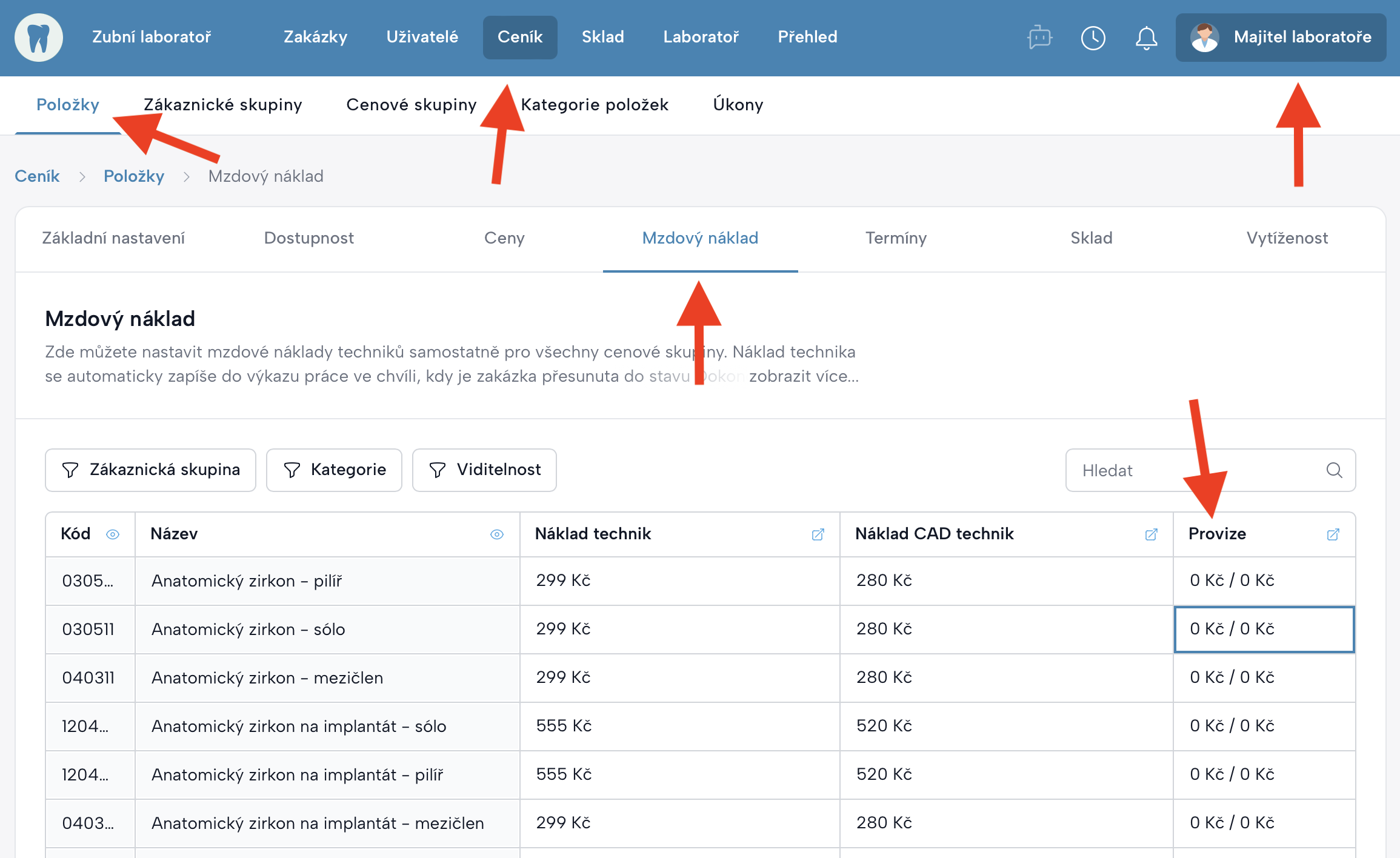
Nastavení provize u položek ceníku
Provize se zadávají u konkrétních položek v ceníku.
- Navigace:
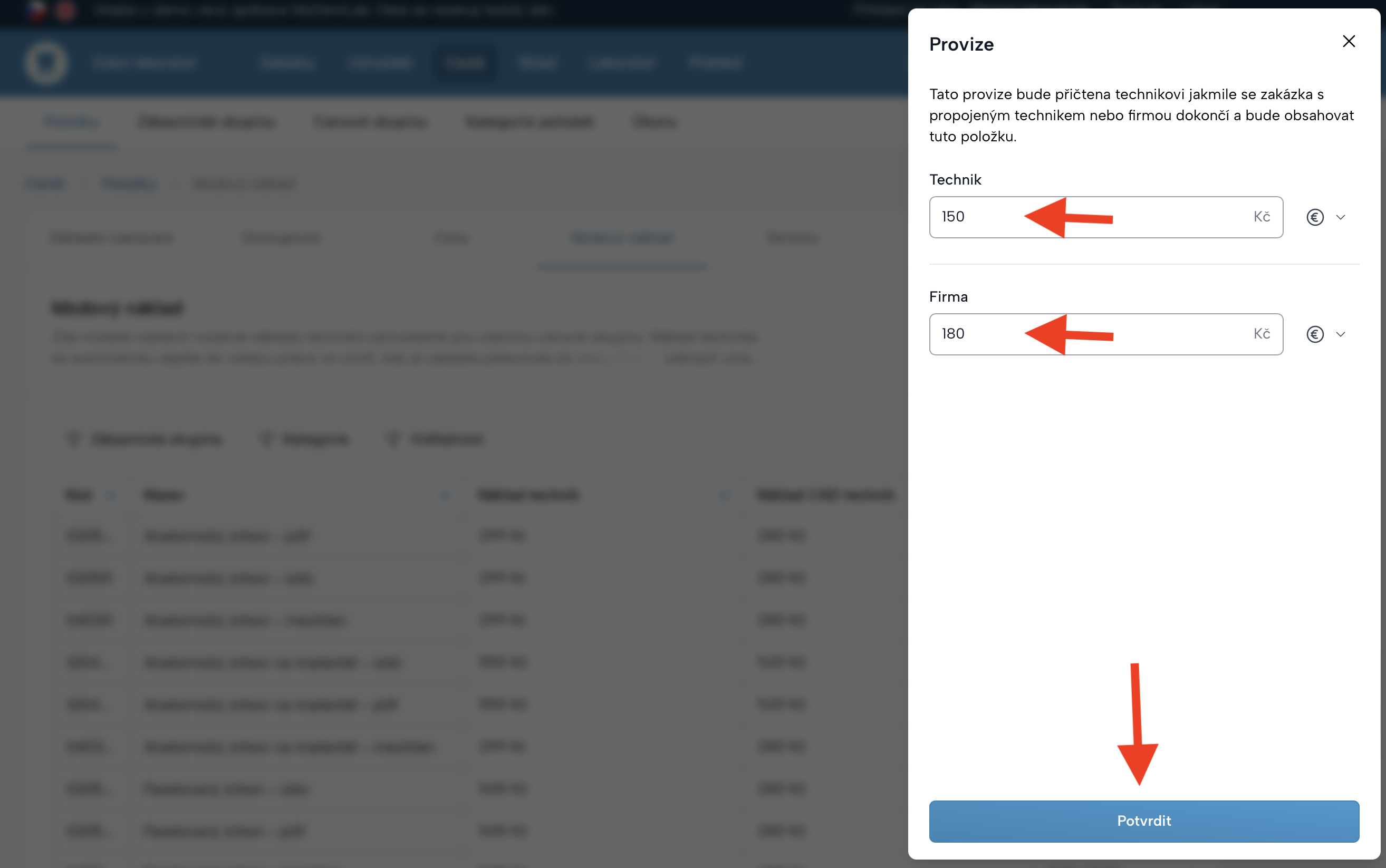
Ceník→Položky→Mzdový náklad - Ve sloupci Provize klikněte na editaci položky.
- Otevře se postranní panel, kde lze nastavit:
- Provizi z konkrétního technika (částka)
- Provizi z konkrétní firmy (částka)
Jak se provize propisuje do mzdy
- Provize se automaticky započítá technikovi do mzdy ve chvíli, kdy:
- je zakázka dokončena,
- zakázka obsahuje položku s nastavenou provizí,
- existuje vazba na technika nebo firmu podle nastavení.
- Provize se zobrazí ve Výkazu práce technika jako samostatná položka.
- Není potřeba žádný ruční zásah.
- Provize z technika se započítávají ze všech zakázek technika bez ohledu na firmu.
- Provize z firmy se započítávají ze všech zakázek firmy bez ohledu na přiřazené techniky.
- Je možné nastavit pouze jednu fixní hodnotu zvlášť pro provize z techniků a jednu fixní hodnotu provizí z firem.
Tip: Pokud u některých techniků nebo firem potřebujete spočítat rozdílnou výši provize, nastavte do provizí základní hodnotu provize a rozdíl dopočítejte podle výsledků statistiky produktů nebo výkazu práce.
Důležité informace
- Provize se sčítají s úkolovou, hodinovou i fixní mzdou.
- Provize fungují plně automaticky a jsou součástí mzdových podkladů.
- Nastavení je centrální a platí pro všechny nové zakázky.
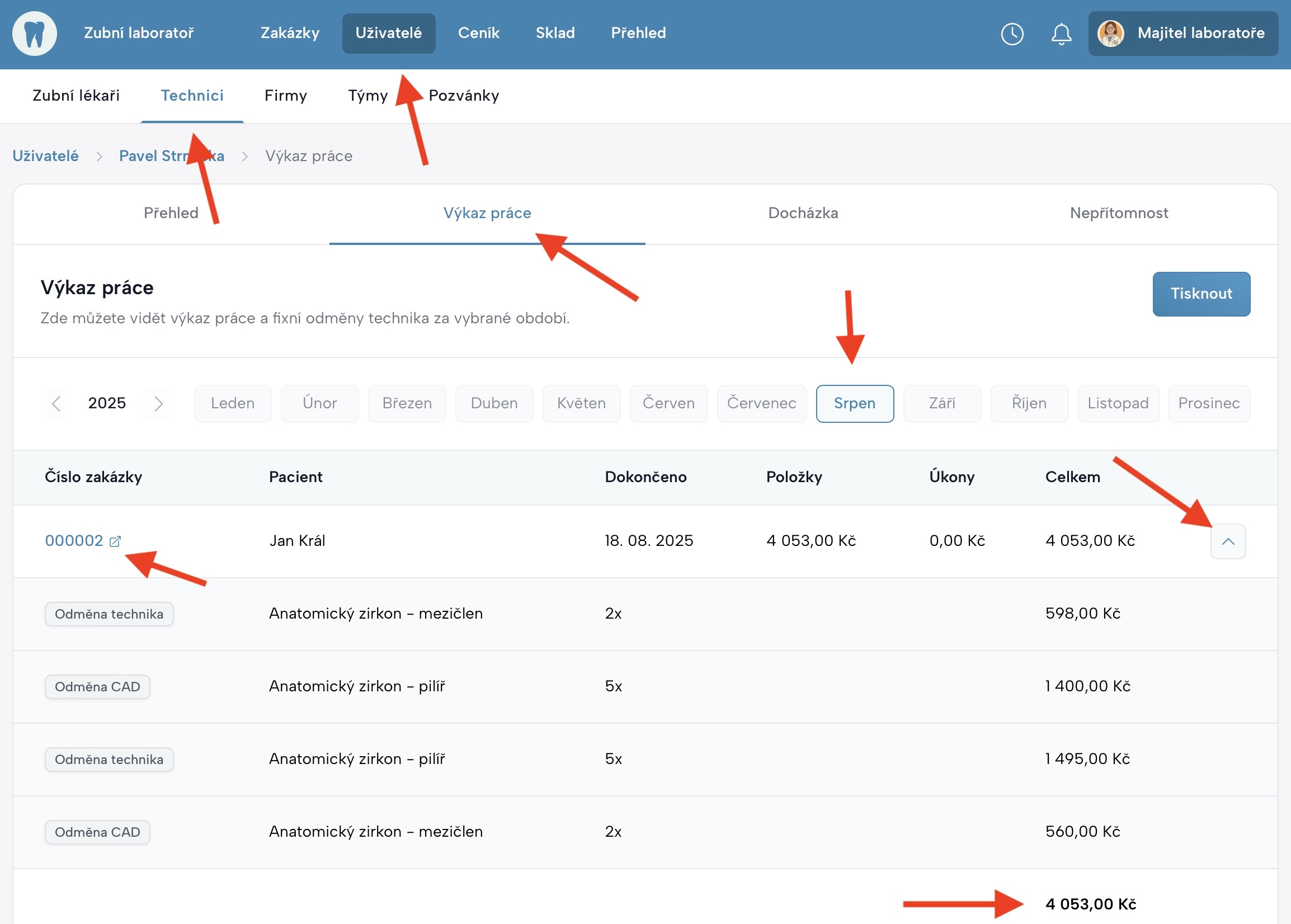
Výkaz práce – pohled majitele laboratoře
Navigace
Uživatelé → Technici → ⋯ → Profil → Výkaz práce
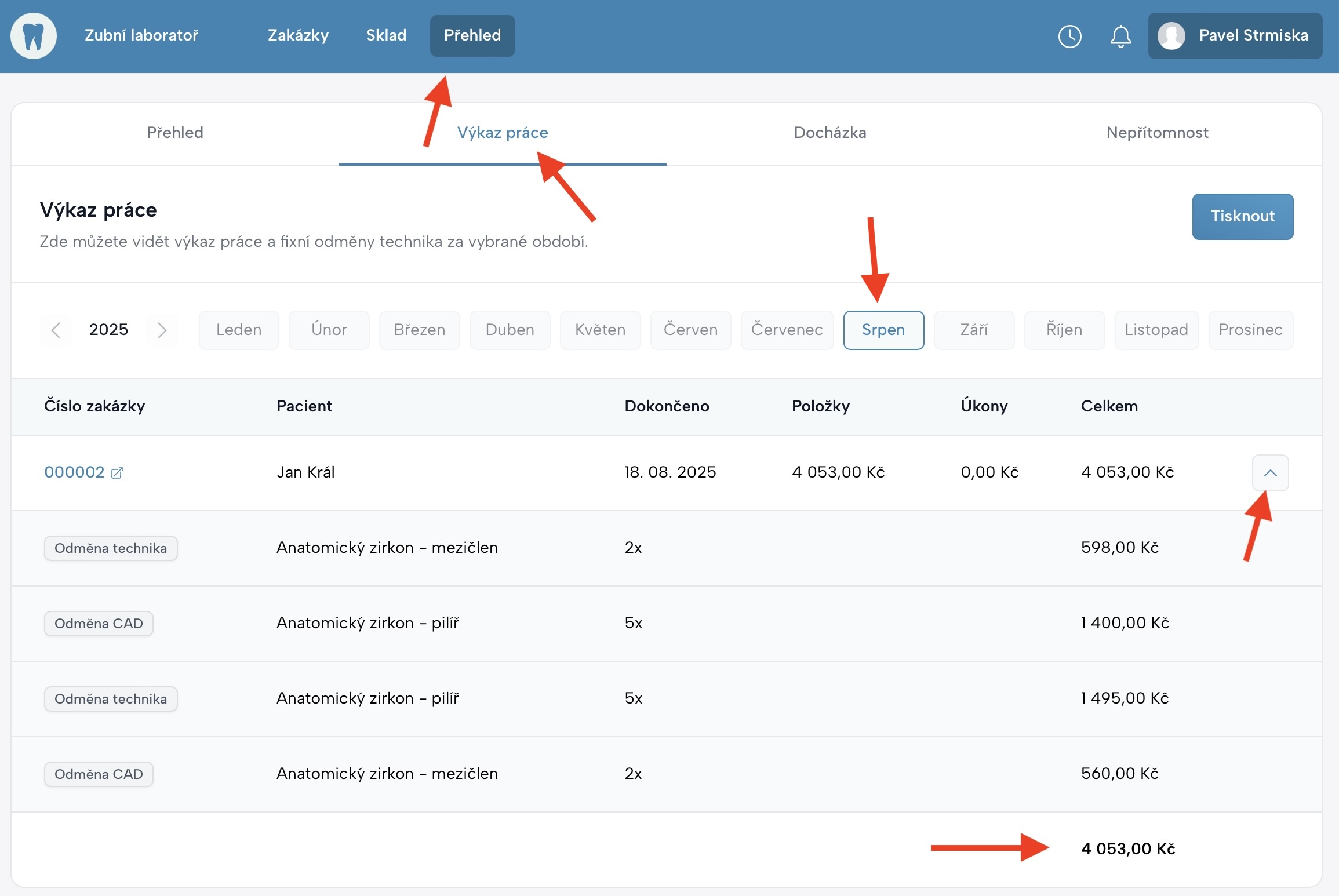
Výkaz práce – pohled technika
Navigace
Přehled → Výkaz práce
Každý technik zde vidí:
- své mzdy,
- rozpad podle měsíců,
- detailní zdroje jednotlivých částek.
Pokud v nápovědě nebo přímo v aplikaci narazíte na chybu nebo nejasnost, napište prosím na
sedlacek@jslab.cz.
Návod průběžně rozšiřujeme a zpřesňujeme.