MyDentLab – Podrobný návod pro zubní techniky
MyDentLab centralizuje veškerou práci techniků – zakázky, komunikaci, dokumentaci, MDR, čas, mzdy i expedici.
Tento manuál popisuje postupy pro techniky krok za krokem.
⚠️ Důležité:
Aplikace obsahuje AI nápovědu, která čerpá přímo z těchto návodů.
1. Přihlášení a měření času
- Přihlášení spouští pracovní den technika.
- Čas se měří ručně: Start, Pauza, Konec dne.
- Záznam lze upravit jen v aktuálním měsíci.
- Údaje se používají pro vyhodnocení výkonu a mzdy.
Návrh obrázku:
Přehled technika → Měření času (start/pauza/stop).
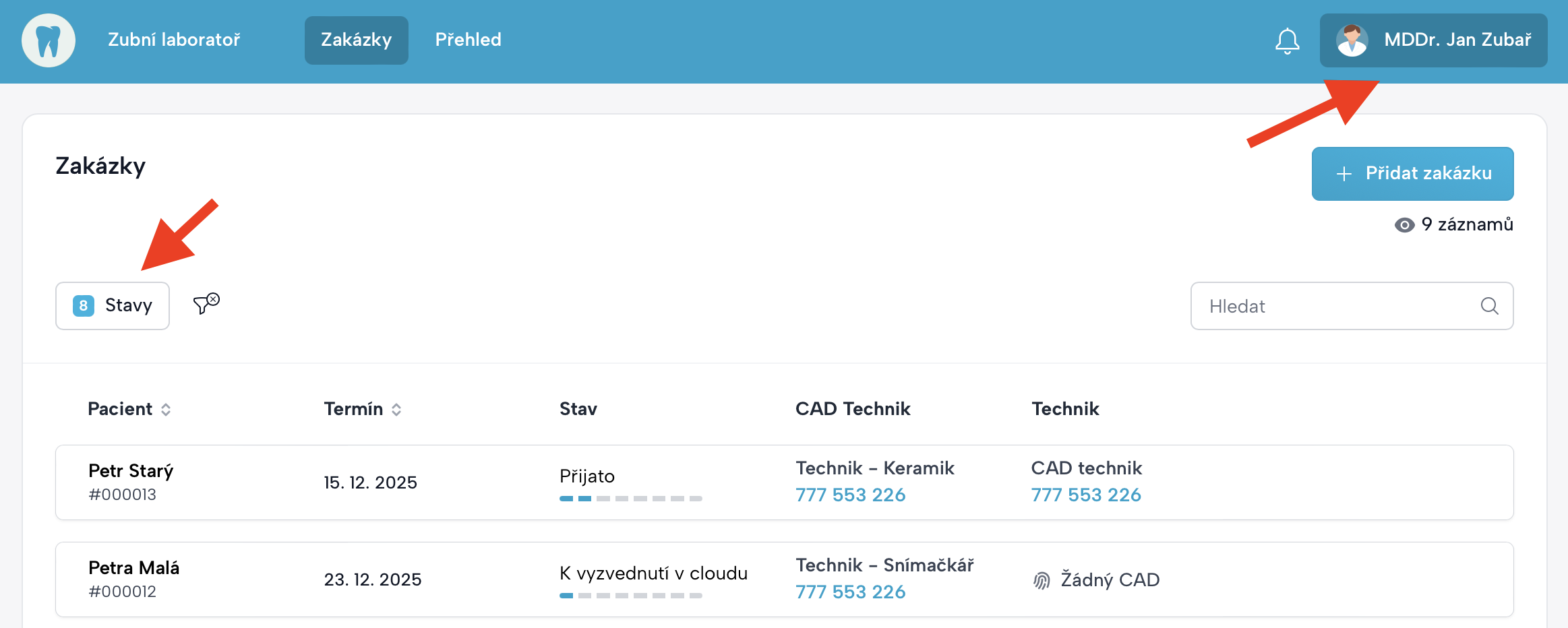
2. Stránka Zakázky – hlavní pracovní rozhraní technika
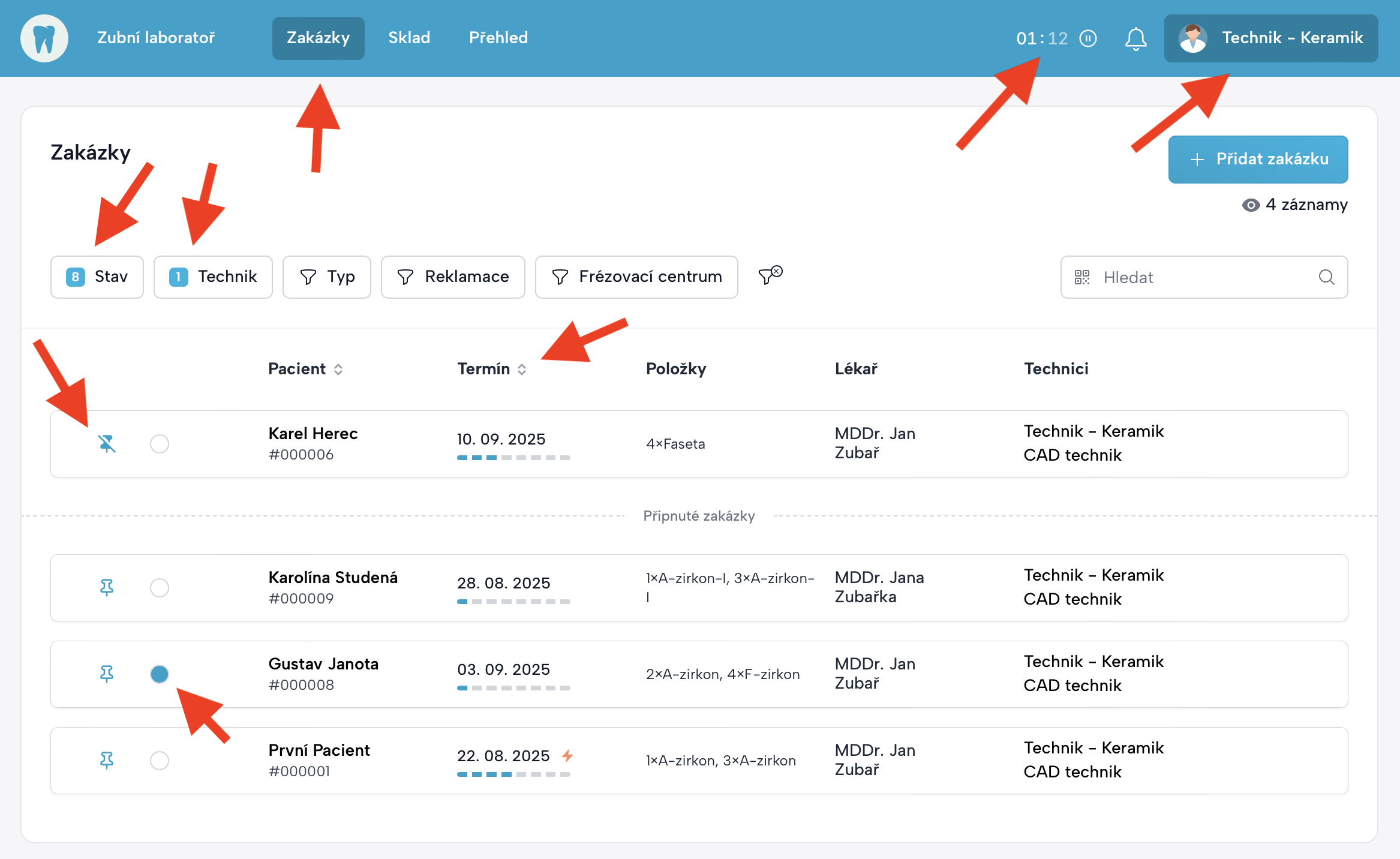
Technik zde sleduje všechny své zakázky.
Doporučené nastavení filtrů:
- Technik = vaše jméno
- Stav = Pouze probíhající zakázky
- Řazení podle termínu
- Možnost připnout zakázky špendlíkem
Aplikace si výběr filtrů pamatuje i po odhlášení.
3. Detail zakázky – vše, co technik musí udělat
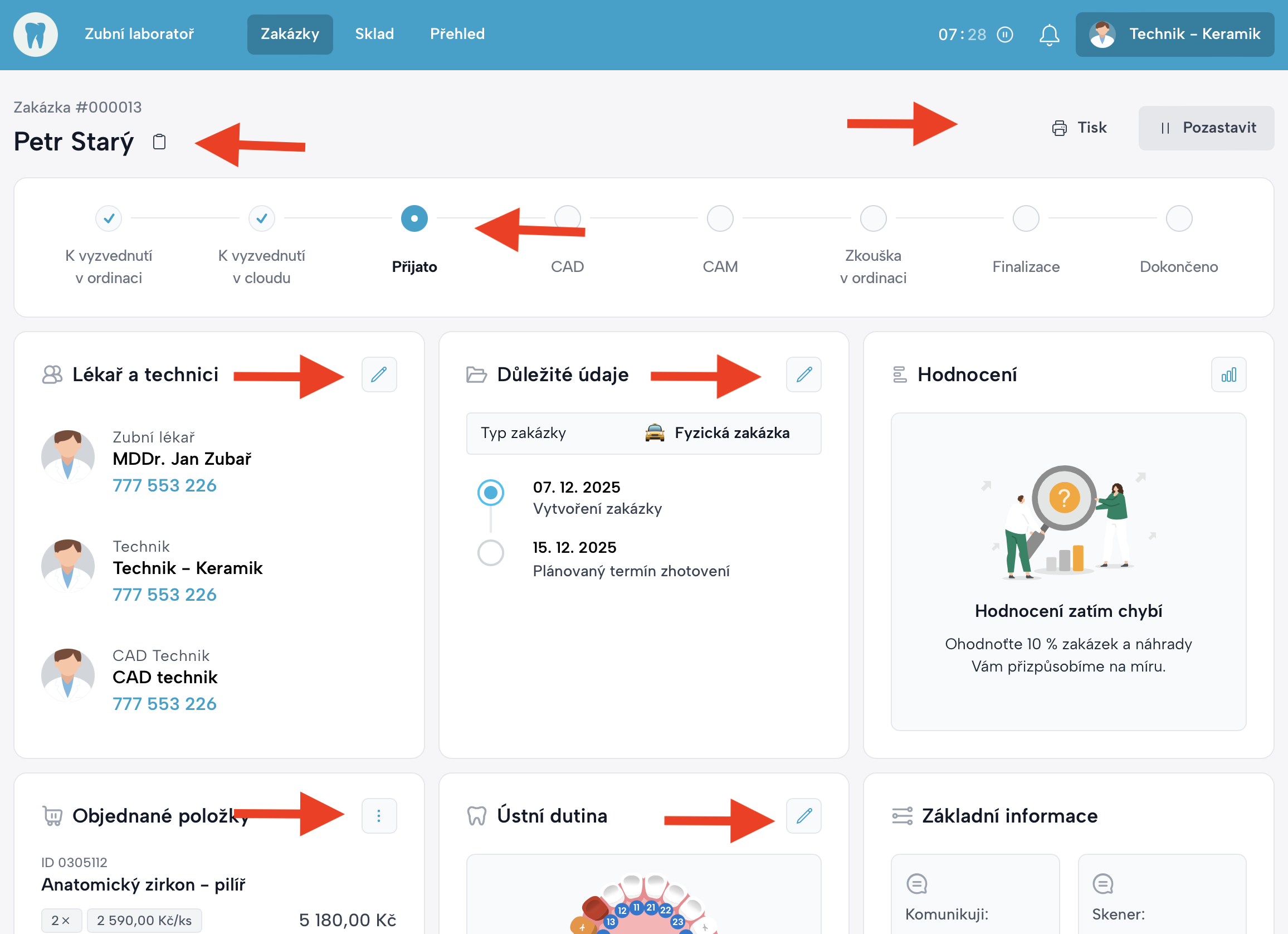
Detail zakázky obsahuje všechny informace a akce:
Technik vždy kontroluje:
- správnost zadání (položky, barva, soubory, poznámky),
- termín,
- historii aktivit,
- preference lékaře.
Technik může upravit:
- položky zakázky,
- barvu,
- termíny,
- poznámky,
- přidat příplatek/slevu,
- nahrát soubory,
- stavy zakázky,
- pozastavit zakázku (pokud má práva).
Veškeré změny se zobrazují v Historii aktivit.
4. MDR identifikace každého výrobku
MDR vyžaduje jednoznačnou identifikaci každého kusu zdravotnického prostředku.
Příklady:
- 1 korunka → 1 identifikátor
- 5 samostatných korunek → 5 identifikátorů
- 2 tříčlenné můstky → 2 identifikátory
Postup:
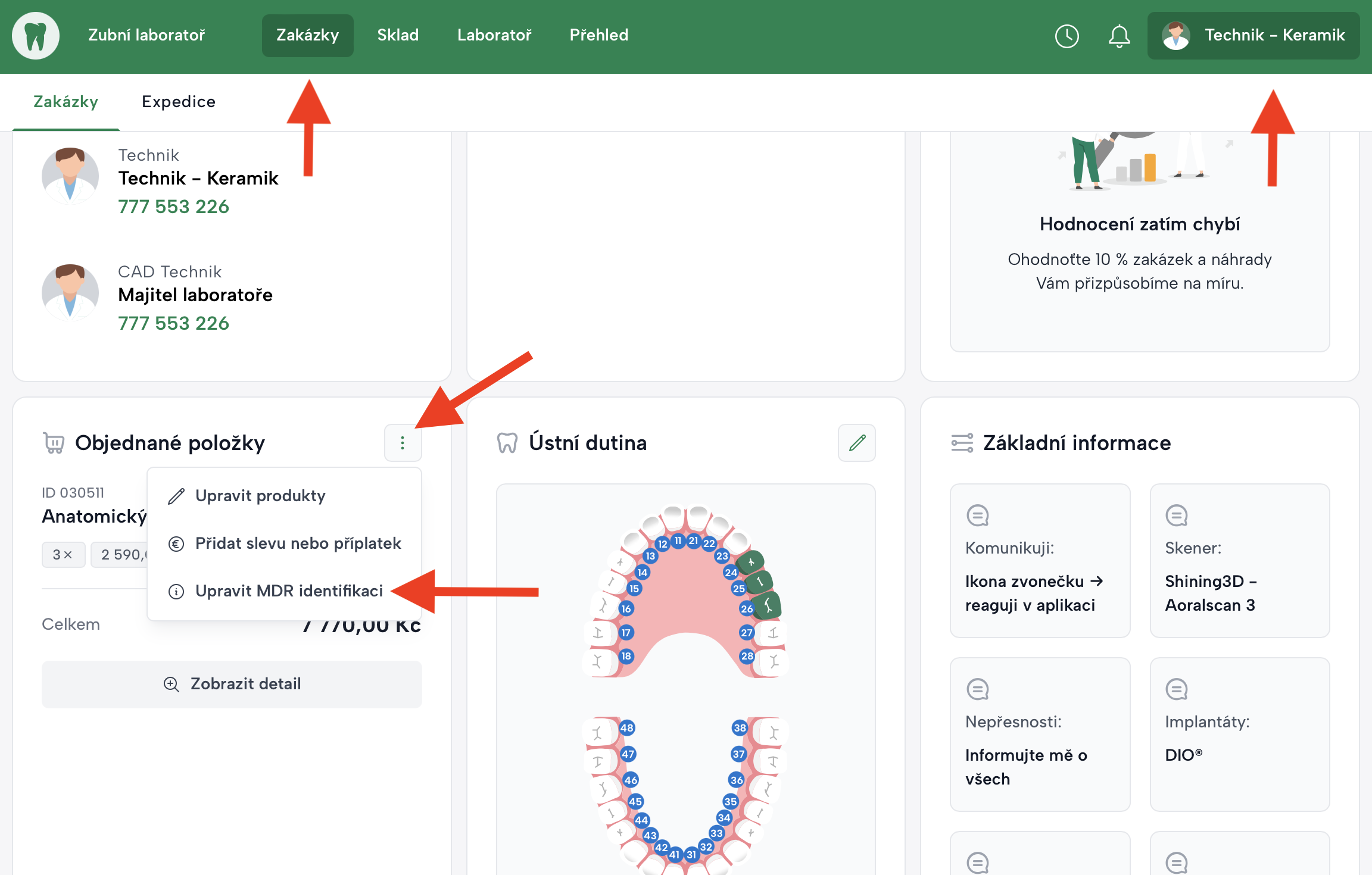
- Otevřete zakázku.
- V boxu Objednané položky klikněte na tři tečky.
- Zvolte Upravit MDR identifikaci.
- Přidejte potřebný počet identifikátorů.
- Uložte.
Identifikátory se propisují do:
- Prohlášení pro pacienta,
- Prohlášení.
5. Automatická kontrola a upozornění
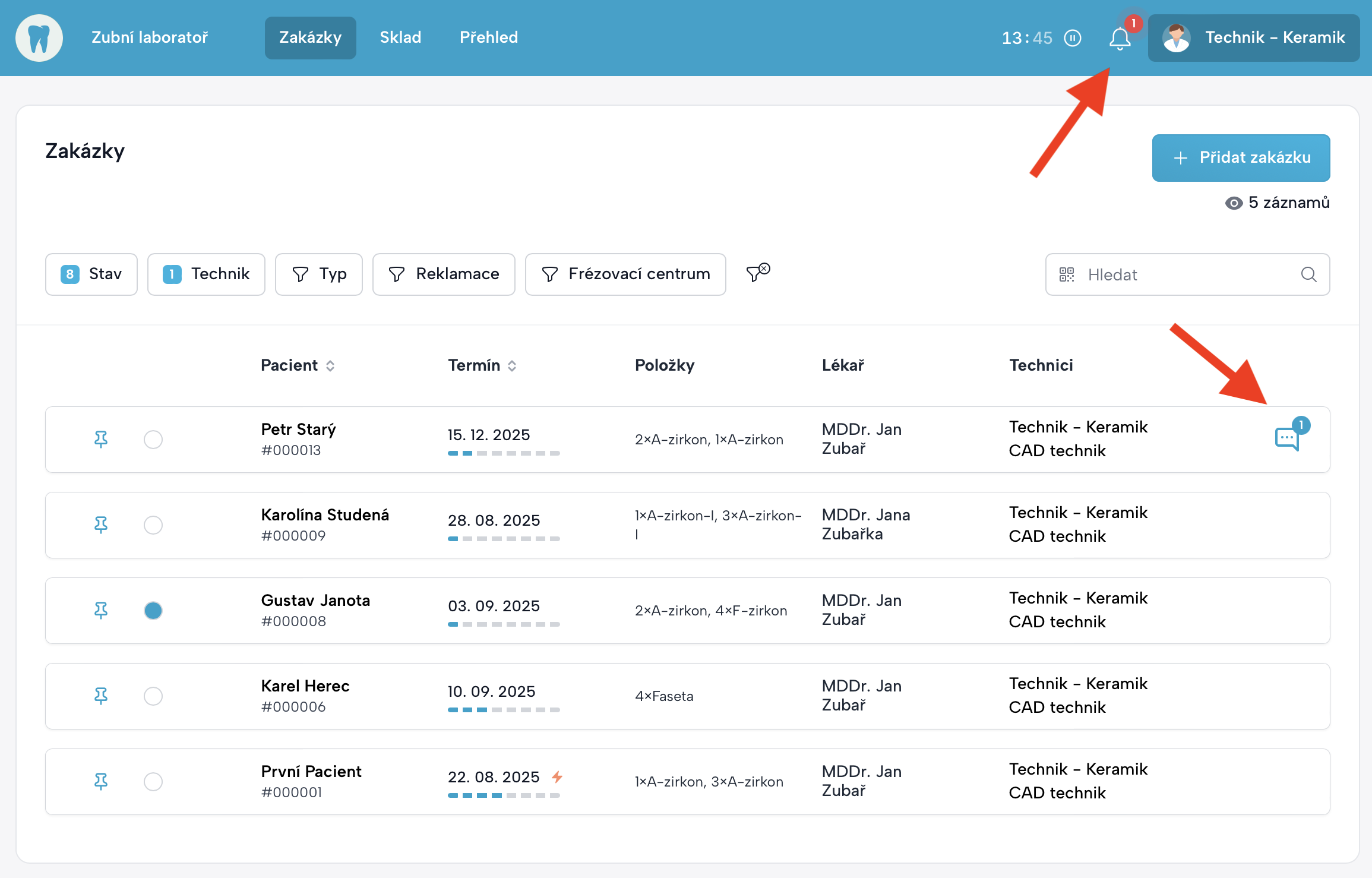
Aplikace kontroluje a upozorňuje na:
- nové komentáře.
Technik:
- musí reagovat co nejrychleji,
- nesmí nechávat zakázky ve stavu „Přijato“ bez kontroly.
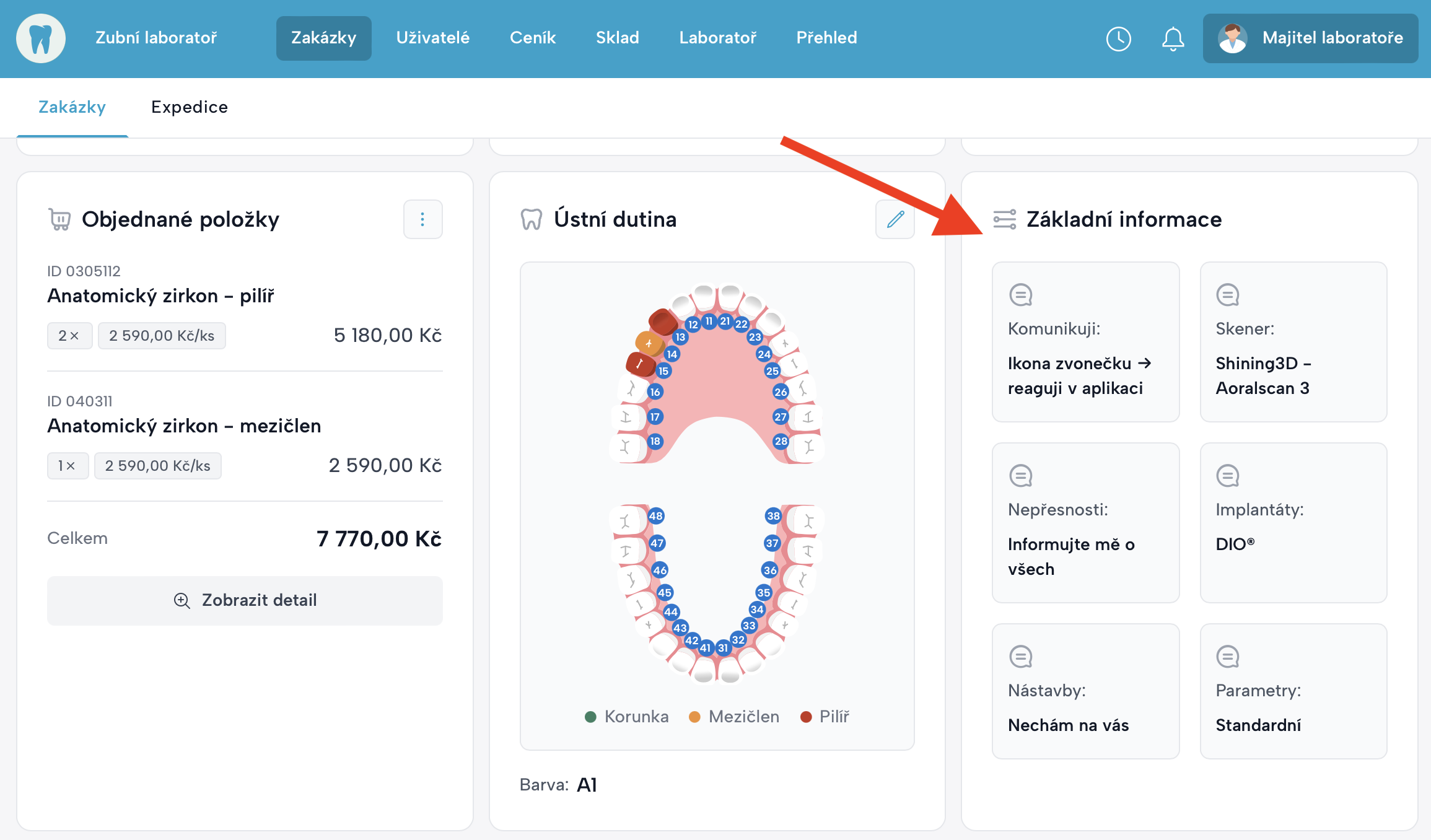
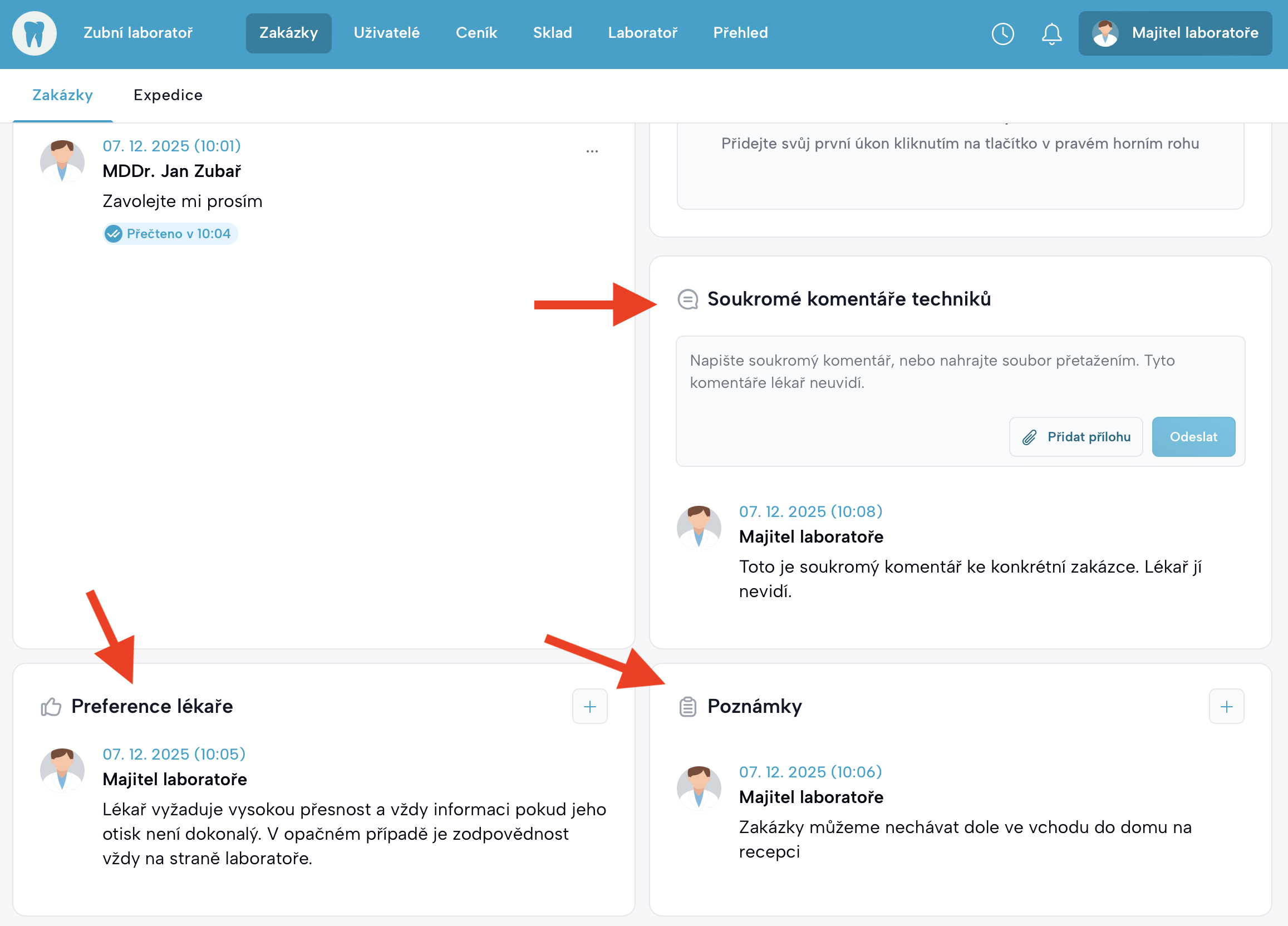
6. Základní informace, Preference lékaře, Poznámky
Základní informace
Obsahují údaje o lékaři a jeho nastavení (včetně parametrů Exocadu).
Preference lékaře
Individuální požadavky, které musí být dodrženy.
Poznámky
Interní poznámky laboratoře, které lékař nevidí.
7. Komentáře – komunikace technika s ordinací
- Komentáře jsou viditelné oběma stranám.
- Smazat může jen technik s oprávněním.
- Lékař si volí způsob notifikace (app/e-mail/SMS).
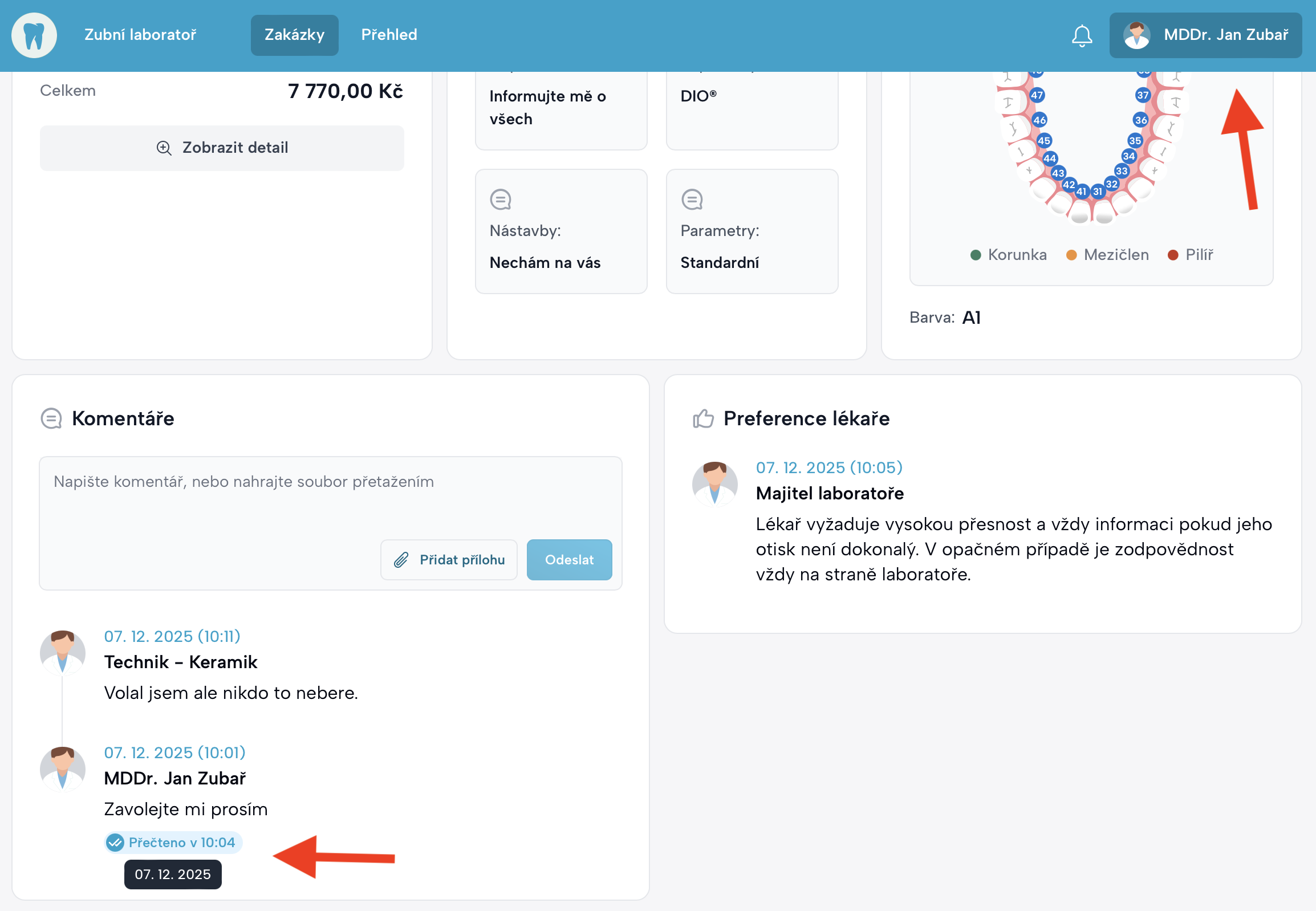
- Technik vidí, zda si lékař komentář přečetl.
Doporučení:
- komunikujte stručně, věcně a rychle.
- Přesné datum kdy byl komentář napsán uvidíte po najetí myši na čas který informuje kdy byl komentář přečten - viz obrázek.
8. Doupravit
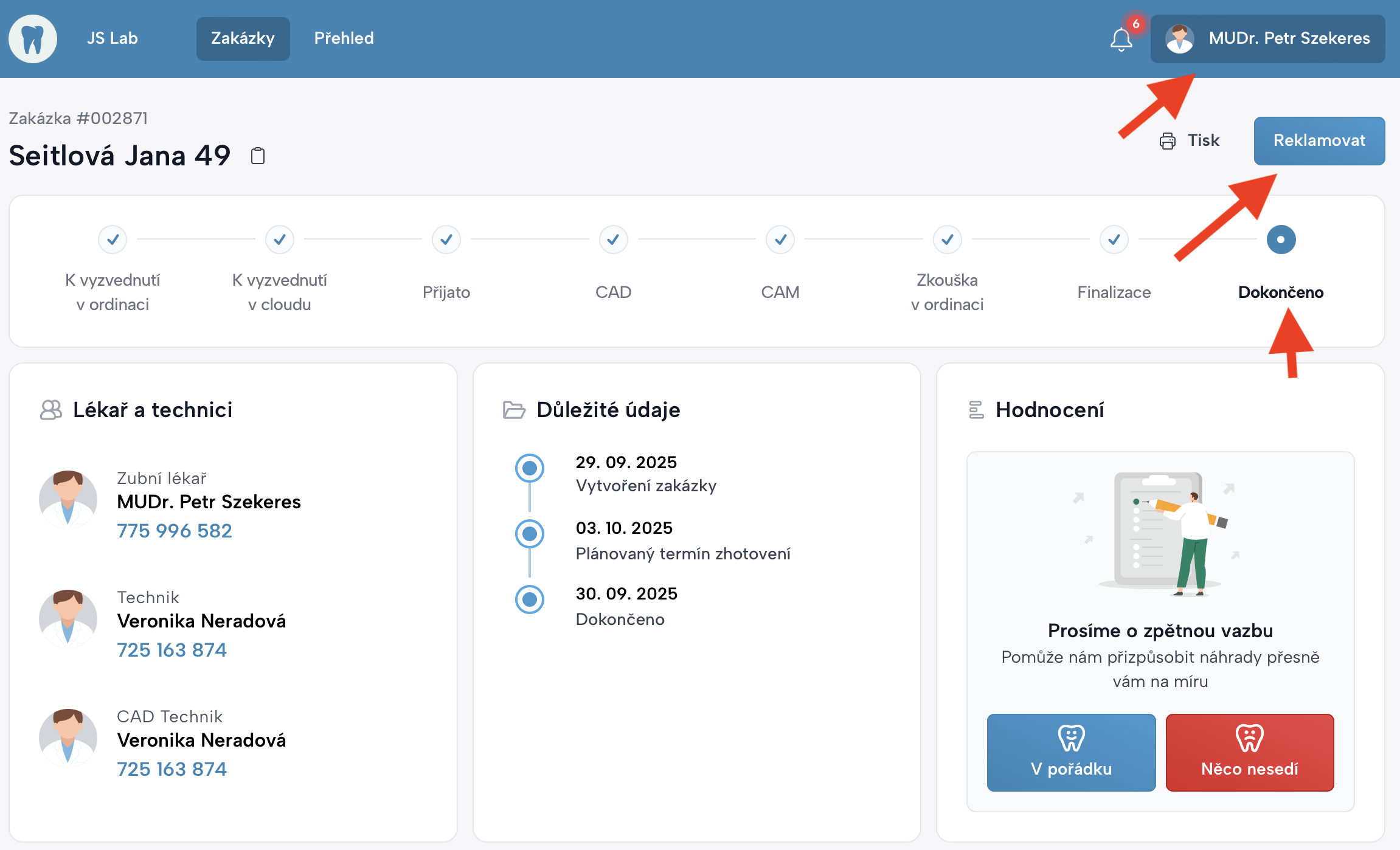
Zobrazí se po přesunu zakázky do Dokončeno.
Funkce:
- vrací zakázku do stavu Vyzvednout v ordinaci,
- pokud je lékař připojen k Zaslat.cz, automaticky objedná kurýra.
9. Reklamovat
Po 30 dnech od dokončení se Doupravit změní na Reklamovat.
Technik s oprávněním:
- vybere důvod reklamace,
- může změnit přiřazené techniky,
- může přidělit mzdu technikům za řešení reklamace.
Reklamace se ukládá do statistik kvality, které je nutné evidovat pro MDR.
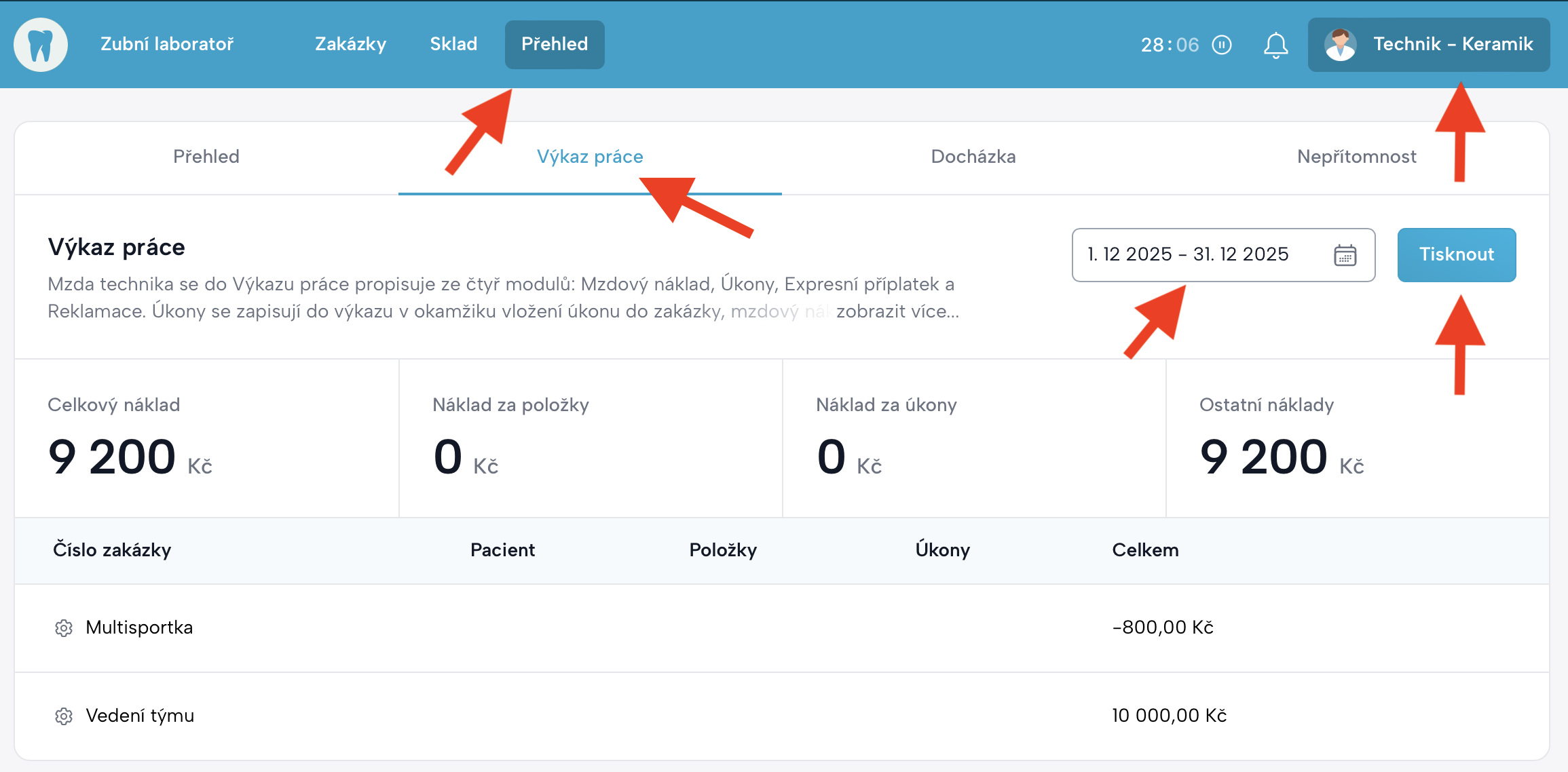
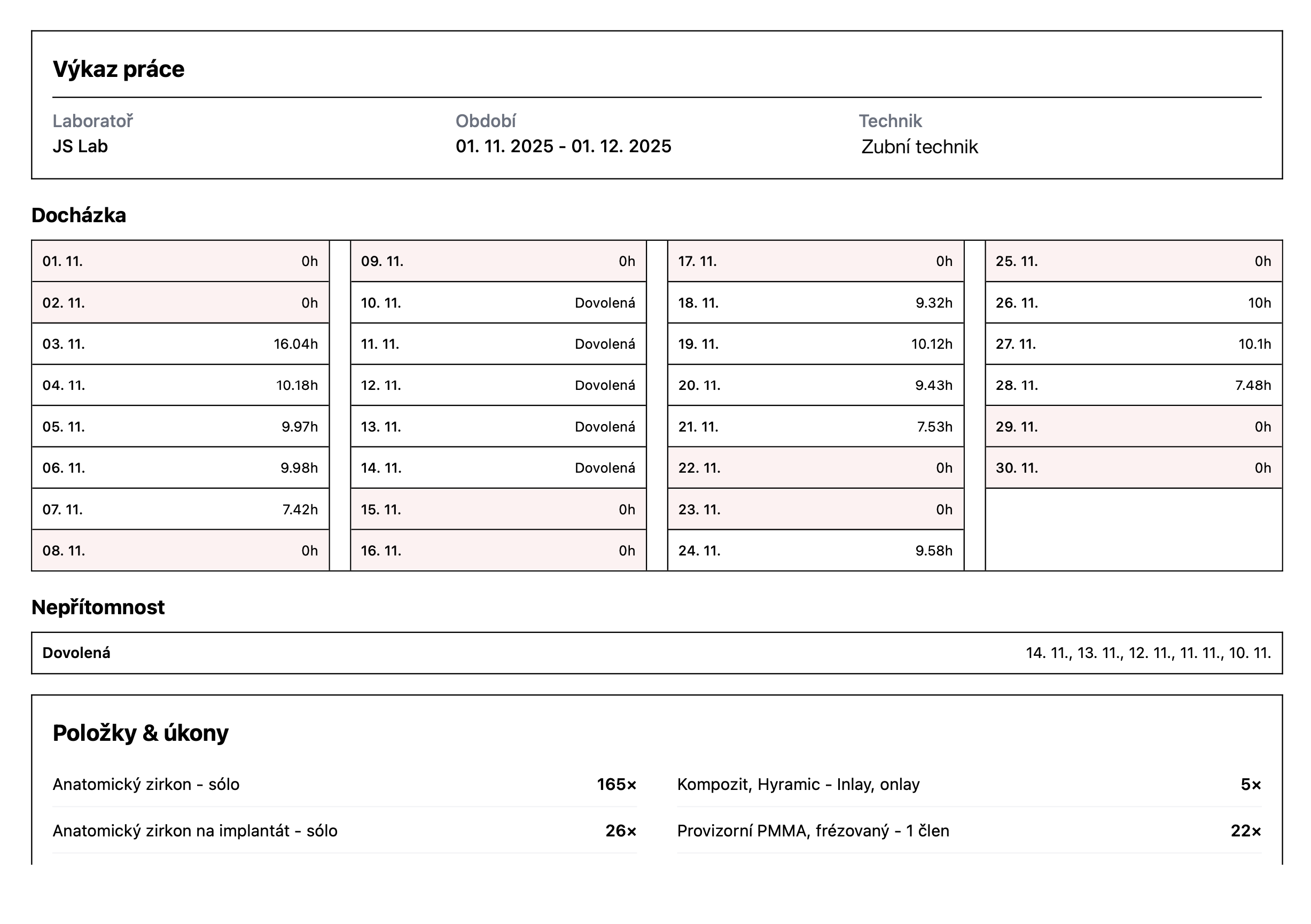
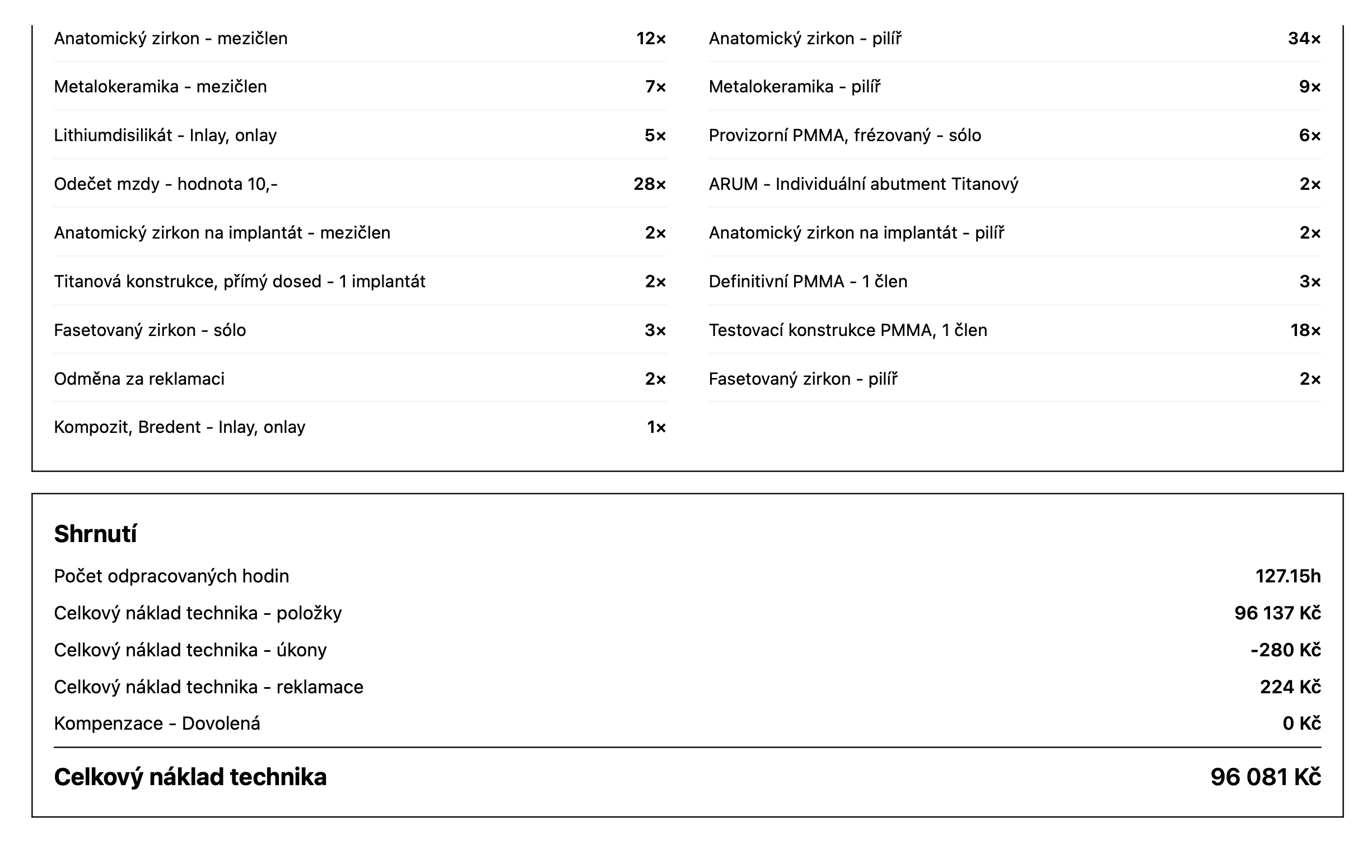
10. Výkaz práce technika
Obsahuje:
- odpracovaný čas,
- počet zakázek,
- CAD mzdu,
- příplatky/slevy,
- mzdy z reklamací.
Po fakturaci se mzdy uzamykají.
11. Hodnocení - Jak technik vidí výsledky hodnocení svých zakázek
Technik má v aplikaci okamžitý přehled o tom, jak jsou jeho zakázky hodnocené lékaři.
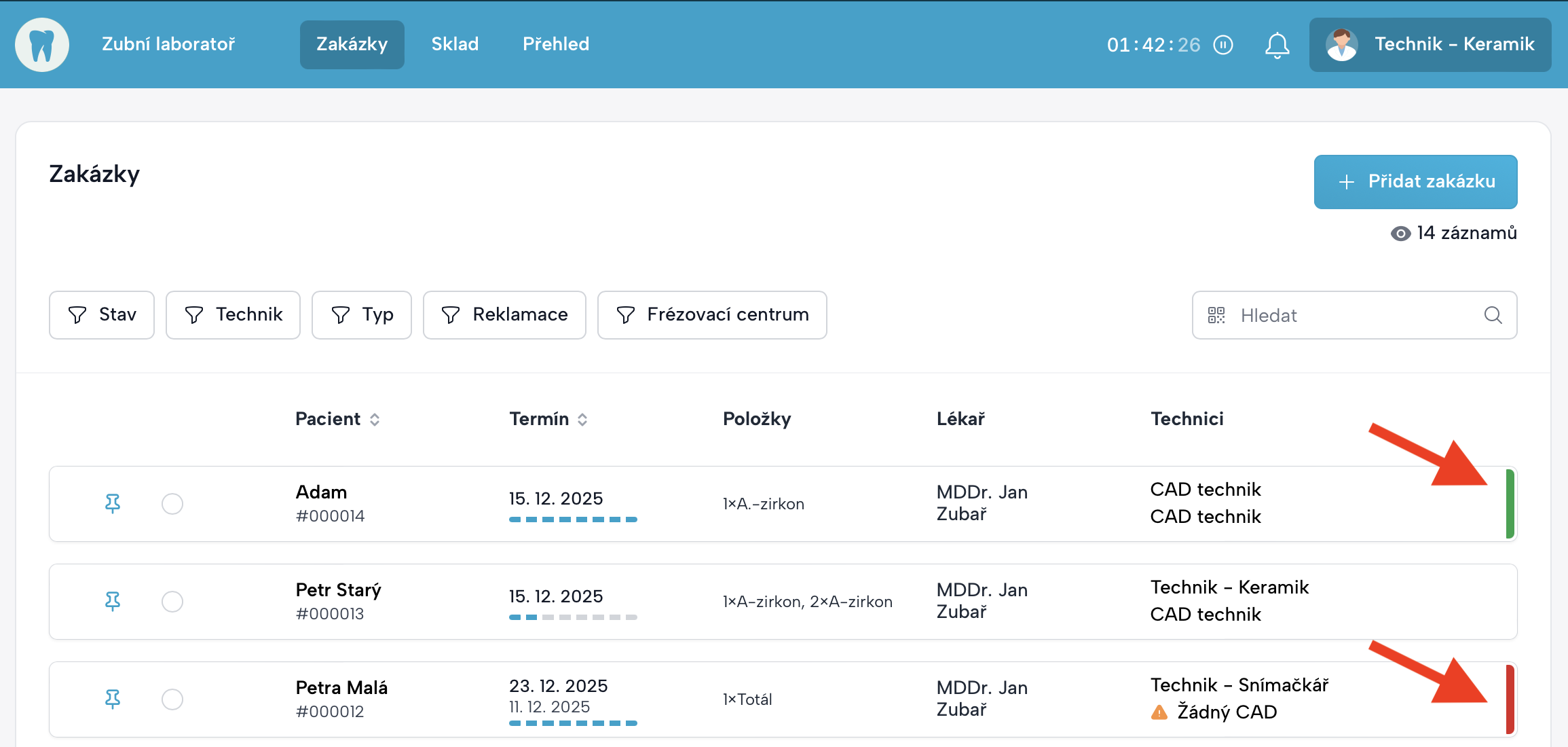
1) Barevný pruh v seznamu zakázek
V seznamu Zakázky je u každé zakázky vpravo zobrazen barevný pruh:
- Zelený pruh – zakázka je hodnocená pozitivně (OK).
- Červený pruh – zakázka je hodnocená negativně (některý z parametrů není v pořádku).
Technik tak na první pohled vidí, které práce jsou bez problémů a kde se objevilo zhoršené hodnocení.
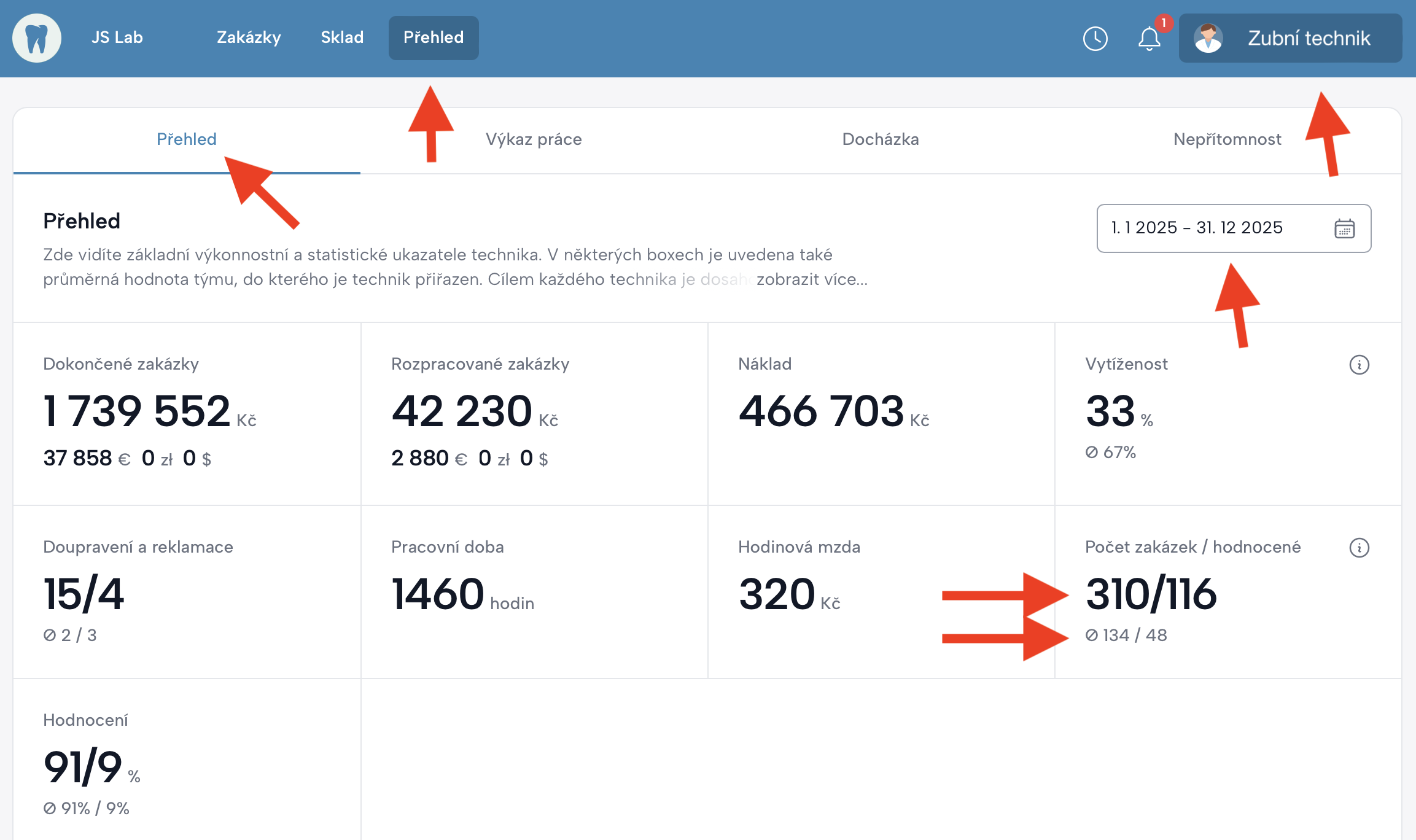
2) Přehled – souhrn hodnocení
V horním menu otevřete Přehled → Přehled.
V této části technik vidí:
- kolik zakázek bylo hodnoceno OK,
- kolik zakázek bylo hodnoceno negativně,
- svůj celkový podíl pozitivních hodnocení,
- průměr hodnocení ostatních techniků v laboratoři (pro srovnání).
3) Statistika hodnocení – detailní rozbor
Pro podrobnou analýzu je k dispozici část Statistika hodnocení:
- rozpad hodnocení podle jednotlivých kritérií (krčkový uzávěr, výška do skusu, držení náhrady atd.),
- přehled zvlášť pro fixní a snímatelné náhrady,
- procenta OK vs. jednotlivé chyby,
- možnost sledovat vývoj v čase.
Tato statistika slouží jako podklad pro zlepšování práce technika, školení a řízení kvality v rámci MDR.
12. Práce s lékaři – co musí technik znát
Technik musí být schopen poradit lékaři:
- jak zadat zakázku (trvá několik vteřin),
- kde najde ceny,
- jak fungují notifikace,
- jak objednat dopravu,
- jak hodnotit zakázky.
Doporučení:
Připomeňte lékařům, že mohou využít AI nápovědu.
12. AI nápověda – důležitá součást aplikace
Tyto návody slouží jako základ pro AI asistenta v MyDentLab.
Díky tomu má každý uživatel:
- okamžitou a přesnou odpověď,
- vysvětlení kroků,
- postupy podle aktuální dokumentace,
- jednotný výklad procesů.
Proto musí být všechny návody detailní a jednoznačné – AI se podle nich bude učit.
Shrnutí pro techniky
Technik v MyDentLab pracuje s:
- filtrem zakázek,
- detailními informacemi o zakázce,
- MDR identifikací,
- komentáři,
- funkcí Doupravit a Reklamovat,
- měřením času,
- výkazem práce,
- komunikací s lékařem.
Tento manuál popisuje všechny činnosti a tvoří základ znalostí pro techniky i AI asistenta.
Pokud kdekoli v nápovědě zde nebo přímo v aplikaci narazíte na chybu nebo nejasný text, napište prosím na
sedlacek@jslab.cz.
Nápovědu upravíme.