Jak nastavit automatické šarže v zakázce
Aby se šarže automaticky propisovaly do zakázek, musí být správně nastavený a aktivně používaný sklad.
To zahrnuje:
- vytváření požadavků techniků,
- naskladňování veškerých materiálů pomocí příjemek,
- správné propojení produktů skladu s položkami ceníku.
Nastavení skladu patří mezi nejnáročnější části konfigurace MyDentLab. Doporučujeme postupovat pomalu a systematicky.
1. Připravte si strukturu skladu
Začněte vytvořením přehledné struktury:
- vytvořte cca 10 základních kategorií materiálů,
- vytvořte cca 10 štítků.
Tyto dvě věci výrazně zrychlí pozdější vyhledávání a třídění produktů.
Průměrná laboratoř používá přibližně 500 položek materiálů.
2. Vytvoření produktů ve skladu
Existují dva doporučené postupy:
Varianta A – Vytvořit produkty postupně, jak přicházejí
- při každé nové dodávce materiálu vytvoříte produkt ručně,
- informace opisujte z faktury nebo dodacího listu,
- u každého produktu použijte tlačítko „Již v oběhu“, pokud už je daný materiál reálně používán,
- následně vytvořte příjemku se šarží.
Varianta B – Zadat všechny používané produkty najednou
- vhodné, pokud chcete mít sklad připravený kompletně hned na začátku,
- vytvářejte všechny materiály, které právě používáte,
- opět: použijte „Již v oběhu“, pokud chcete materiál ihned uvést do oběhu.
3. Propojení skladových produktů s položkami v ceníku
Když máte materiály vytvořené:
- přejděte do
Ceník→Položky→Sklad, - ve sloupci Skladové produkty klikněte na řádek položky,
- v otevřeném postranním okně propojte všechny materiály, ze kterých se daná položka vyrábí.
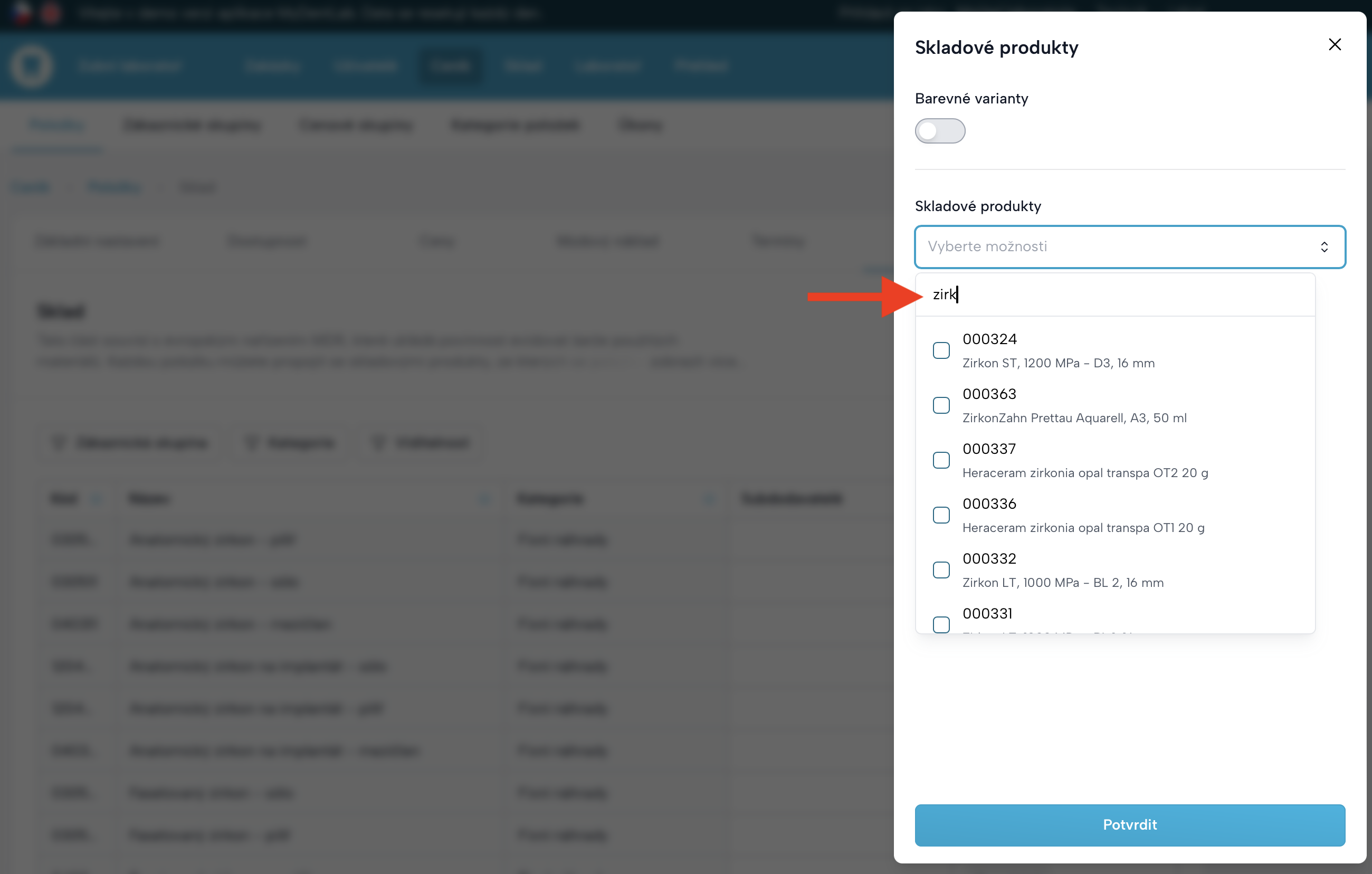
Produkty s barevnými variantami
- použijte sekci Barevné varianty,
- je nutné ručně vyplnit každou variantu (např. barvy zirkonu).
Toto je časově nejnáročnější část celého nastavení.
Nejtěžší je nastavit první položku.
4. Zrychlení práce – Duplikovat propojení
Jakmile máte správně nastavenou první položku s kompletním propojením:
- přejděte do
Ceník→Položky→Sklad, - použijte tlačítko „Duplikovat propojení“,
- propojení všech materiálů (včetně barevných variant) zkopírujete do další položky,
- následně už jen provedete malé úpravy.
Tato funkce částečně zrychlí práci.
5. Které položky v ceníku propojovat a které ne
Propojujte jen položky, které skutečně vyžadují evidenci šarží podle MDR.
Propojovat:
- všechny položky, z nichž vznikají zubní náhrady - Zdravotnický prostředek na zakázku
Nepropojovat:
- mezičleny (používají stejné materiály jako pilířový zub, který bude vždy v zakázce),
- položky, které nejsou Zdravotnický prostředek na zakázku
- skusové šablony a podobné pomocné produkty.
6. Praktické tipy – aby nastavení nebylo zbytečně složité
-
Neřešte velikosti zirkonových disků.
Pro automatické šarže doporučujeme nastavovat jen barvy.Ve většině případů se šarže zirkonových disků v jedné objednávce shodují. -
Není možné automatizovat 100 % situací.
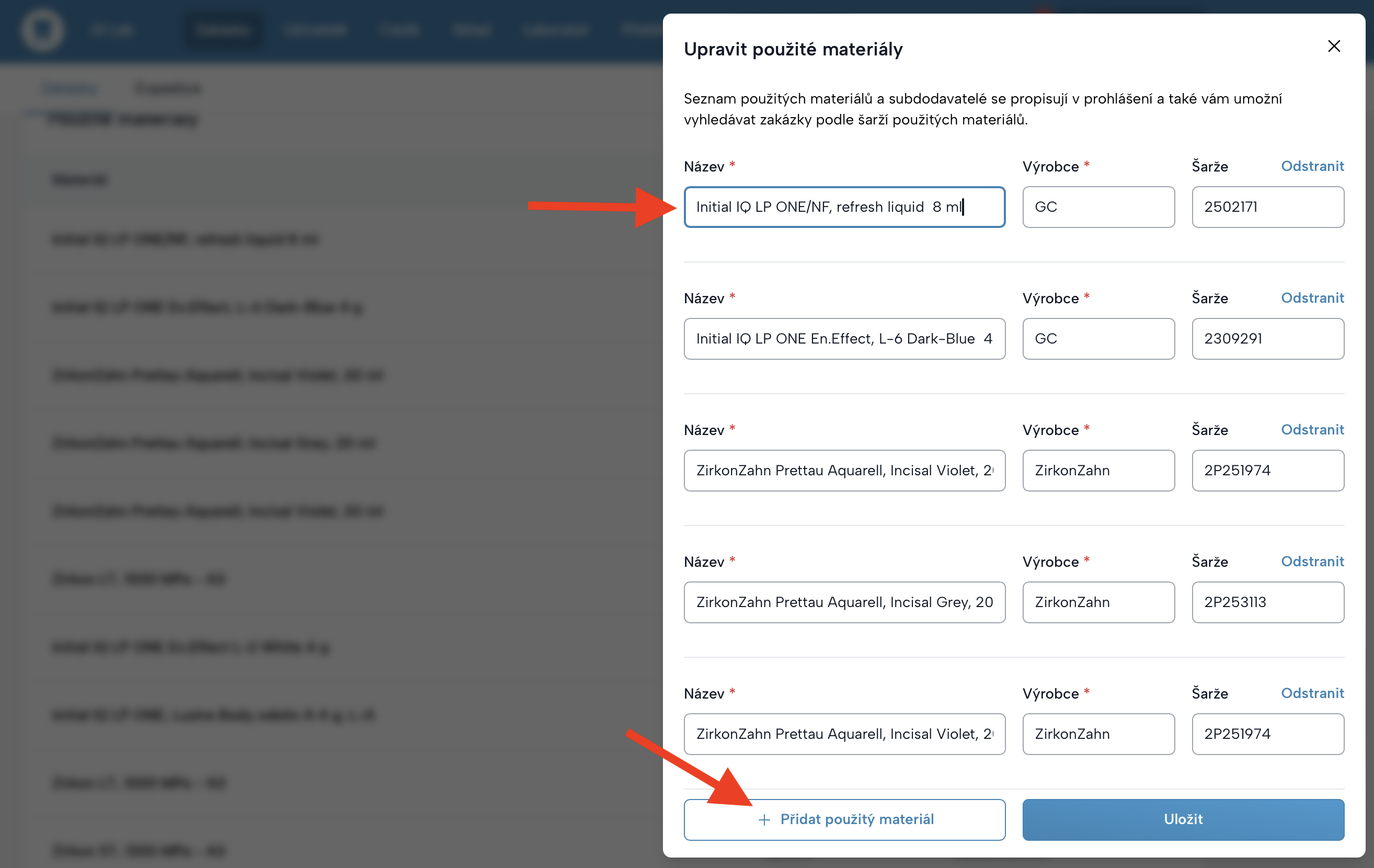
Pokud chcete být plně v souladu s MDR, u některých produktů je potřeba šarže zadávat ručně v detailu zakázky.
Materiály, které doporučujeme zadávat ručně:
- různé tloušťky zirkonových disků (pokud je chcete rozlišovat),
- tovární zuby,
- abutmenty
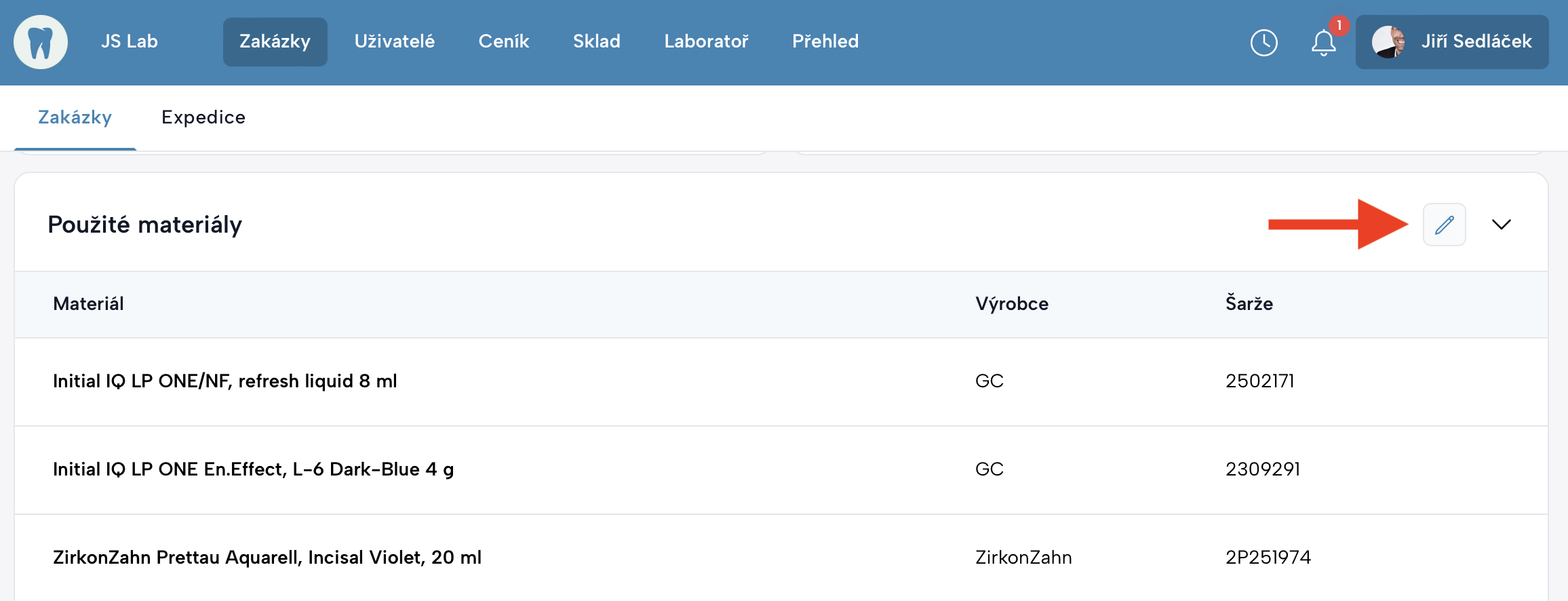
Doporučená praxe:
- u zirkonu evidujte skladem jen šarže pro jednu běžnou tloušťku, např. 16 mm,
- tovární zuby a abutmenty přidávejte ručně v detailu zakázky.
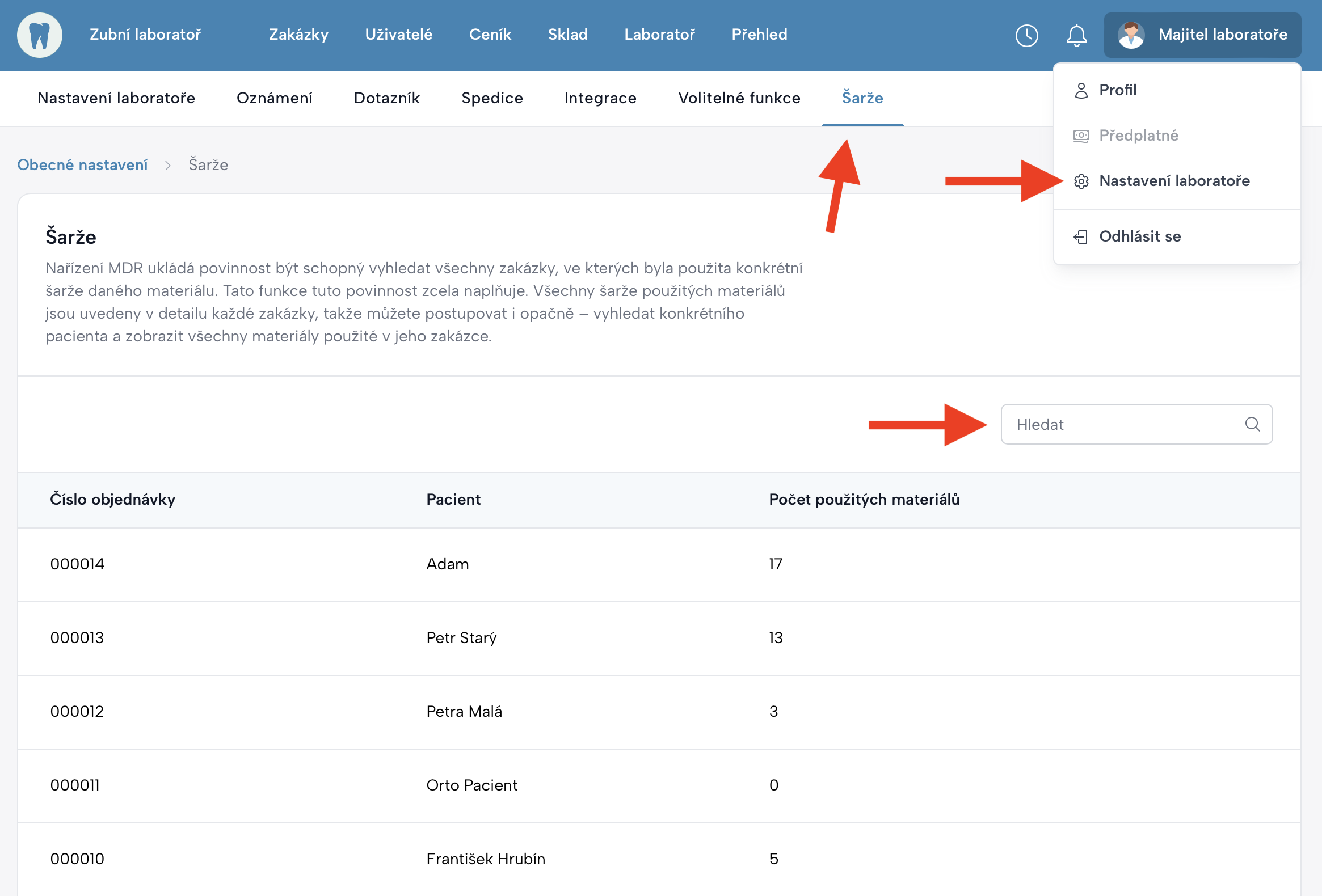
Šarže materiálů (MDR)
Nařízení MDR ukládá povinnost být schopný vyhledat všechny zakázky, ve kterých byla použita konkrétní šarže materiálu. Stačí vložit číslo šarže do vyhledávacího pole a aplikace zobrazí všechny zakázky, kde byla tato šarže použita.
Tato funkce plně pokrývá požadavky MDR.
V detailu každé zakázky najdete seznam všech použitých materiálů včetně jejich šarží, takže můžete postupovat i opačně – vyhledat konkrétního pacienta a zobrazit všechny šarže, které byly v jeho práci použity.
Pokud v nápovědě zde nebo přímo v aplikaci narazíte na chybu či nejasný text, napište prosím na
sedlacek@jslab.cz.
Nápovědu upravíme.