Jak propojit MDR a přidávat šarže k zakázkám v přednastaveném ceníku
Tento návod se podrobně zabývá efektivním propojením položek ceníku se skladovým hospodářstvím v MyDentLab. Naučíte se, jak správně upravovat názvy položek, kontrolovat a spravovat propojení položek s jednotlivými skladovými produkty a kartami, a jak řešit nesrovnalosti v propojení skladových karet, což zajišťuje konzistentní a přesné sledování materiálu.
Úprava názvů položek
Správné a konzistentní názvy položek jsou základem pro efektivní správu a propojování s ostatními moduly.
- Navigace:
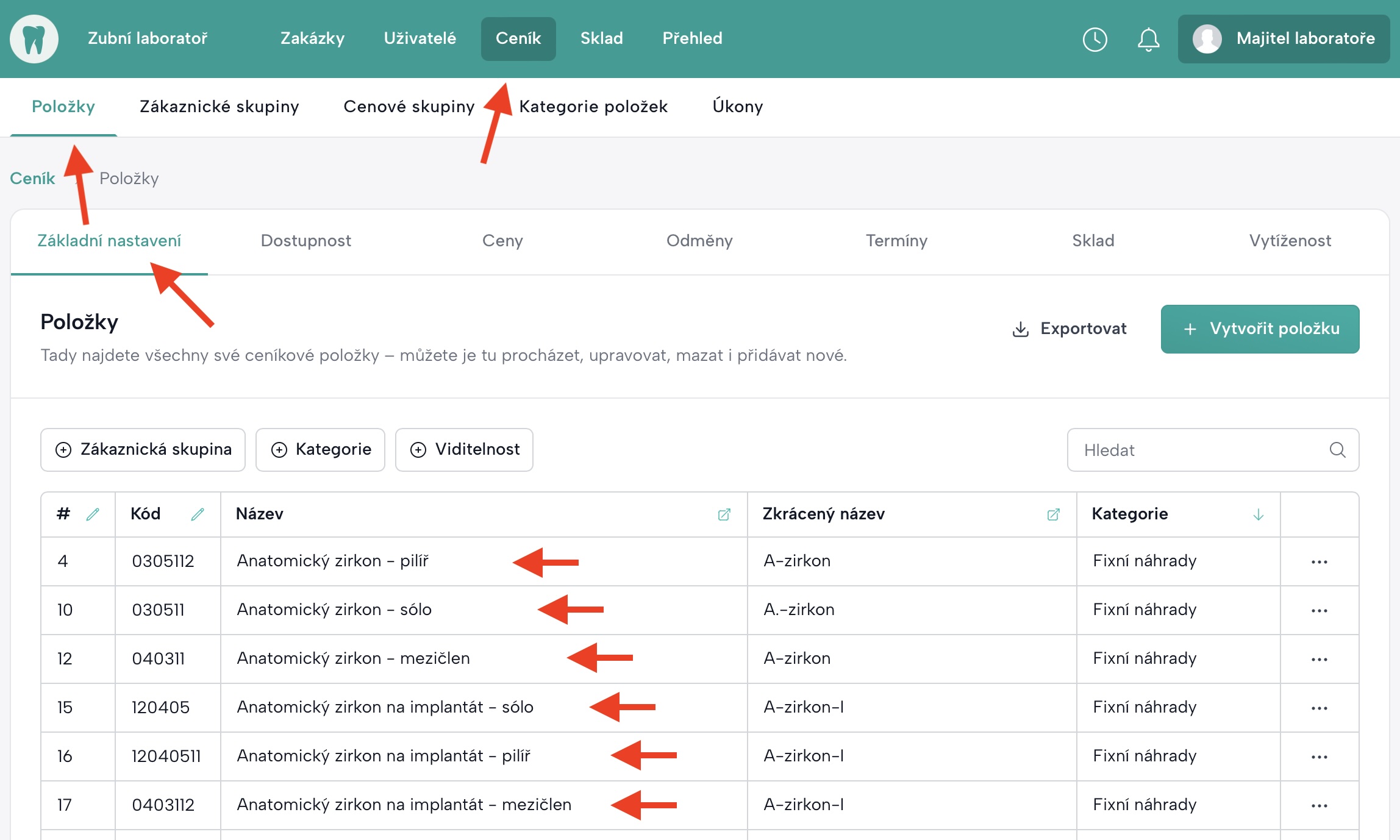
Ceník→Položky→Základní nastavení→Kód a Název. - Doporučení: Jako první si podle svých potřeb upravte názvy položek. Pokud nezměníte jejich zaměření (např. z anatomického zirkonu neuděláte metalokeramiku), bude následné nastavení výrazně jednodušší.
Propojení se skladem
V MyDentLab lze položky ceníku efektivně propojit se skladovými produkty, což umožňuje přehled o stavu zásob.
- Navigace:
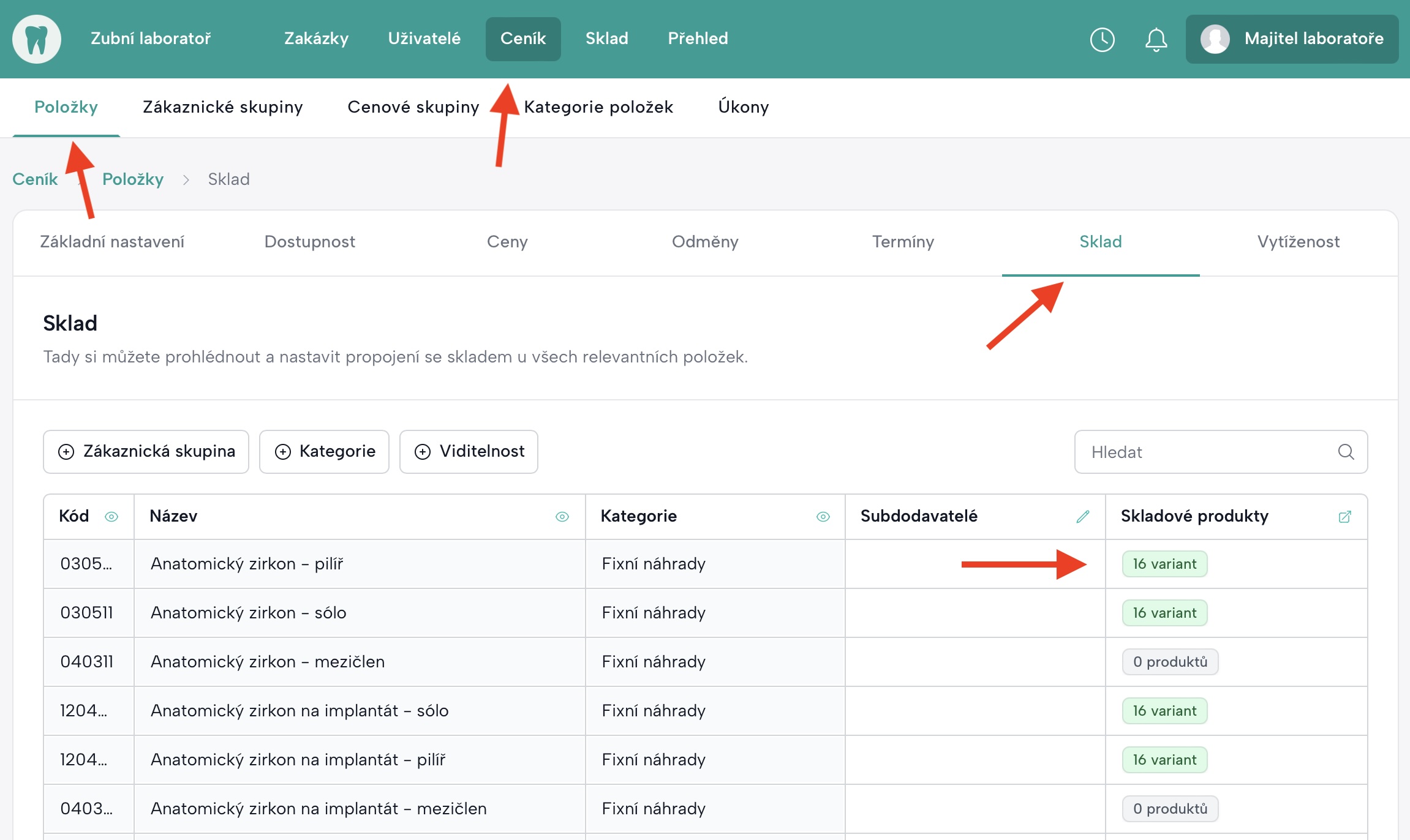
Ceník→Položky→Sklad→Skladové produkty. - Informace: Ve sloupci
Skladové produktyu každé položky ceníku vidíte, kolik produktů je s ní propojeno. V případě barevných variant se zde zobrazuje počet nastavených variant.
Propojení se skladovými kartami
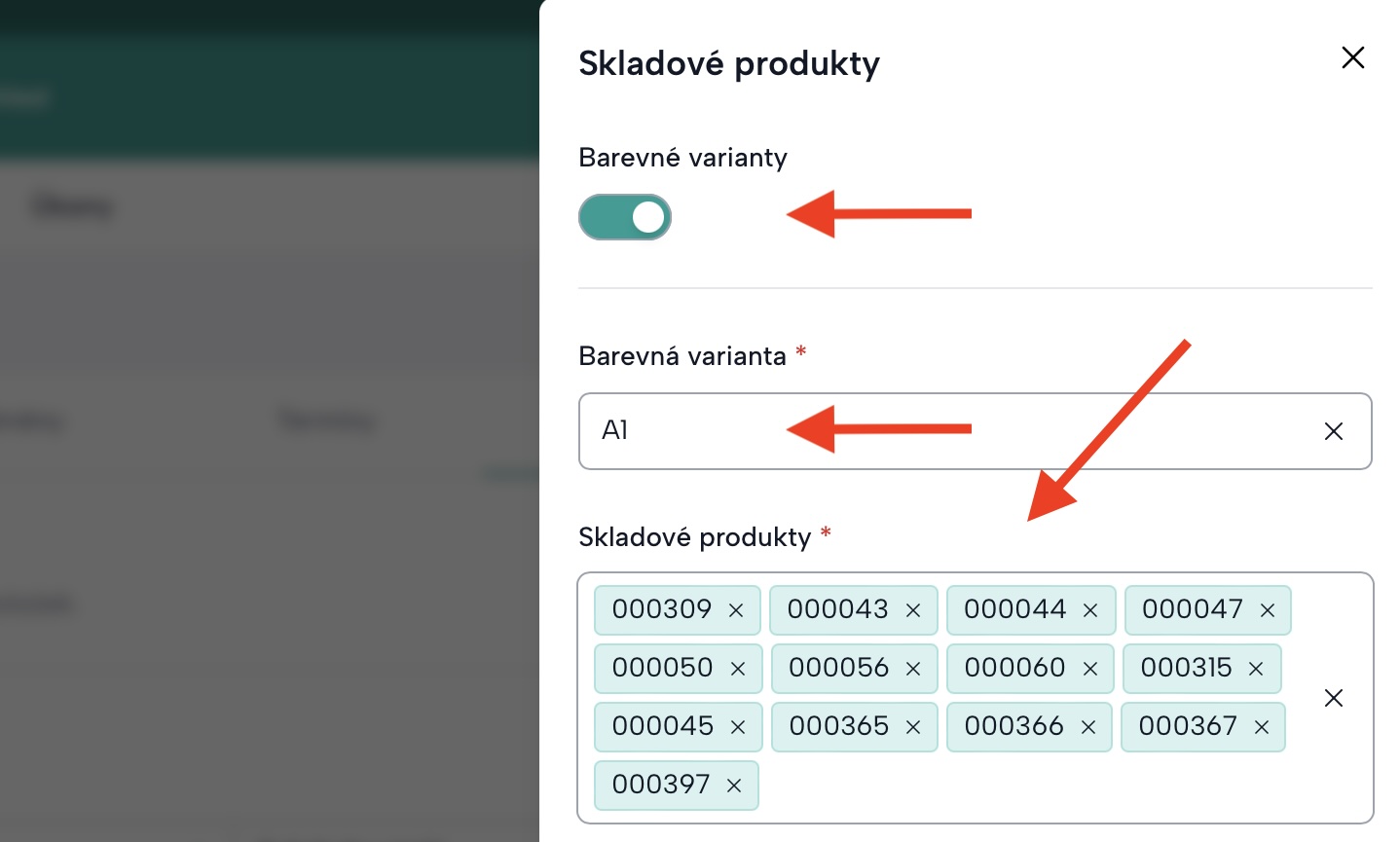
Detailní informace o propojených skladových kartách naleznete v postranním panelu.
- Navigace:
Ceník→Položky→Sklad→Skladové produkty→Postranní panel. - ID Karet: V postranním panelu najdete ID čísla propojených skladových karet.
Propojení se skladovým produktem
Správné propojení ceníkových položek se skutečnými skladovými produkty je klíčové pro správné sledování zásob.
- Navigace:
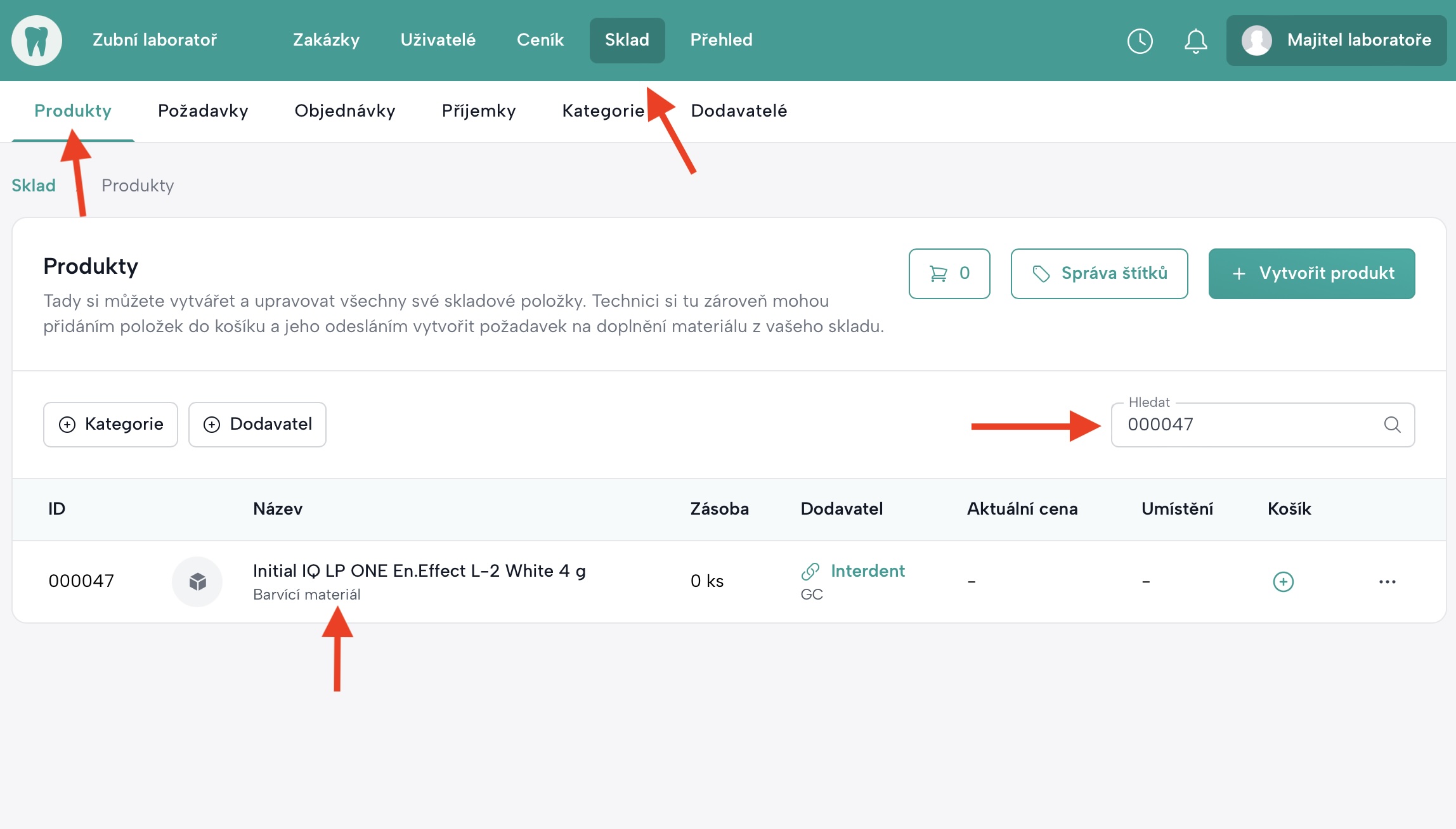
Sklad→Produkty→Hledat. - Postup 1 (Přesměrování):
- Do vyhledávacího pole zadejte ID číslo, které jste našli v ceníku v postranním panelu.
- Pokud daný produkt nepoužíváte, otevřete jeho editaci kliknutím na řádek nebo ID a změňte ho na produkt, který skutečně používáte k výrobě ceníkové položky, se kterou je tato skladová karta propojena.
- Postup 2 (Složitější obměna):
- Druhá možnost, o něco složitější, je kompletní smazání této skladové karty.
- Následně vytvořte nový produkt.
- A poté ho propojte s příslušnou ceníkovou položkou v ceníku.
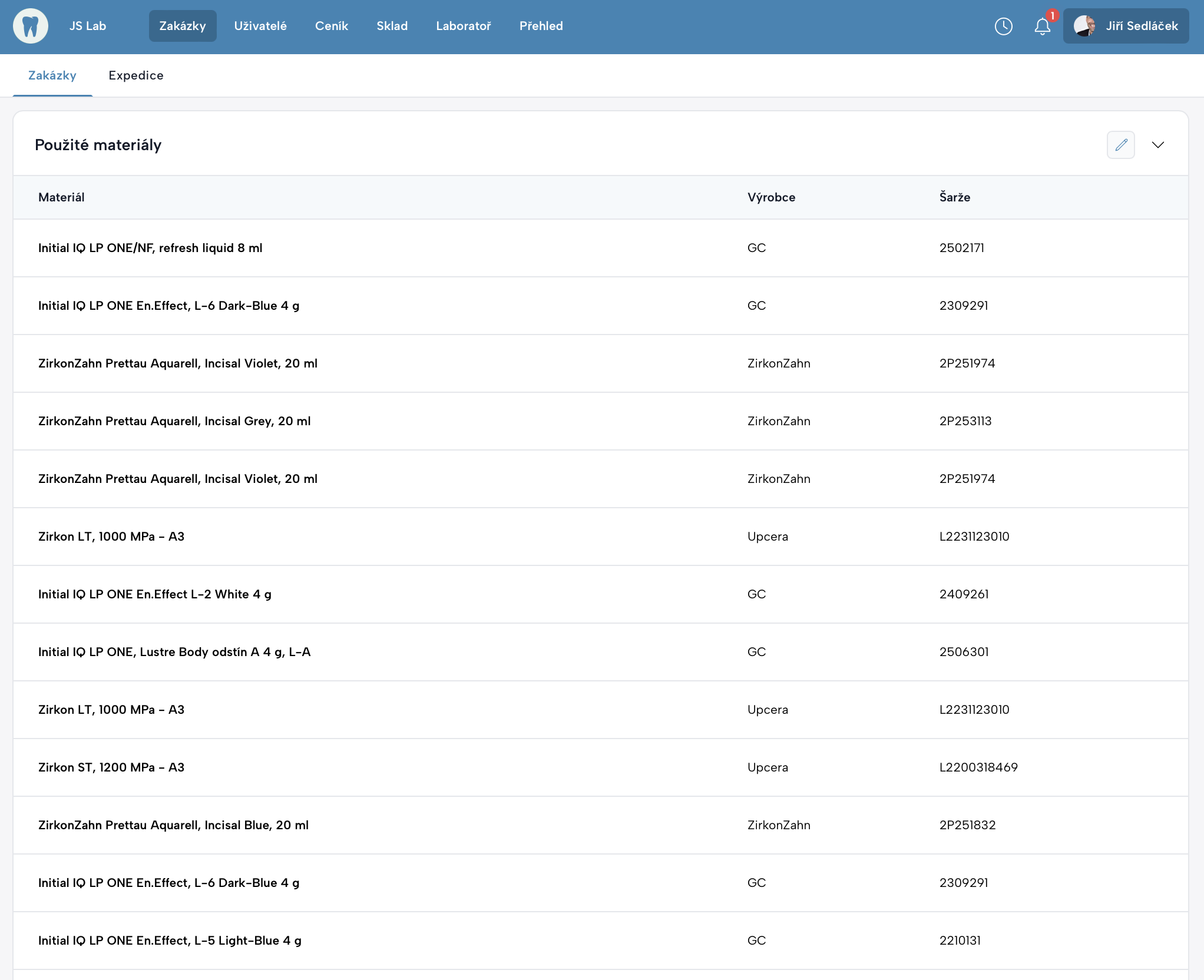
K zakázce se následně propisují všechny šarže - viz obrázek:
Pokud v nápovědě zde nebo přímo v aplikaci narazíte na chybu či nejasný text, napište prosím na
sedlacek@jslab.cz.
Nápovědu upravíme.