Nastavení funkce Abutmenty
Tento návod popisuje základní nastavení funkce Abutmenty.
Důležité: Jednotlivé kroky provádějte v uvedeném pořadí. Po zapnutí funkce začne systém okamžitě kontrolovat evidenci abutmentů u zakázek. Pokud nebudou vyplněny všechny požadované údaje v boxu Abutmenty, nebude možné zakázky přesunout do stavu Dokončeno.
Z tohoto důvodu doporučujeme provést krok 7. Nastavení položek, které vyžadují abutment až ve chvíli, kdy máte dokončené celé nastavení funkce a jste připraveni ji začít používat v běžném provozu.
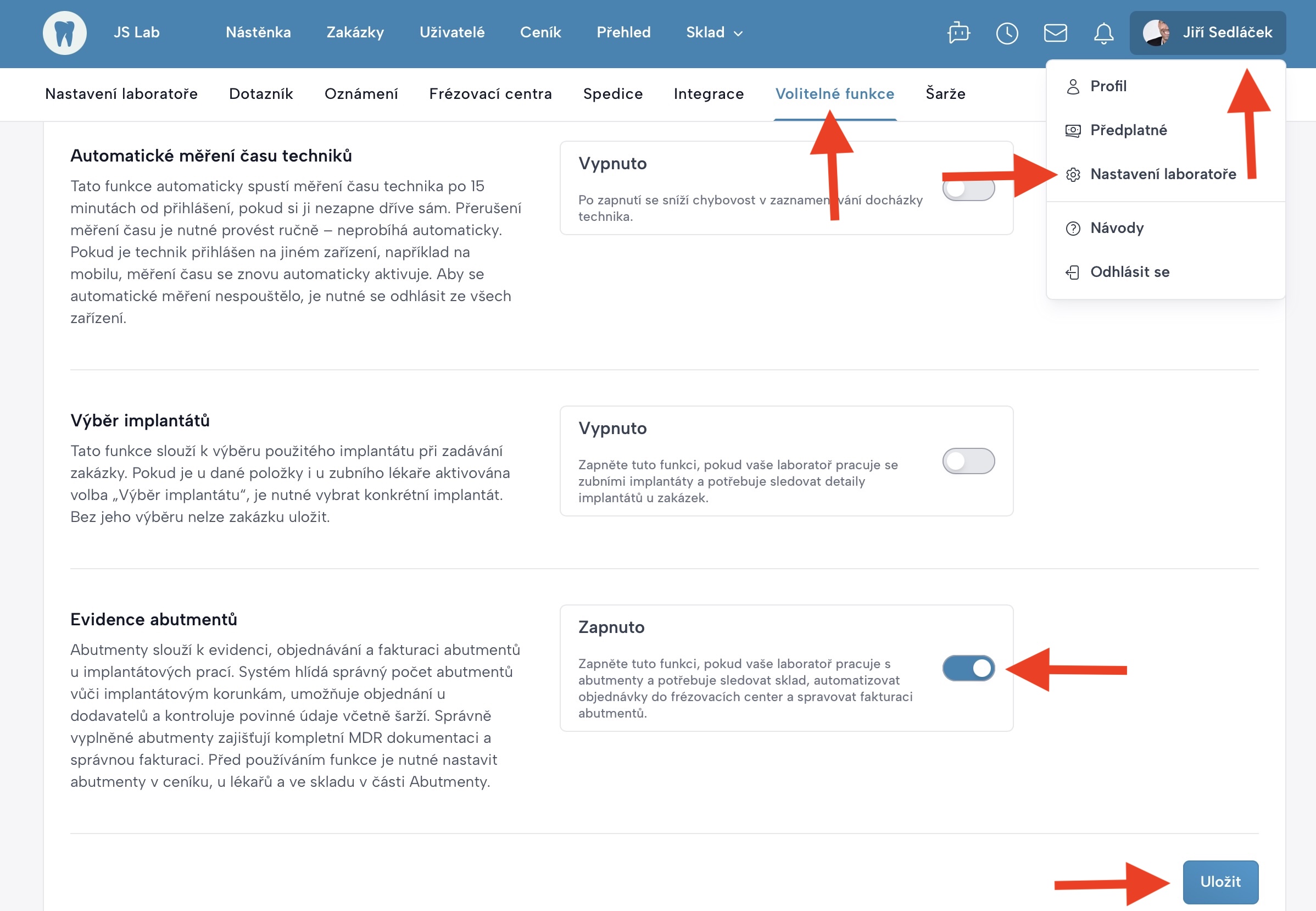
1. Zapnutí funkce Abutmenty
Otevřete:
Profil → Nastavení laboratoře → Volitelné funkce
Aktivujte funkci Evidence abutmentů a změny uložte.
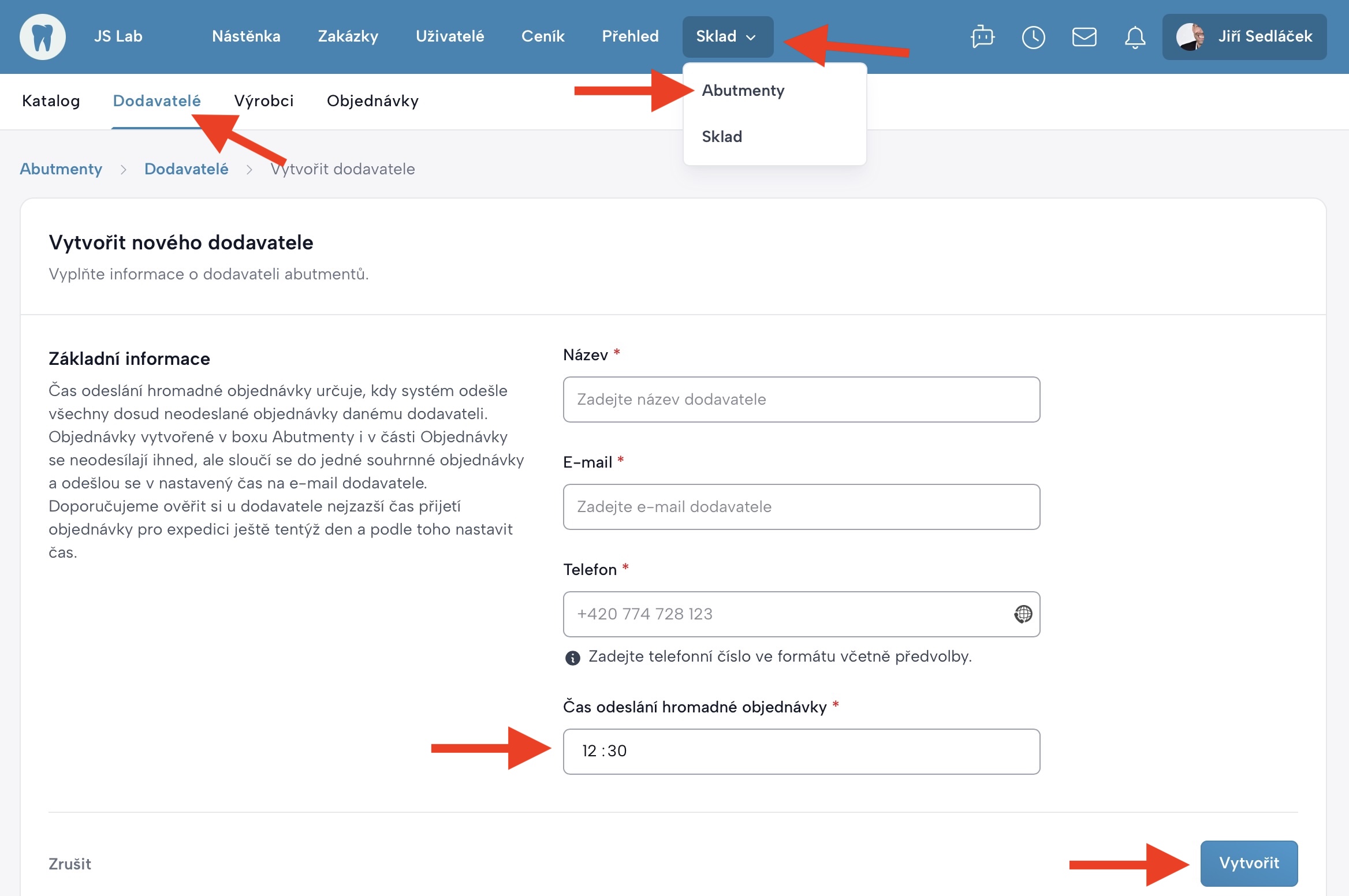
2. Vytvoření dodavatelů abutmentů
Otevřete:
Sklad → Abutmenty → Dodavatelé
Pomocí tlačítka Vytvořit dodavatele založte všechny dodavatele, od kterých objednáváte abutmenty.
U každého dodavatele vyplňte:
- Název
- Telefon
- Čas odeslání hromadné objednávky
Nastavení uložte.
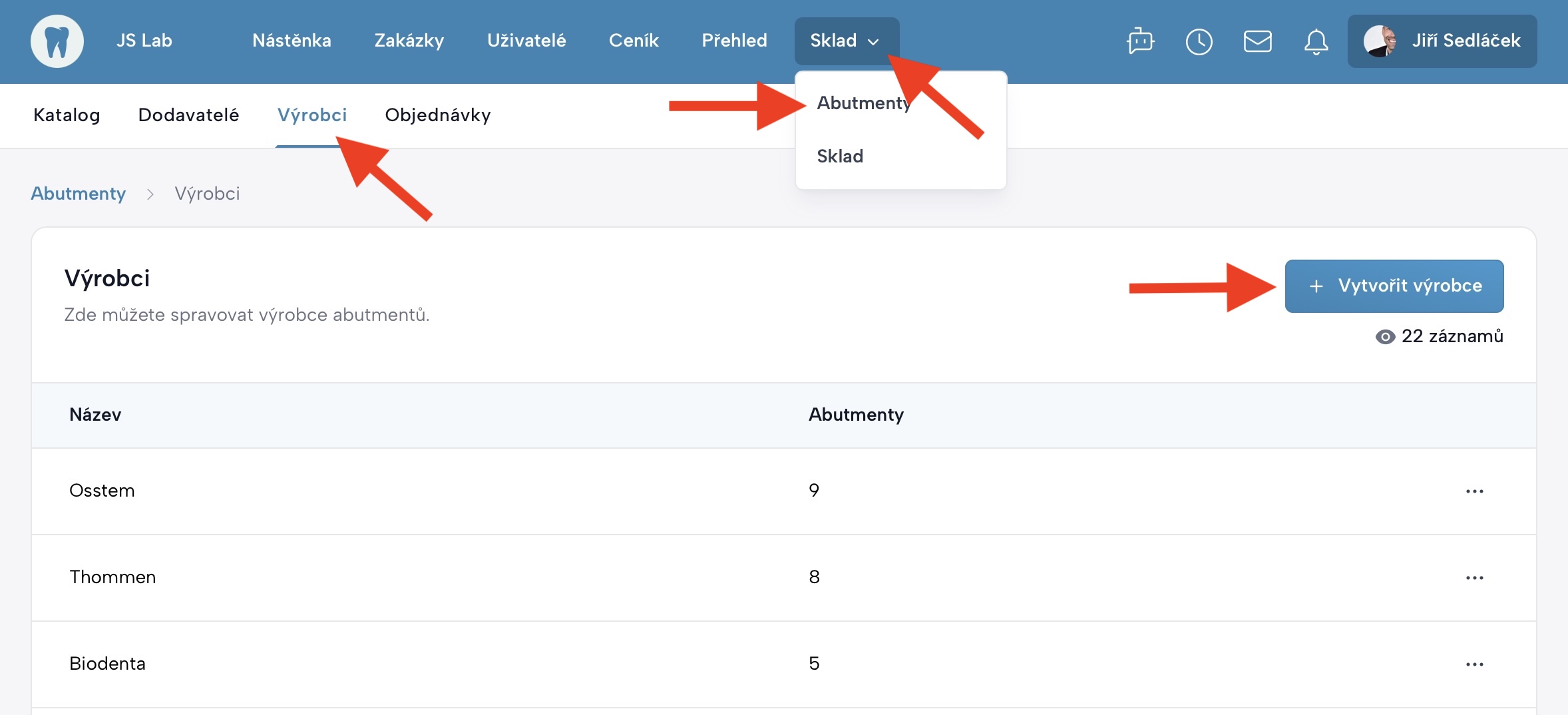
3. Vytvoření výrobců abutmentů
Otevřete:
Sklad → Abutmenty → Výrobci
Pomocí tlačítka Vytvořit výrobce založte všechny používané výrobce implantačních systémů.
Pro individuální abutmenty doporučujeme vytvořit extra kategirii výrobce a pojmenovat ji i slovem "Individuální".
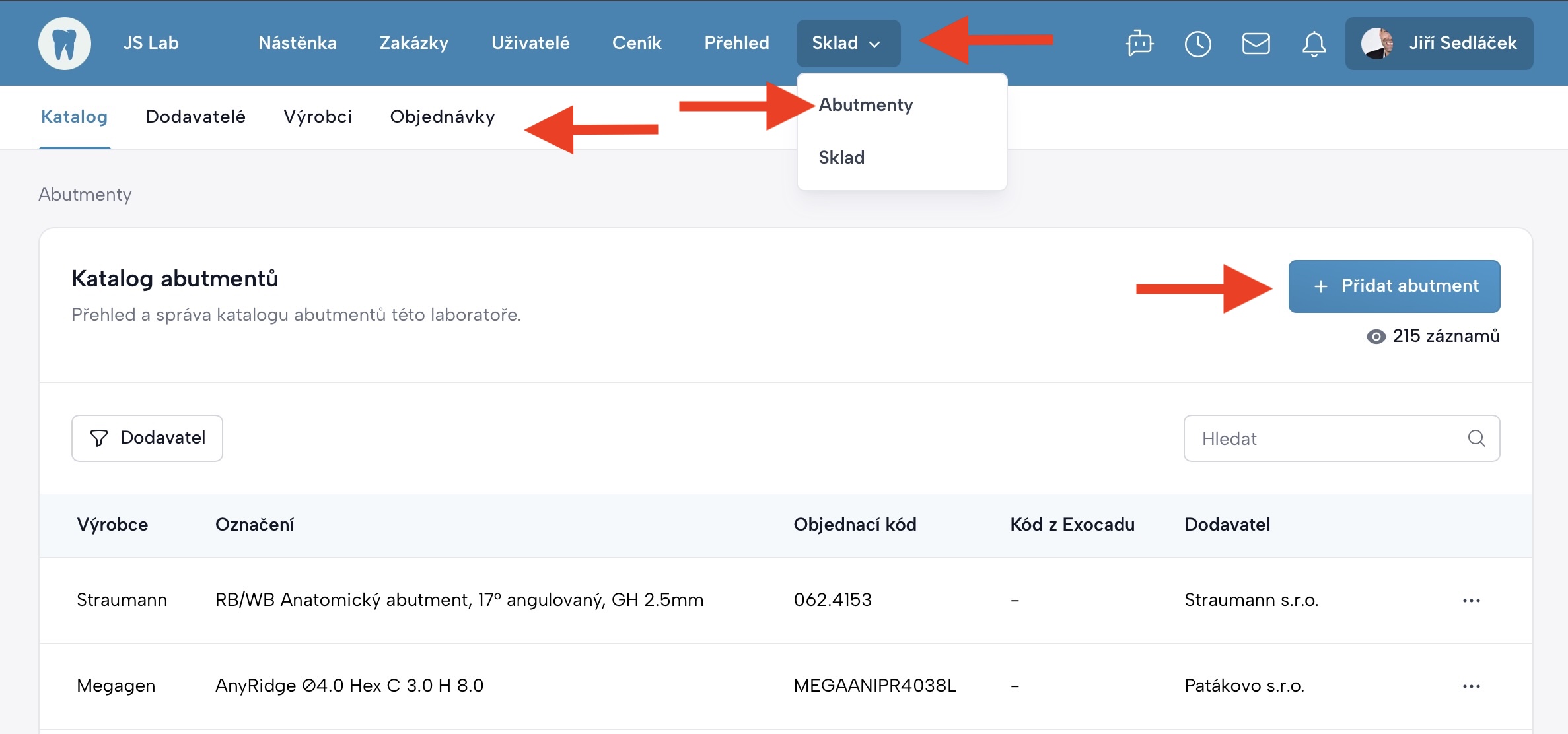
4. Vytvoření katalogu abutmentů
Otevřete:
Sklad → Abutmenty → Katalog
Pomocí tlačítka Přidat abutment vytvořte všechny používané abutmenty.
5. Nastavení výrobce u lékařů
Otevřete:
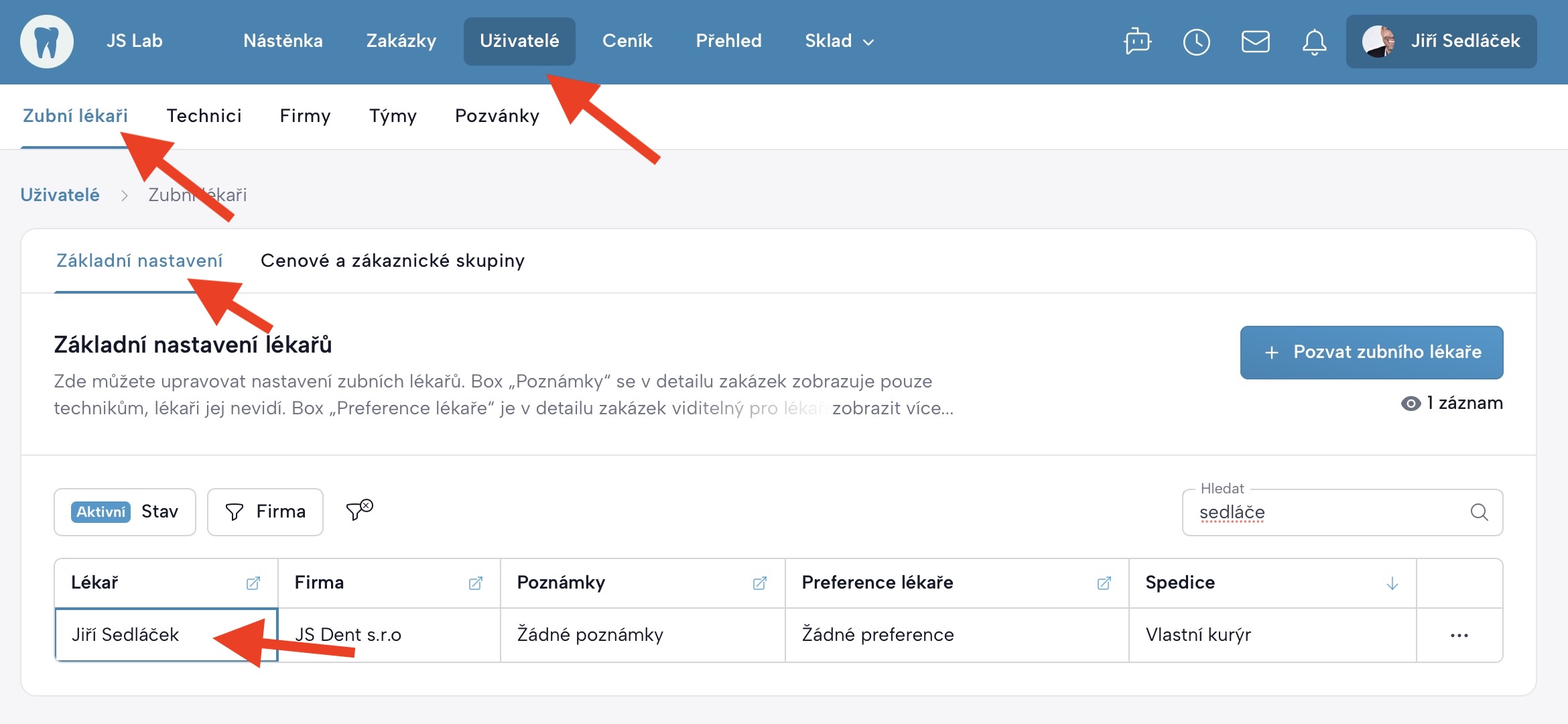
Uživatelé → Zubní lékaři
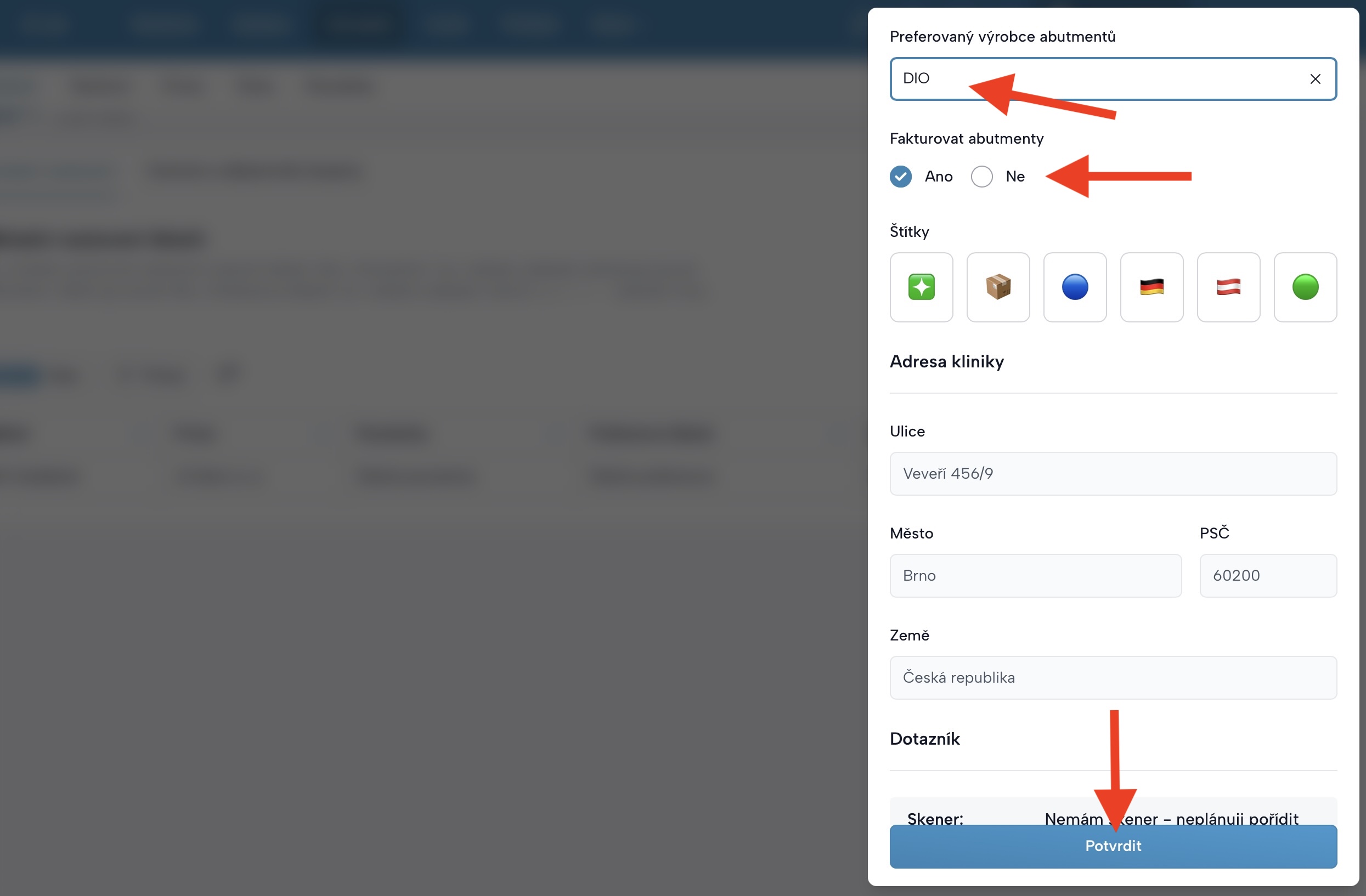
Otevřete detail lékaře a nastavte:
- Preferovaného výrobce abutmentů – nepovinné nastavení. Vybraný výrobce se bude technikům při přidávání abutmentu předvyplňovat, aby jej nemuseli opakovaně vybírat. V případě potřeby mohou stále zvolit jakéhokoli jiného výrobce.
Nastavení potvrďte.
6. Nastavení fakturace výrobců implantátů
Otevřete:
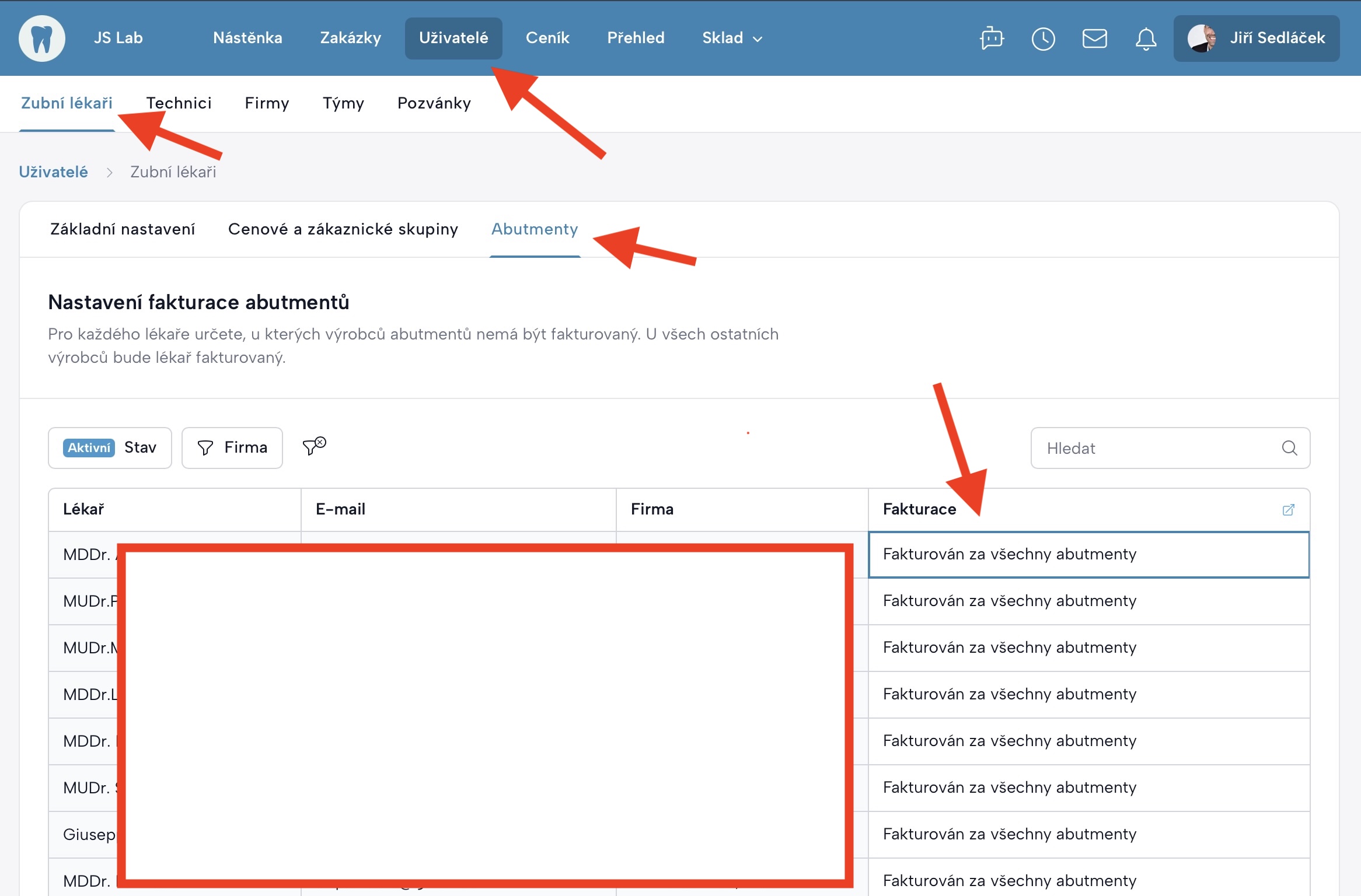
Uživatelé → Zubní lékaři → Abutmenty
V této části nastavíte výrobce implantátů, u kterých nebude laboratoř abutmenty fakturovat.
Jak nastavení funguje
Standardně jsou všechny abutmenty automaticky:
- přidány jako položka do zakázky,
- fakturovány laboratoří lékaři.
Pokud chcete, aby u některého implantačního systému fakturoval abutment přímo dodavatel lékaři, přidejte daného výrobce do seznamu Výrobci bez fakturace.
Pro vybrané výrobce potom:
- nebude cena abutmentu přidána do zakázky,
- laboratoř nebude abutment fakturovat,
- v automatické objednávce dodavateli bude uvedeno, že má abutmenty fakturovat přímo lékaři.
Příklad
Lékař používá implantáty DIO a dodavatel abutmentů vystavuje faktury přímo ordinaci.
V nastavení lékaře přidejte výrobce DIO do seznamu výrobců bez fakturace.
Pokud technik v zakázce vybere abutment DIO:
- cena se nepřidá do zakázky,
- dodavatel obdrží pokyn k fakturaci na lékaře.
Pokud technik vybere abutment jiného výrobce, například Straumann:
- cena se automaticky přidá do zakázky,
- abutment bude fakturován laboratoří.
Doporučení
Nastavujte pouze výrobce, u kterých máte s dodavatelem domluveno přímé účtování na lékaře.
Všechny ostatní výrobce ponechte bez nastavení. Jejich abutmenty budou automaticky fakturovány laboratoří.
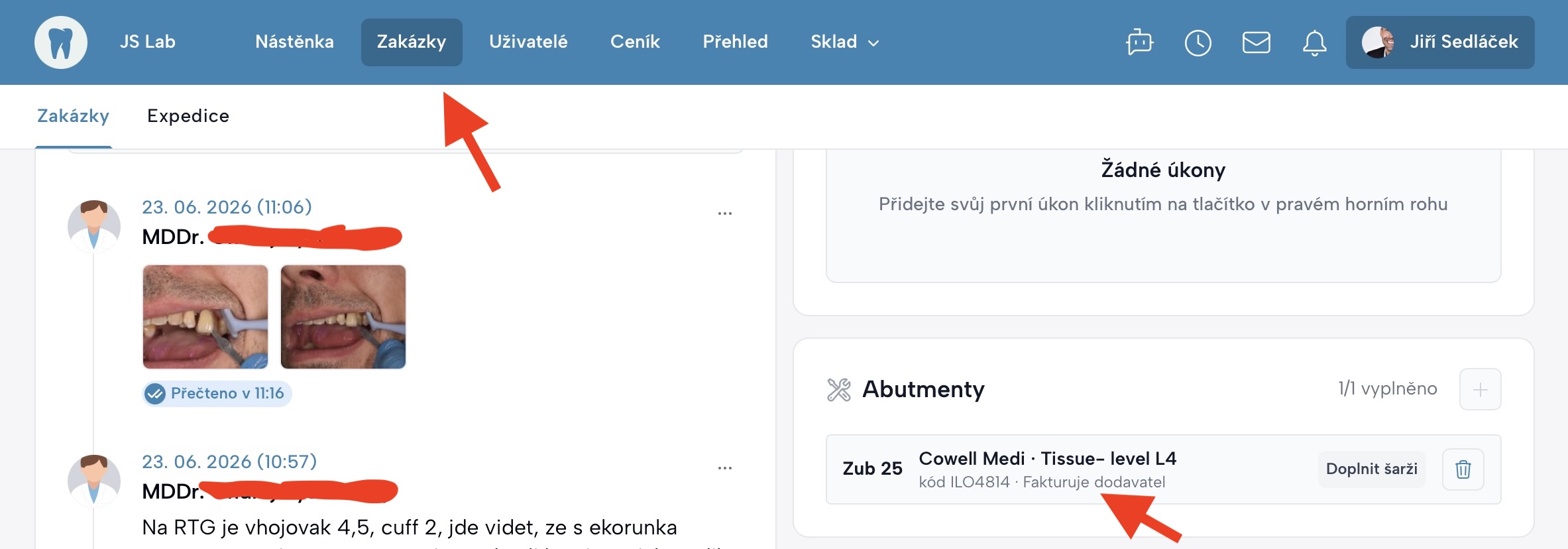
U každého zadaného abutmentu zároveň vidíte informaci, kdo bude abutment fakturovat:
- Fakturuje laboratoř – cena abutmentu bude automaticky přidána mezi položky zakázky.
- Fakturuje dodavatel – cena abutmentu nebude přidána mezi položky zakázky, protože dodavatel vystaví fakturu přímo lékaři.
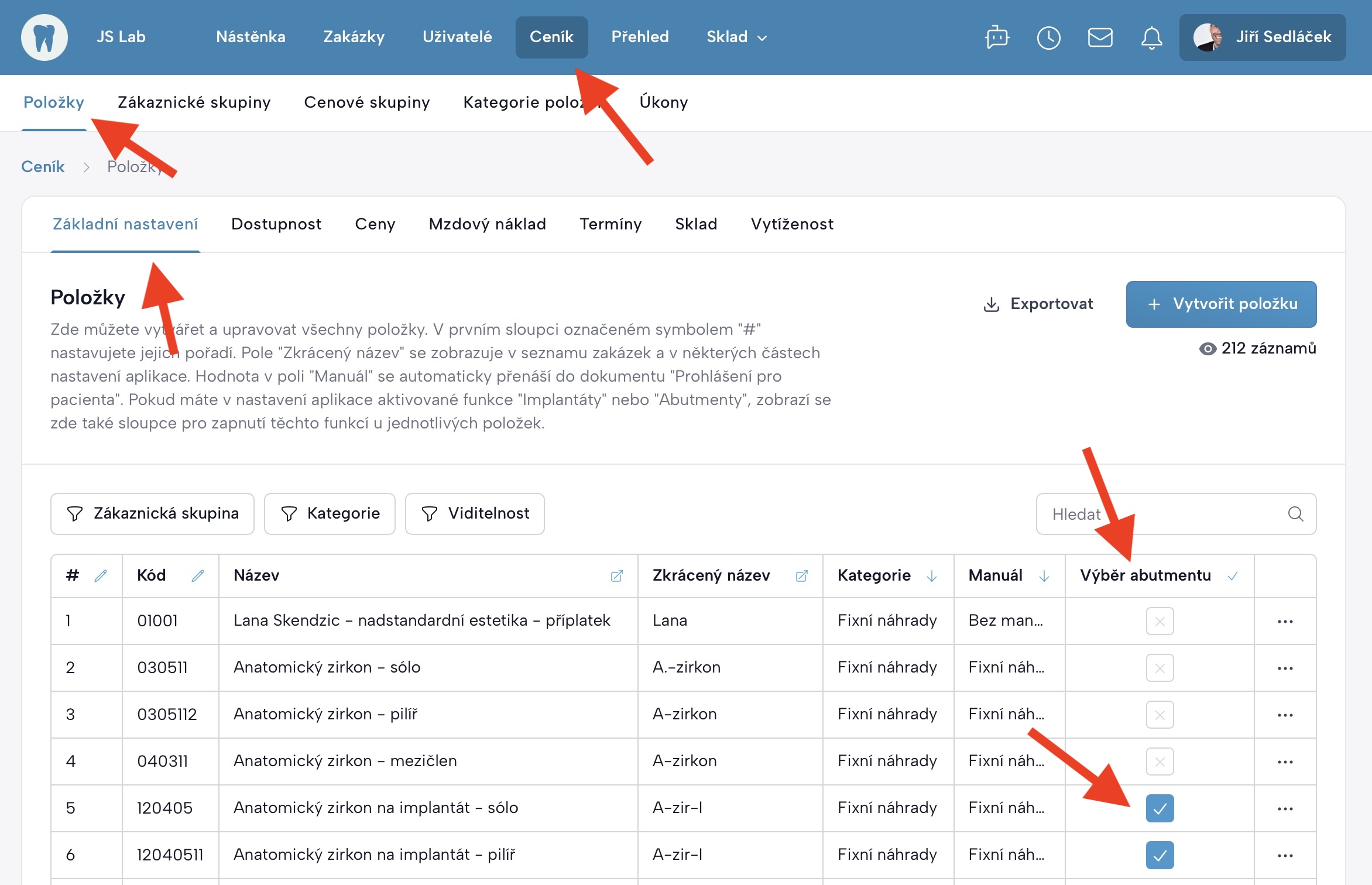
7. Nastavení položek, které vyžadují abutment
Otevřete:
Ceník → Položky
U všech položek, které vyžadují evidenci abutmentu, zaškrtněte volbu Výběr abutmentu.
Další kroky
Po dokončení nastavení doporučujeme:
- otestovat vytvoření objednávky - vytvořte si sami sebe jako testovacího dodavatele a ověřit tak automatické vytváření objednávek dodavatelům.
Jak funkci používat v praxi
Po dokončení nastavení doporučujeme seznámit techniky s používáním funkce Abutmenty v zakázkách.
Manuál pro techniky najdete zde:
Přidání abutmentu do zakázky
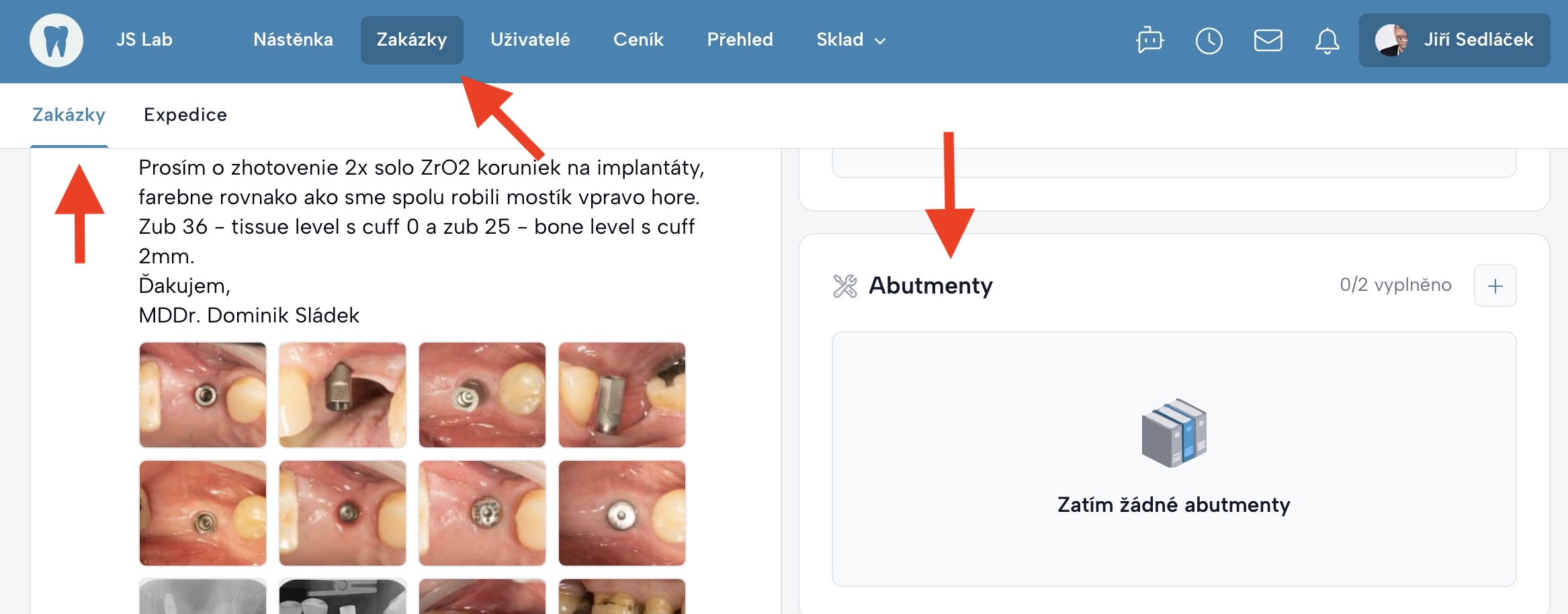
Otevřete detail zakázky.
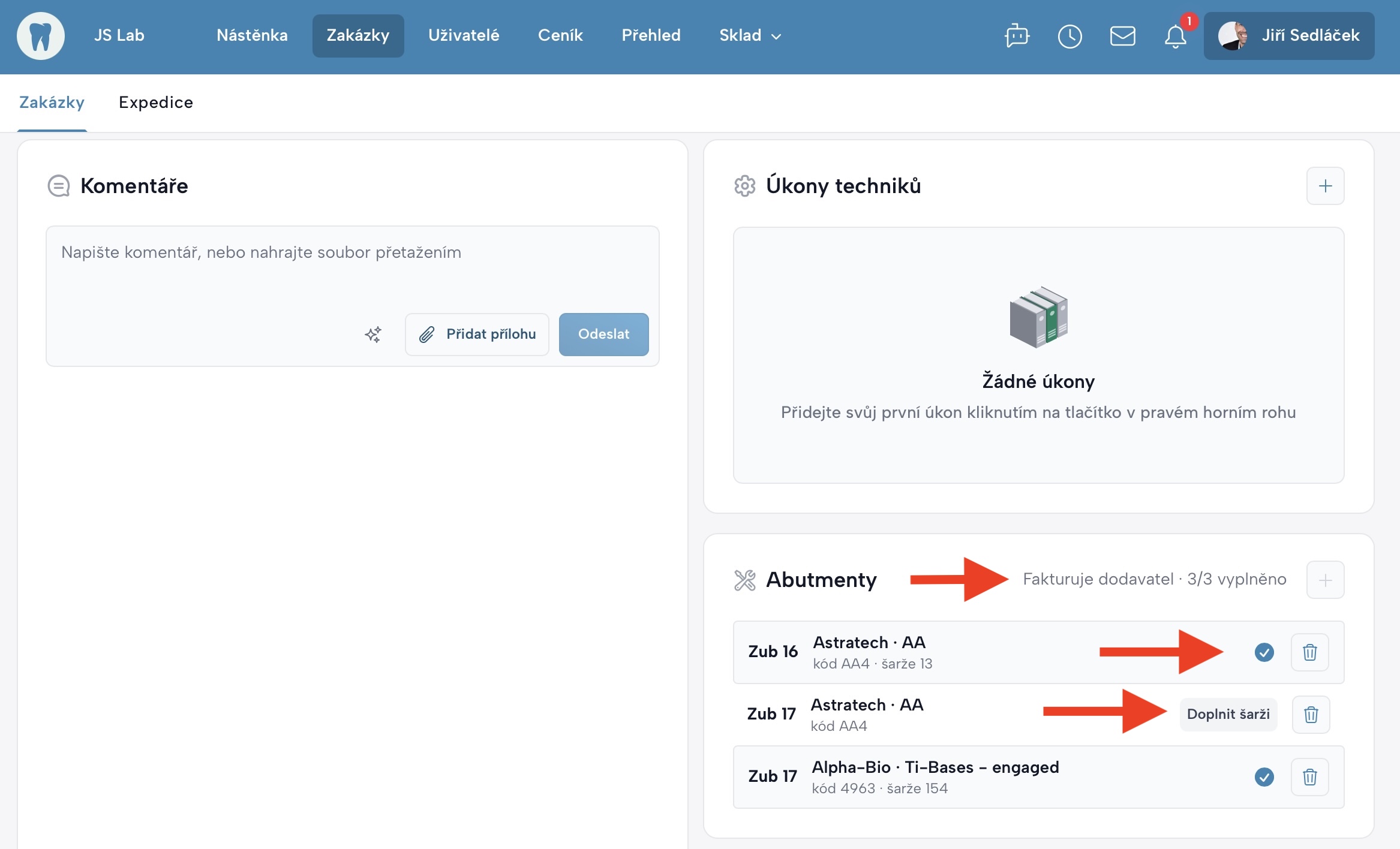
Pokud zakázka obsahuje položky vyžadující abutment, zobrazí se box Abutmenty.
Pro přidání abutmentu klikněte na tlačítko „+“ v pravém horním rohu boxu.
Zadání abutmentu
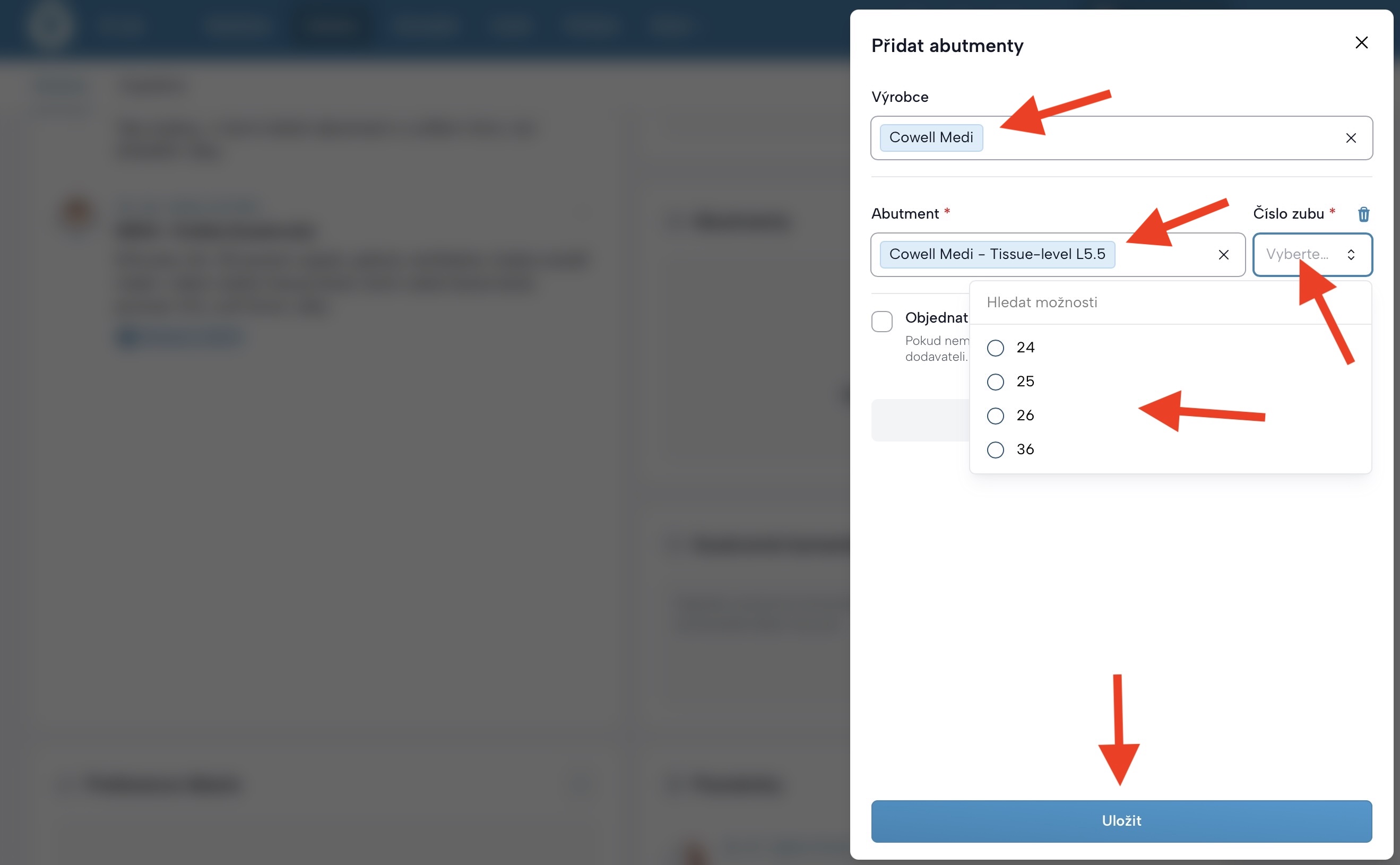
Pokud máte abutment v laboratoři:
- vyberte výrobce,
- vyberte správný abutment,
- zadejte číslo zubu,
- uložte.
Individuální abutmenty
Pokud potřebujete zadat individuální abutment, vyhledejte výrobce určeného pro individuální abutmenty. Doporučujeme jej pojmenovat Individuální.
Začněte psát do vyhledávacího pole slovo „individuální“ a vyberte správný abutment.
Poté:
- zadejte číslo zubu,
- uložte.
Poznámka
Pokud vaše laboratoř používá v ceníku samostatnou položku pro individuální abutment (obsahující mzdu za modelaci), doporučujeme nastavit cenu individuálních abutmentů v části Abutmenty na 0 Kč.
Po uložení abutmentu ručně přidejte do zakázky odpovídající položku z ceníku.
Tím zajistíte správnou evidenci abutmentu, započítání mzdy technikovi i správnou fakturaci.
Objednání abutmentu přímo z boxu Abutmenty
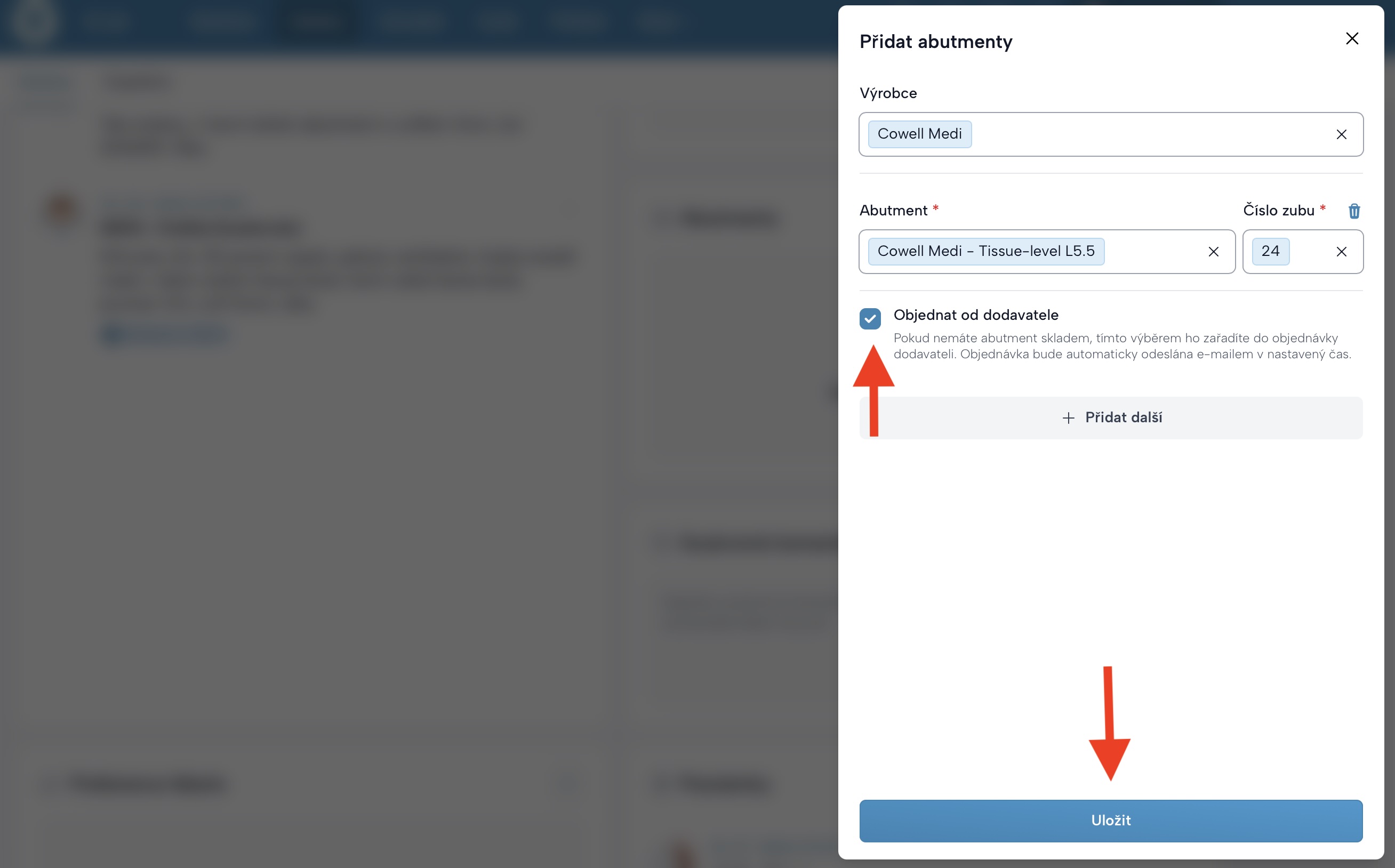
Pokud nemáte abutment na skladě a je potřeba ho objednat:
- zaškrtněte Objednat od dodavatele,
- uložte.
Systém automaticky připraví položku do objednávky. Objednávku můžete zkontrolovat v části Abutmenty - objednávky.
Doplnění šarže
Jakmile máte abutment fyzicky k dispozici, doplňte u něj šarži v boxu Abutmenty.
Bez vyplněné šarže nelze zakázku dokončit.
V boxu Abutmenty průběžně vidíte:
- počet požadovaných a již vyplněných abutmentů,
- způsob fakturace abutmentů,
- stav doplnění šarží u jednotlivých abutmentů.
Abutment se správně vyplněnou šarží je označen ikonou ✓. Pokud šarže chybí, zobrazí se tlačítko „Doplnit šarži“.
Kliknutím na tlačítko „Doplnit šarži“ můžete šarži doplnit.
Vytváření objednávek abutmentů v části Objednávky
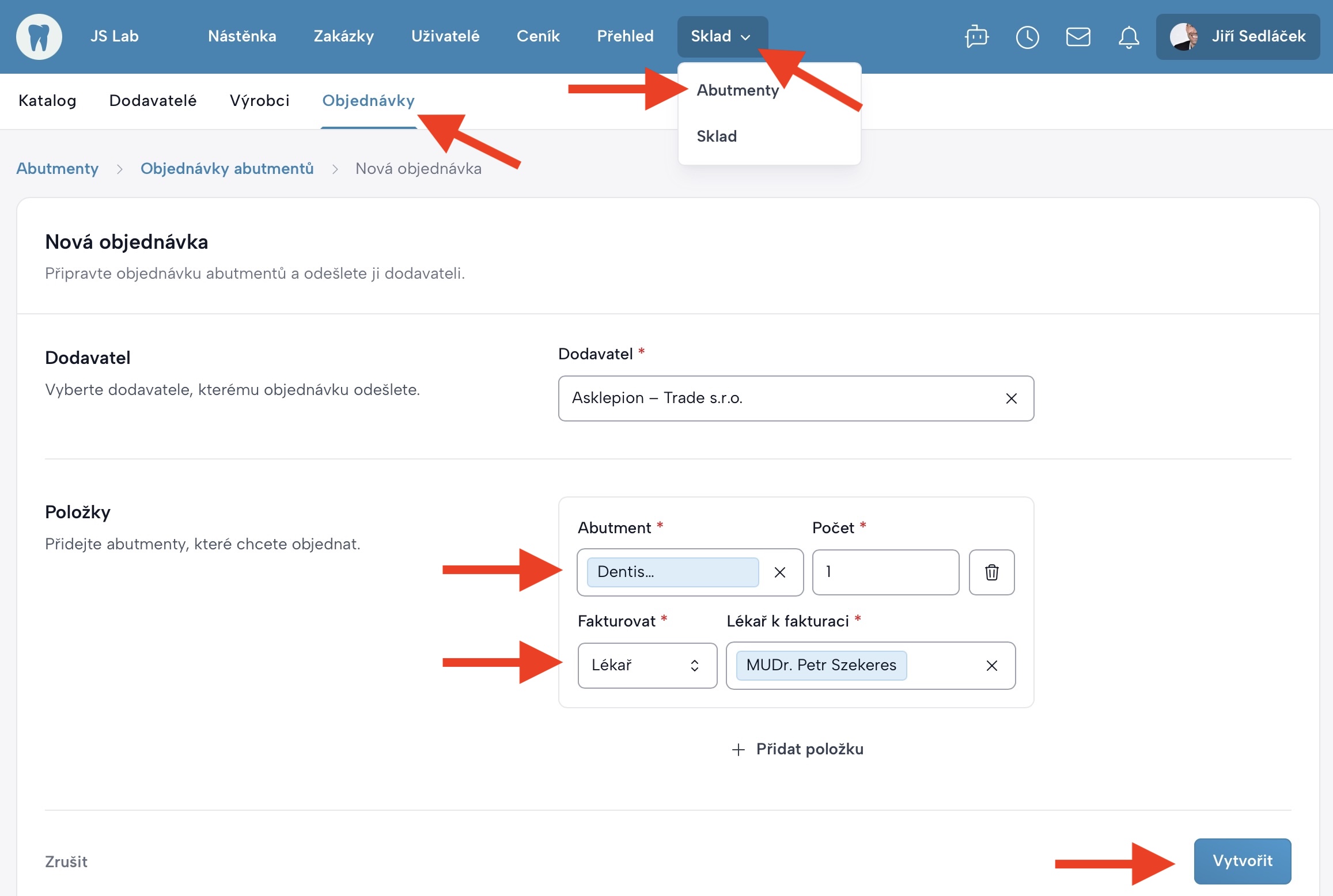
Tuto část používejte pro objednávání abutmentů na sklad laboratoře bez vazby na konkrétní zakázku.
Typicky se jedná o doplnění skladových zásob nebo objednání abutmentů předem na základě plánované potřeby.
Otevřete:
Sklad → Abutmenty → Objednávky
Pokud kdekoli v nápovědě zde nebo přímo v aplikaci narazíte na chybu nebo nejasný text, napište prosím na
sedlacek@jslab.cz.
Nápovědu upravíme.