Manuál pro techniky – funkce Abutmenty
Tento návod vysvětluje práci s funkcí Abutmenty v aplikaci MyDentLab.
Návod jak funkci Abutmenty nastavit najdete zde:
Kdy je potřeba přidat abutment
Pokud zakázka obsahuje implantátové položky, které mají v ceníku nastaveno použití abutmentu, zobrazí se v detailu zakázky box Abutmenty.
U těchto zakázek je v tomto boxu nutné zadat:
- správný počet abutmentů,
- číslo zubu u každého abutmentu,
- šarži u každého abutmentu.
Pokud některý z těchto údajů chybí, nebude možné zakázku přesunout do stavu Dokončeno.
Kde abutment přidat
- Otevřete detail zakázky.
- Najděte box Abutmenty vedle komentářů pod boxem Úkony.
- Zkontrolujte počet požadovaných abutmentů. Ten musí odpovídat počtu zubů, které vyžadují abutment. Pokud počet nesouhlasí, jsou v zakázce pravděpodobně chybně zadané položky.
- Klikněte na tlačítko + v pravém horním rohu boxu.
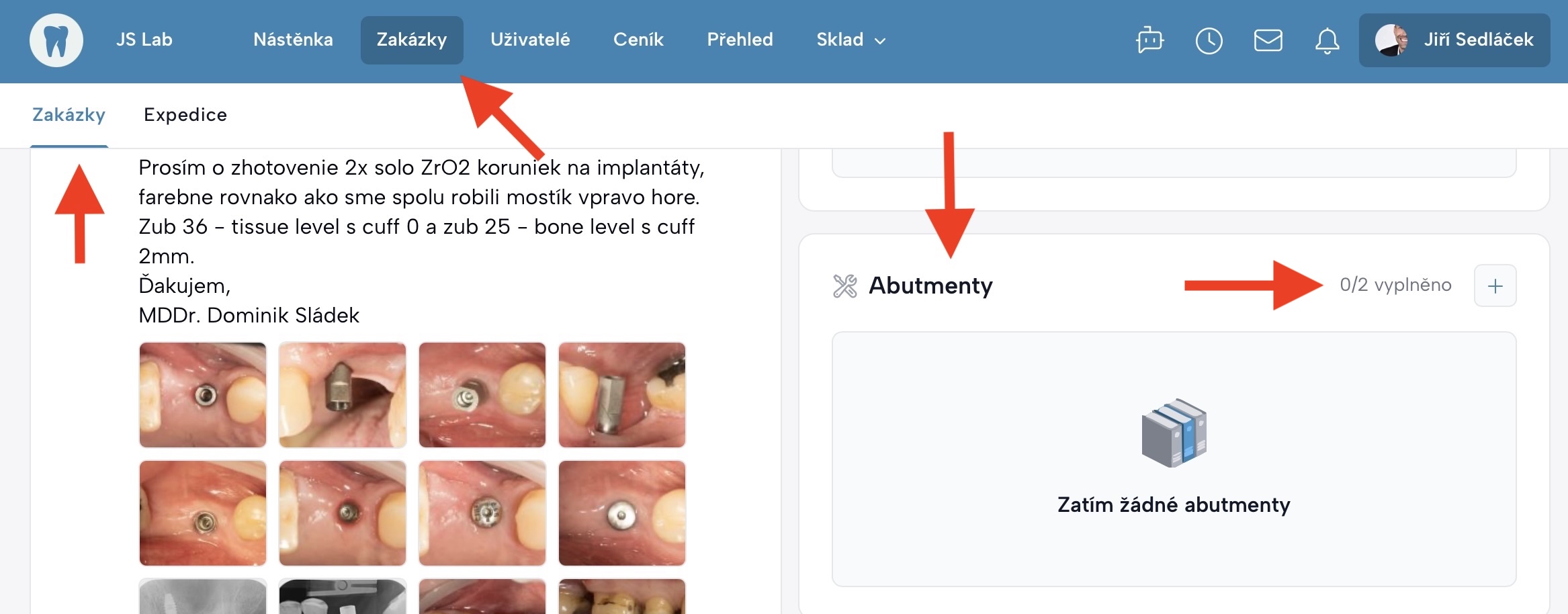
Výběr správného abutmentu
Při výběru vždy zkontrolujte situaci na modelu nebo v CAD softwaru.
Implantační systém
- Lékař má obvykle přednastaven svůj nejčastěji používaný implantační systém.
- V případě potřeby můžete systém změnit.
Varianta abutmentu
- Vyhledejte přesnou variantu abutmentu.
- Můžete vyhledávat podle objednacího čísla, názvu nebo označení z Exocadu.
Pokud požadovaný abutment v seznamu nenajdete, požádejte technika s oprávněním spravovat abutmenty o jeho doplnění.
Počet abutmentů
- Pokud zakázka obsahuje více abutmentů, zobrazí se tlačítko + Přidat další.
- Pokud zakázka obsahuje pouze jeden abutment, tlačítko se nezobrazuje.
- U každého abutmentu musíte vybrat jeho úmístění - číslo zubu.
- Po dokončení výběru klikněte na Uložit.
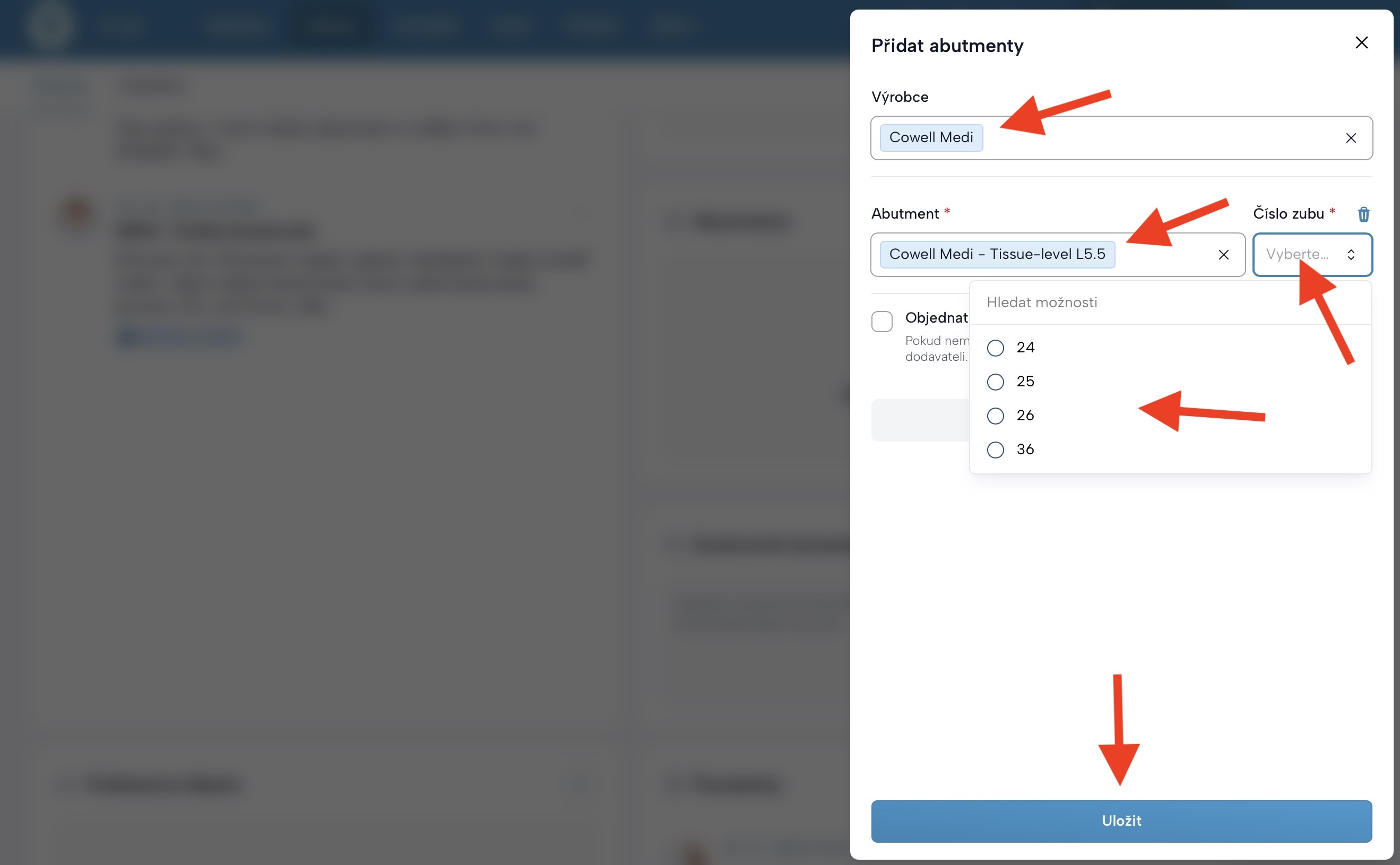
Individuální abutmenty
Pokud potřebujete zadat individuální abutment, vyhledejte výrobce určeného pro individuální abutmenty. Doporučujeme jej pojmenovat Individuální.
Začněte psát do vyhledávacího pole slovo „individuální“ a vyberte správný abutment.
Poté:
- zadejte číslo zubu,
- uložte.
Poznámka
Pokud vaše laboratoř používá v ceníku samostatnou položku pro individuální abutment (obsahující mzdu za modelaci), doporučujeme nastavit cenu individuálních abutmentů v části Abutmenty na 0 Kč.
Po uložení abutmentu ručně přidejte do zakázky odpovídající položku z ceníku.
Tím zajistíte správnou evidenci abutmentu, započítání mzdy technikovi i správnou fakturaci.
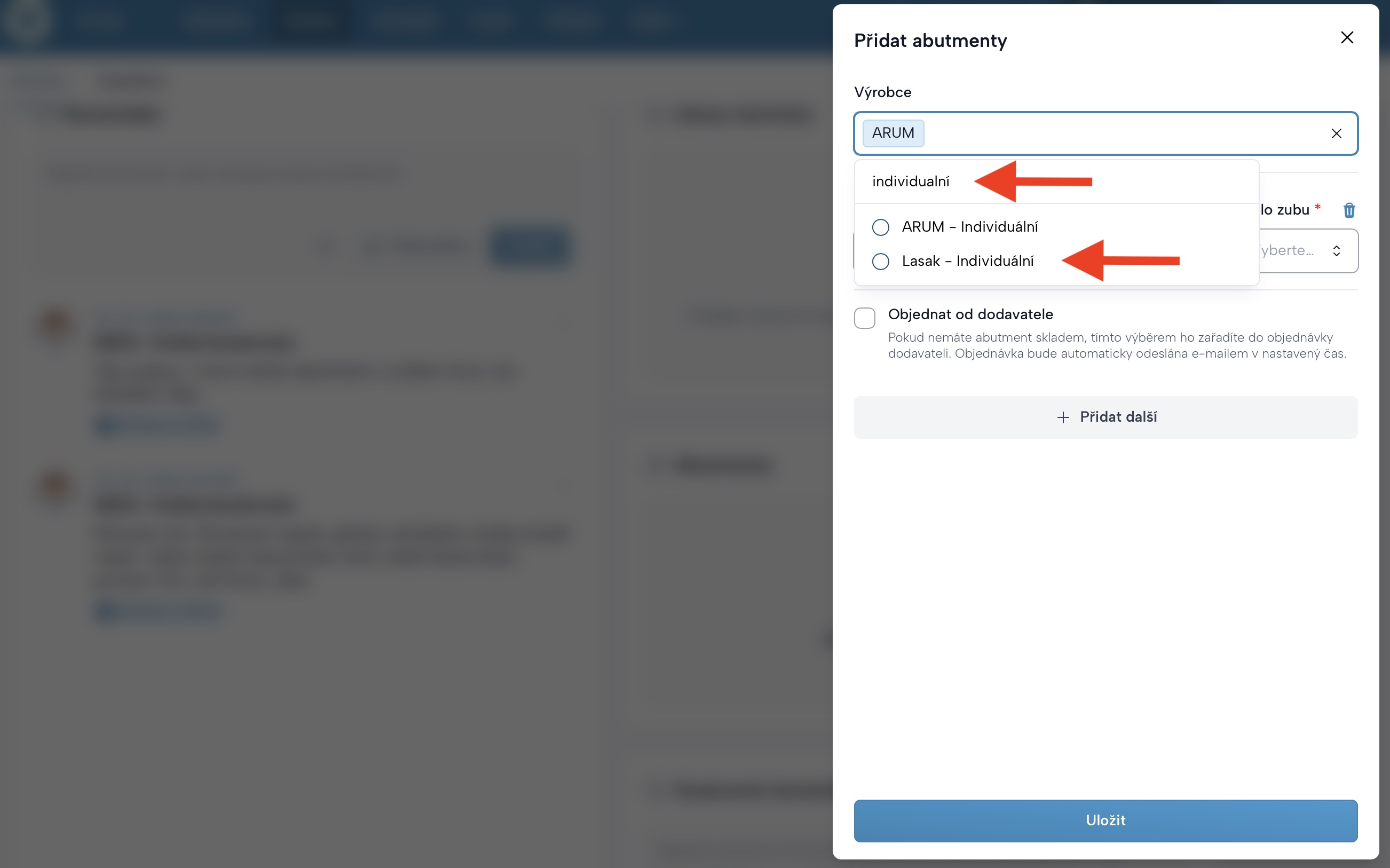
Objednání abutmentu u dodavatele
Pokud požadovaný abutment není skladem:
- Klikněte na Objednat od dodavatele.
- Potvrďte výběr tlačítkem Uložit.
Objednávka bude automaticky zařazena do hromadné objednávky dodavateli.
Doplnění šarže
Jakmile máte abutment fyzicky k dispozici, doplňte u něj šarži v boxu Abutmenty.
Bez vyplněné šarže nelze zakázku dokončit.
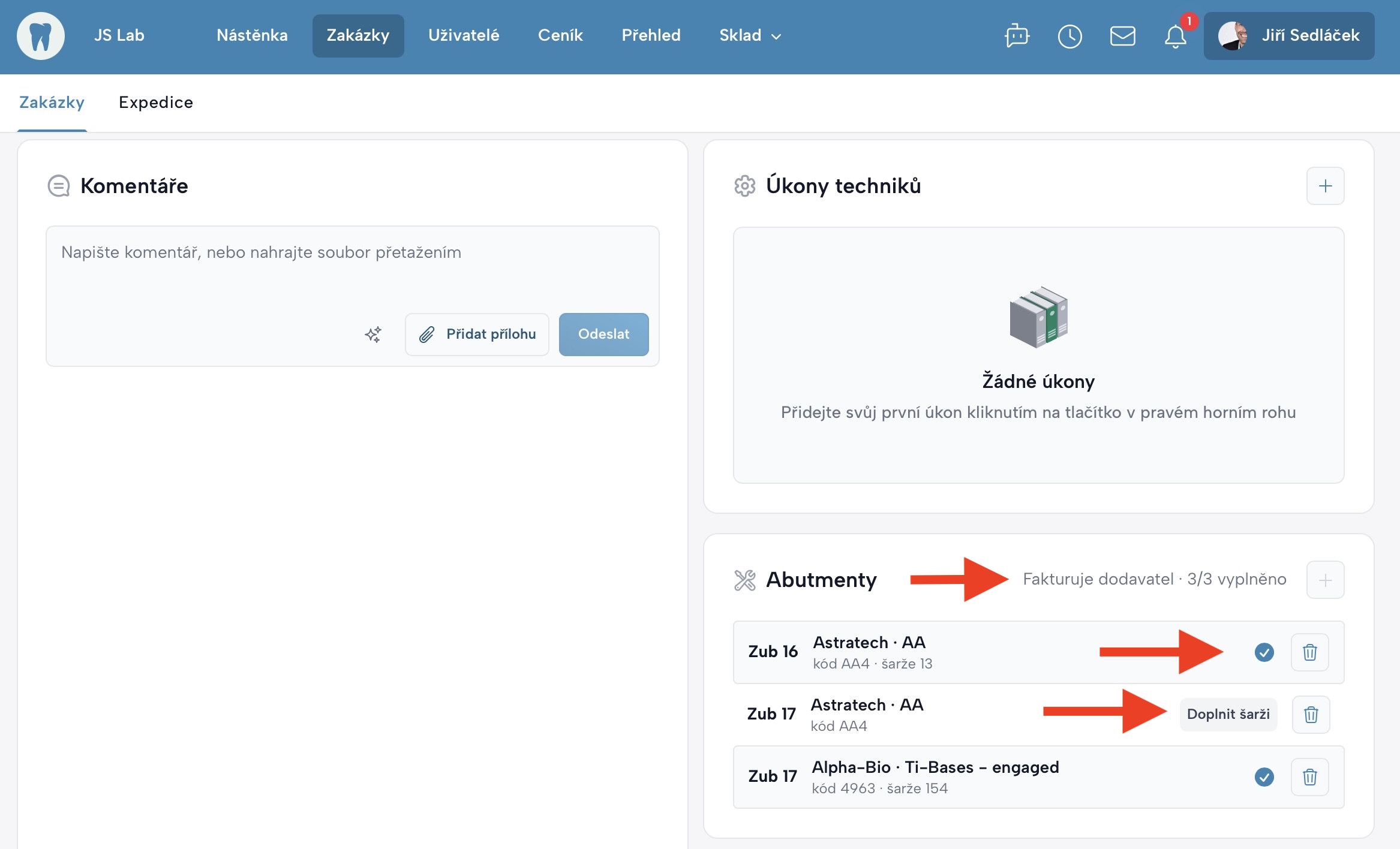
V boxu Abutmenty průběžně vidíte:
- počet požadovaných a již vyplněných abutmentů,
- způsob fakturace abutmentů,
- stav doplnění šarží u jednotlivých abutmentů.
Abutment se správně vyplněnou šarží je označen ikonou ✓. Pokud šarže chybí, zobrazí se tlačítko „Doplnit šarži“.
Kliknutím na tlačítko „Doplnit šarži“ můžete šarži doplnit.
Kontrola ceny a fakturace
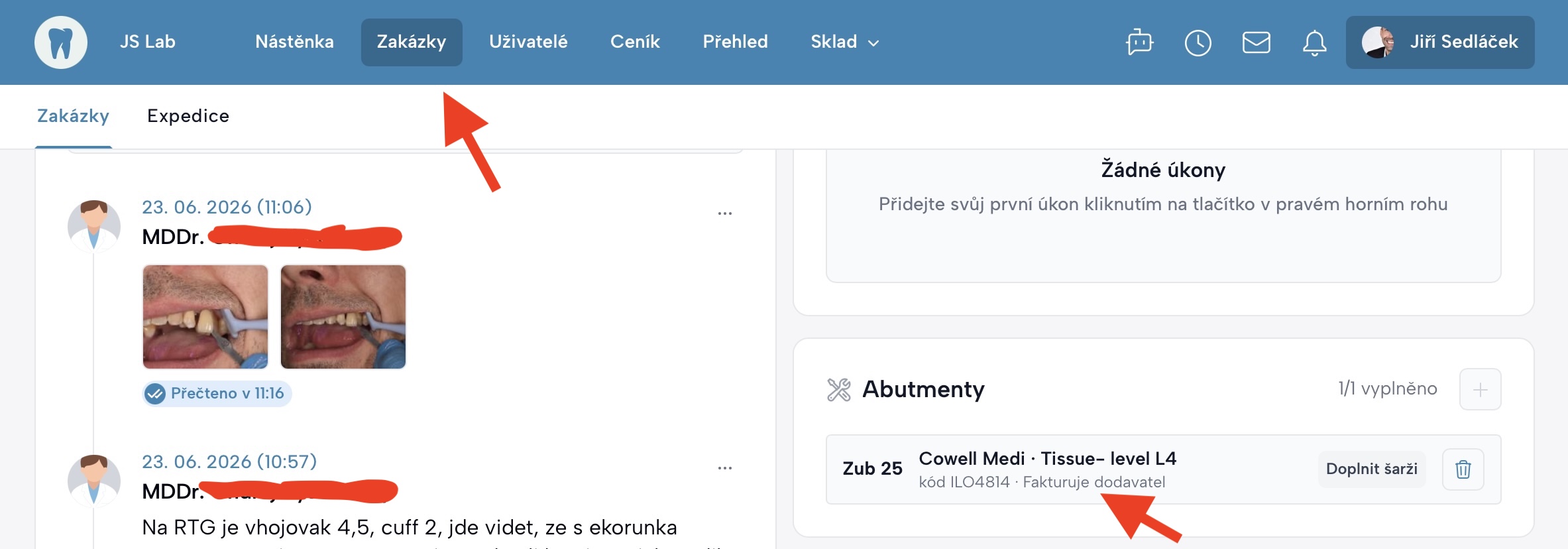
Po přidání abutmentu vždy zkontrolujte cenu v položkách zakázky. Pokud je u abutmentu napsáno "Fakturuje dodavatel" položka se nepřidá, protože dodavatel fakturuje abutment přímo lékaři.
Chybná cena abutmentu
Pokud je cena abutmentu chybná nebo nulová, požádejte technika s oprávněním spravovat abutmenty o doplnění správné ceny.
Po opravě abutment ze zakázky smažte a znovu přidejte, aby se správná cena automaticky propsala do položek zakázky.
Chybná fakturace abutmentu
Pokud se cena abutmentu přidala lékaři, kterému se abutmenty standardně nefakturují, nebo opačně, požádejte technika s oprávněním spravovat nastavení lékařů o opravu nastavení.
Po opravě abutment ze zakázky smažte a znovu přidejte, aby se správně nastavila fakturace.
Kontrola před dokončením zakázky
Za správné zadání abutmentů odpovídá CAD technik.Za doplnění šarží zodpovídá technik.
Pokud v nápovědě nebo aplikaci narazíte na chybu či nejasný text, napište na: