Jak vytvářet faktury bez propojení s Fakturoidem
Doporučujeme používat automatickou fakturaci přes integraci s aplikací Fakturoid. Pokud však Fakturoid používat nechcete nebo z nějakého důvodu nemůžete, můžete si kdykoli vytisknout Dodací list a fakturu vytvořit ručně v libovolném účetním systému.
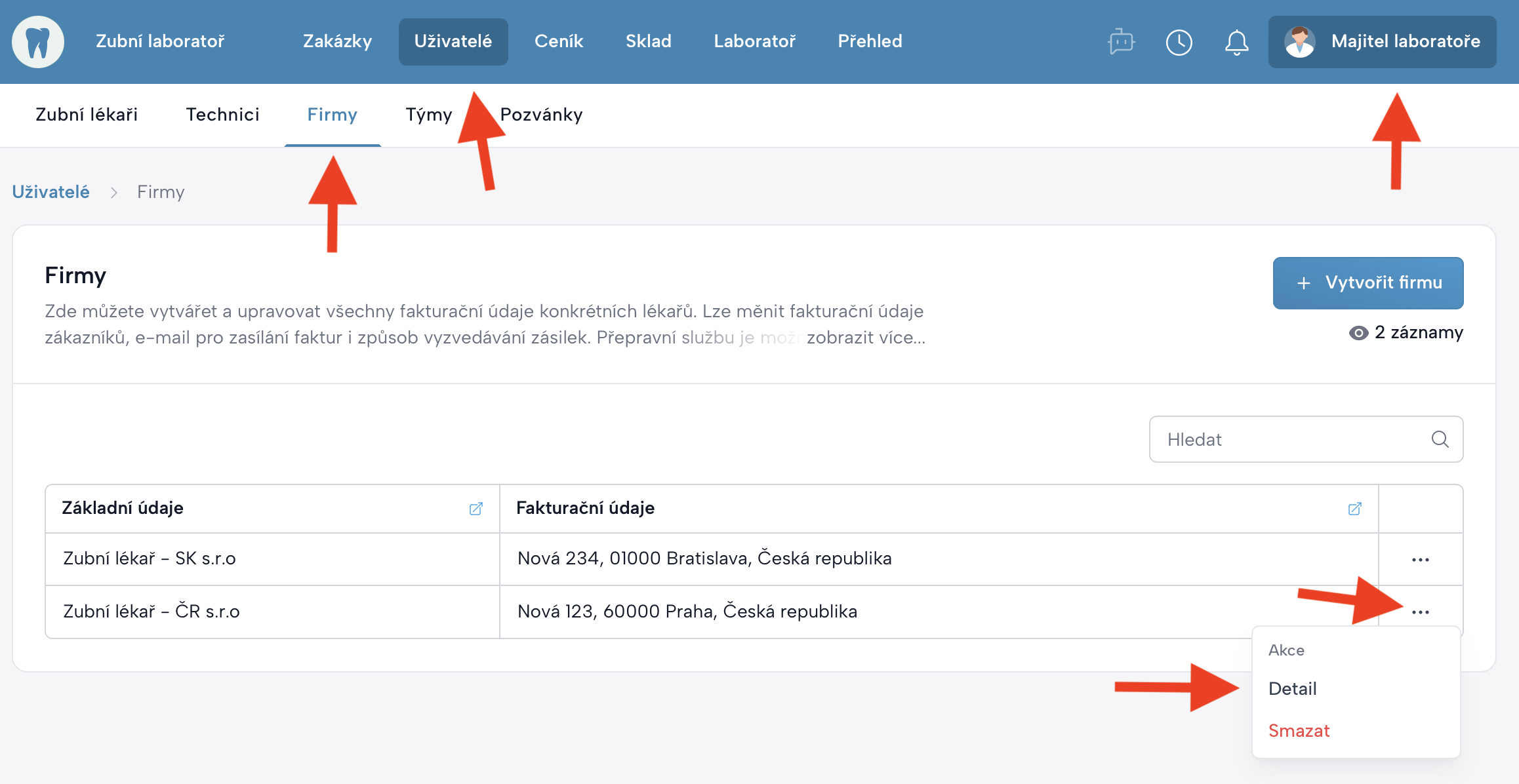
1. Otevření firmy a seznamu zakázek k fakturaci
- Přejděte do Uživatelé → Firmy.
- Na řádku firmy, kterou chcete fakturovat, klikněte vpravo na tři tečky.
- Zvolte Detail.
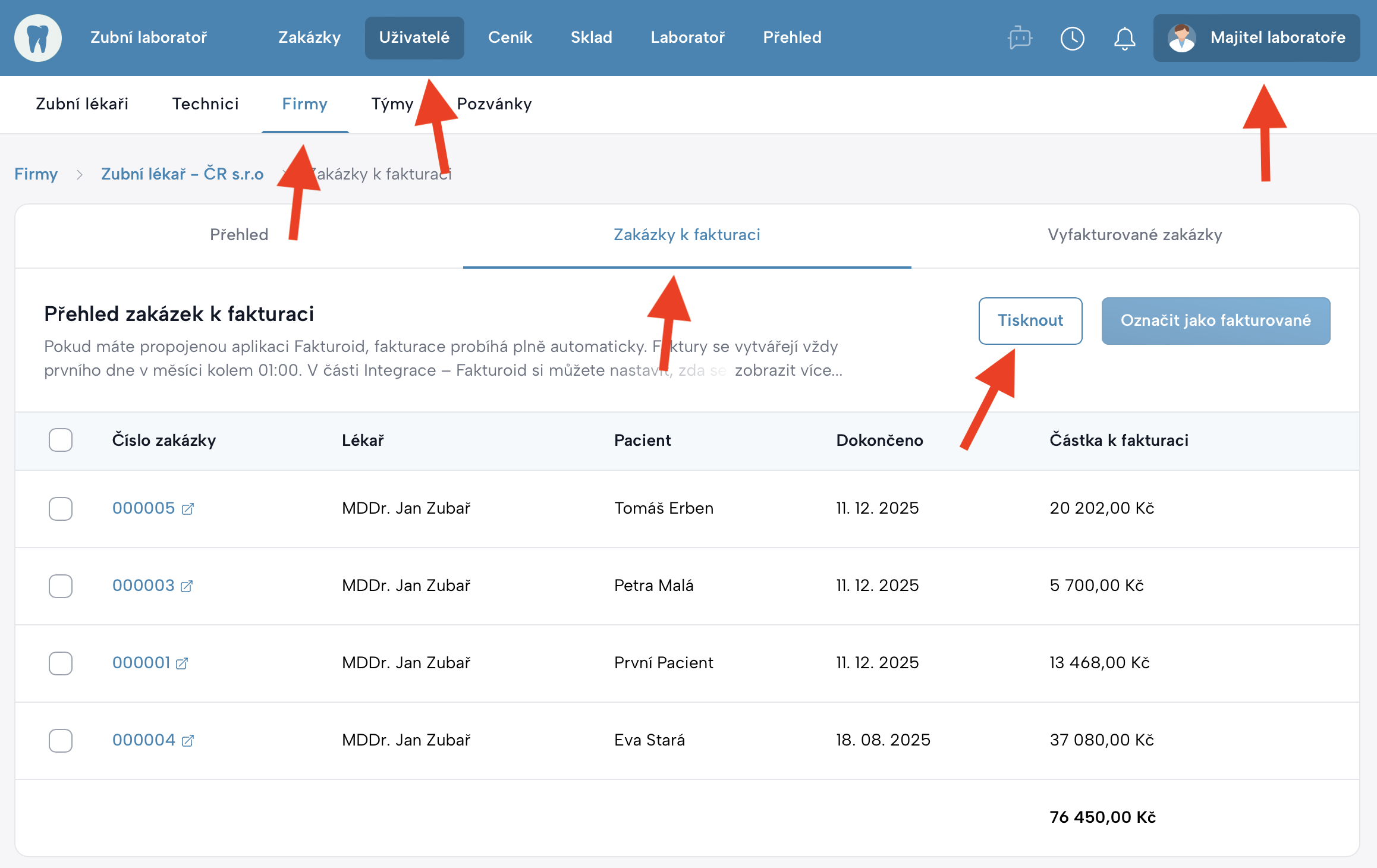
- Otevřete kartu Zakázky k fakturaci.
Zde se zobrazují všechny zakázky, které jsou ve stavu Dokončeno a nikdy nebyly fakturovány.
2. Vytisknutí nebo stažení Dodacího listu
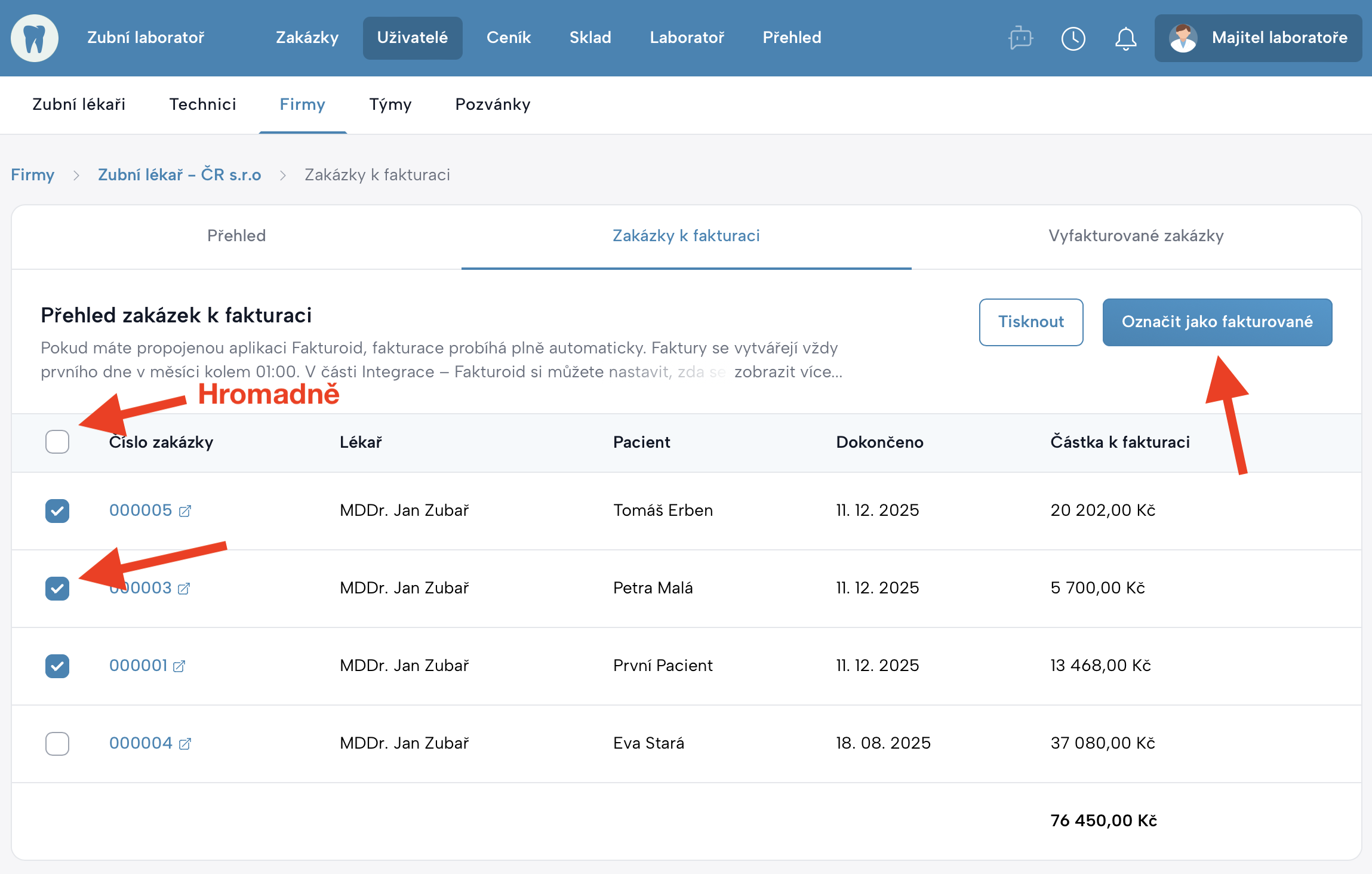
- V seznamu zakázek označte zakázky, které chcete fakturovat.
- můžete je označit jednotlivě,
- nebo hromadně pomocí horního checkboxu.
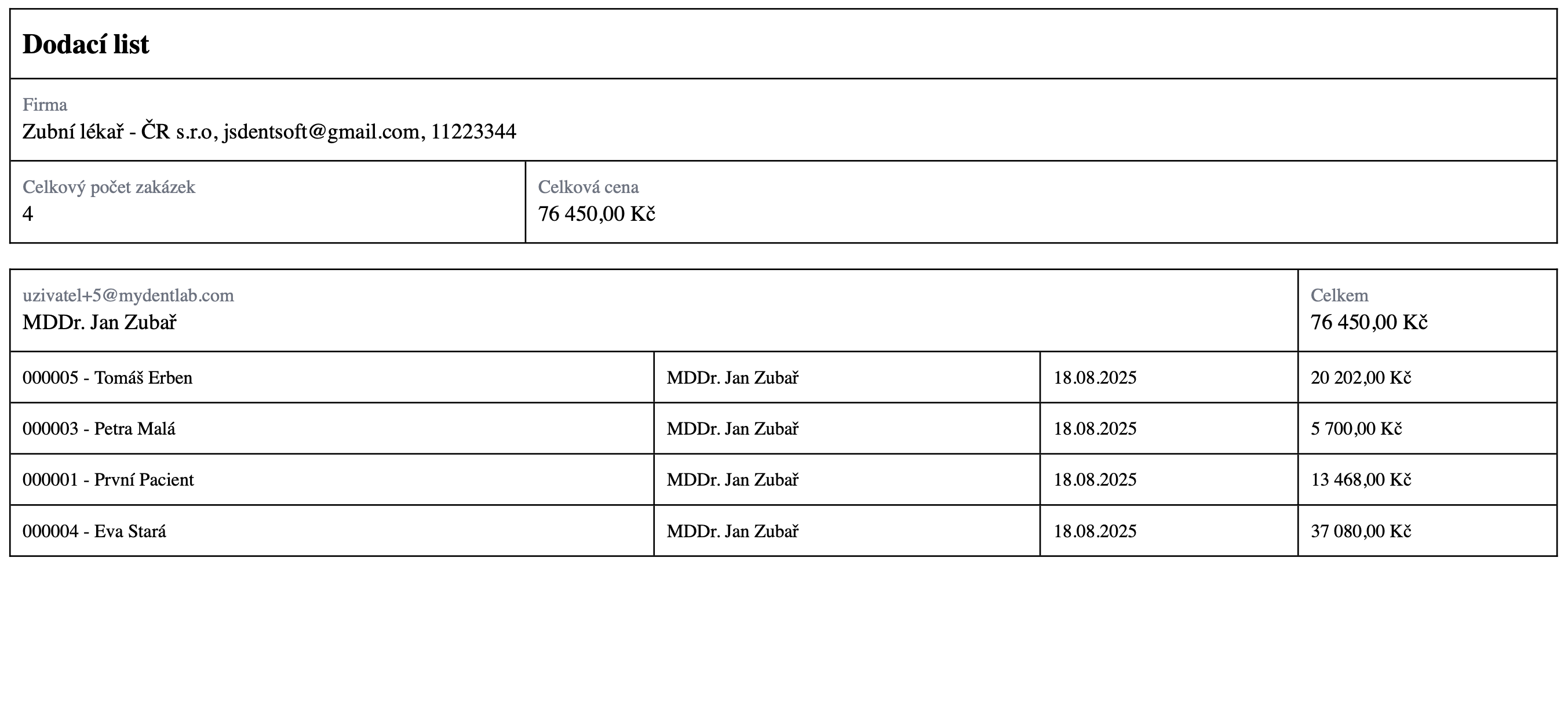
- Klikněte na Tisknout.
- Stáhněte si PDF nebo jej rovnou vytiskněte.
Tip:
Pokud potřebujete seznam pacientů v Excelu, stáhněte PDF, vložte ho do chatgpt.com a požádejte o převod do Excelu ke stažení.
3. Označení zakázek jako fakturované (důležité)
Po reálném vytvoření faktury ve vašem systému musíte zakázky označit jako fakturované:
- Označte zakázky checkboxem vlevo.
- Klikněte na Označit jako fakturované.
Tímto krokem se zakázky:
- přesunou do sekce Vyfakturované zakázky,
- již je nelze nikdy znovu fakturovat,
- nelze upravovat, měnit položky ani odebírat nebo přidávat ceny,
- nelze měnit mzdy, s výjimkou reklamací.
4. Výjimka: Mzdy u reklamovaných zakázek
Pokud je zakázka označena jako Reklamace, je možné k ní mzdu přidat.
Zakázky mohou být reklamovány opakovaně a aplikace to umožňuje bez omezení.
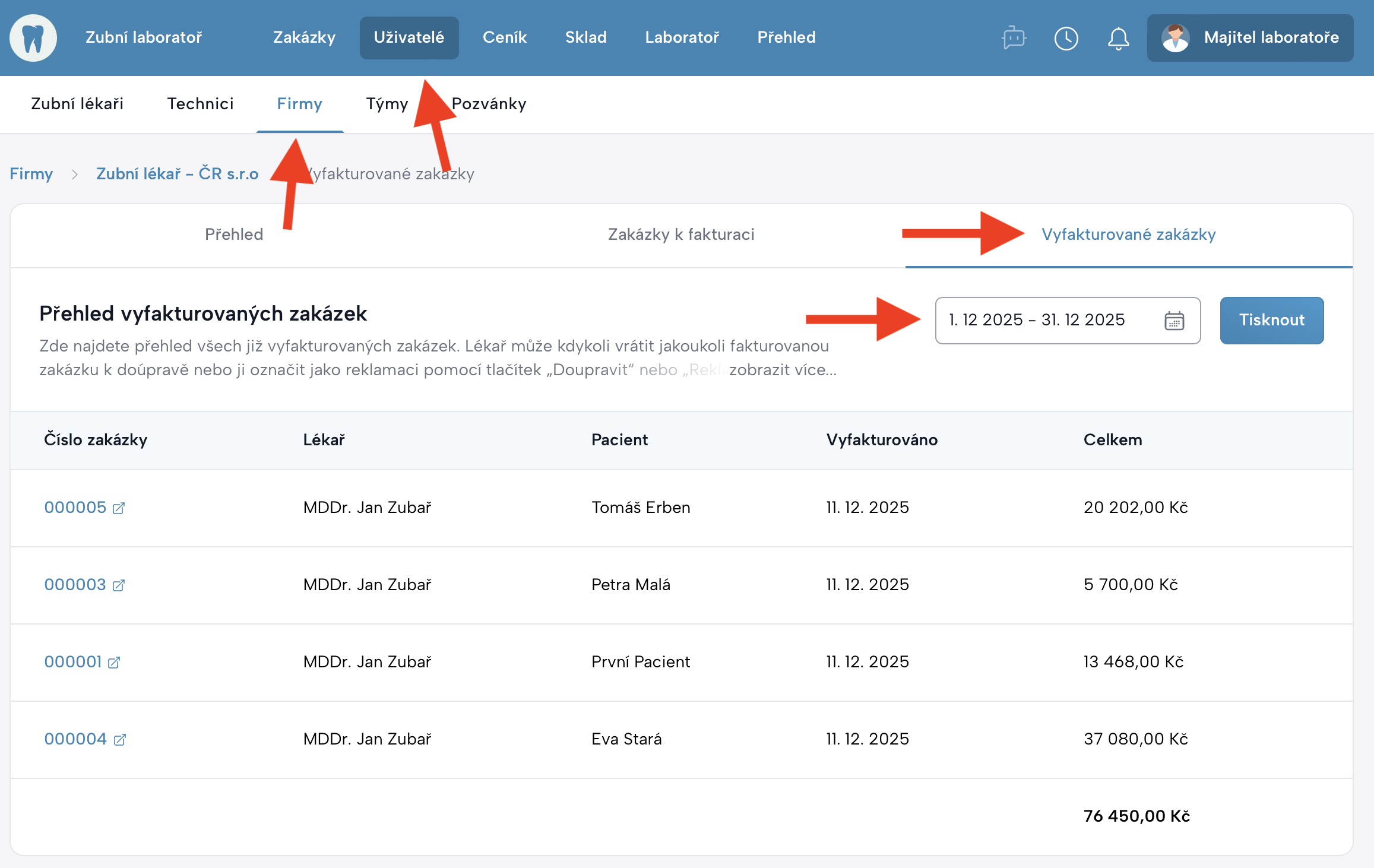
5. Přehled vyfakturovaných zakázek
Vyfakturované zakázky najdete zde:
Uživatelé → Firmy → [Vybraná firma] → Vyfakturované zakázky
V horní části máte datumový filtr. Ten je v celé aplikaci nastaven vždy na aktuální měsíc.
Kliknutím na rozmezí dat otevřete kalendář a můžete vybrat:
- libovolný časový úsek,
- nebo použít rychlé volby:
- Minulý měsíc
- Tento rok
- Minulý rok
Shrnutí
- Dodací list si můžete vytisknout přímo v aplikaci.
- Zakázky musíte označit jako fakturované, jinak se budou tvářit jako nevyfakturované i příště.
- Vyfakturované zakázky jsou uzamčené – nelze je editovat ani znovu fakturovat.
- U reklamací lze přidávat mzdy i po vyfakturování.
- V aplikaci jsou k dispozici přehledy a tiskové výstupy za libovolné období.