Jak pracovat se skladem
Modul Sklad slouží ke správě materiálů, objednávek, příjemek a požadavků techniků a evidenci šarží pro MDR. Obsahuje tato podmenu:
- Produkty
- Požadavky
- Objednávky
- Příjemky
- Kategorie
- Dodavatelé
Tento detailní návod vás provede celým procesem od iniciace požadavků materiálu techniky, přes efektivní zpracování skladníky, generování a odesílání objednávek dodavatelům, až po naskladnění, správu šarží a sledování aktuálních cen materiálu, s důrazem na optimalizaci toku zásob a přehlednost.
Nápověda v aplikaci
Aplikace MyDentLab nabízí integrovanou textovou nápovědu přímo u jednotlivých funkcí, včetně modulu Sklad. Doporučujeme tuto nápovědu aktivně využívat pro rychlejší orientaci a pochopení specifických funkcí.
- Dostupnost: Nápověda je k dispozici napříč celou aplikací.
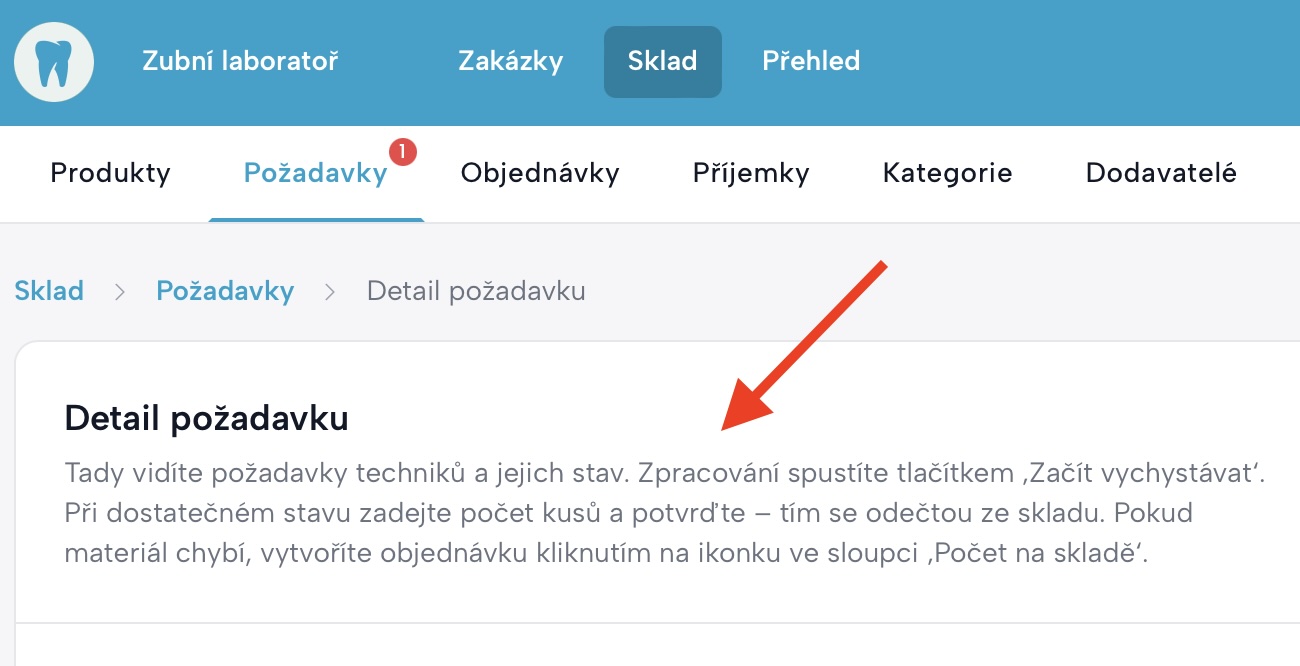
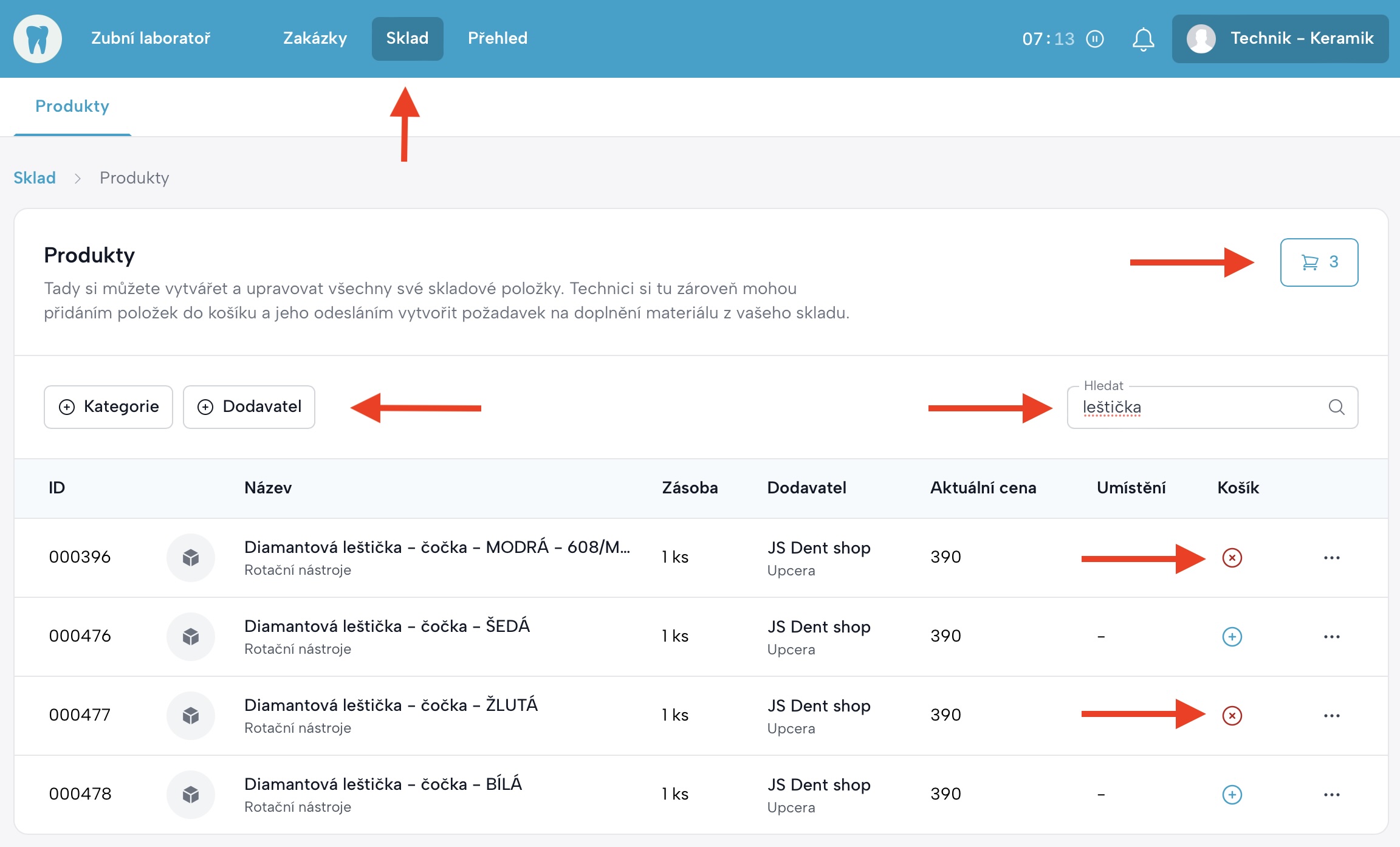
Požadavky techniků na materiál
Technici v laboratoři mohou snadno vytvářet požadavky na doplnění materiálu nebo nástrojů.
- Vyhledání produktu: Technik vyhledá požadovaný materiál ve skladu (
Sklad>Produkty>Filtr nebo hledat). - Přidání do košíku: Klikne na tlačítko
+u položky. Tím se vytvoří vlastní seznam požadovaných produktů – tzv. „košík“. - Odeslání požadavku: Tento košík následně odešle skladníkovi ke zpracování, čímž vznikne
Požadavek.
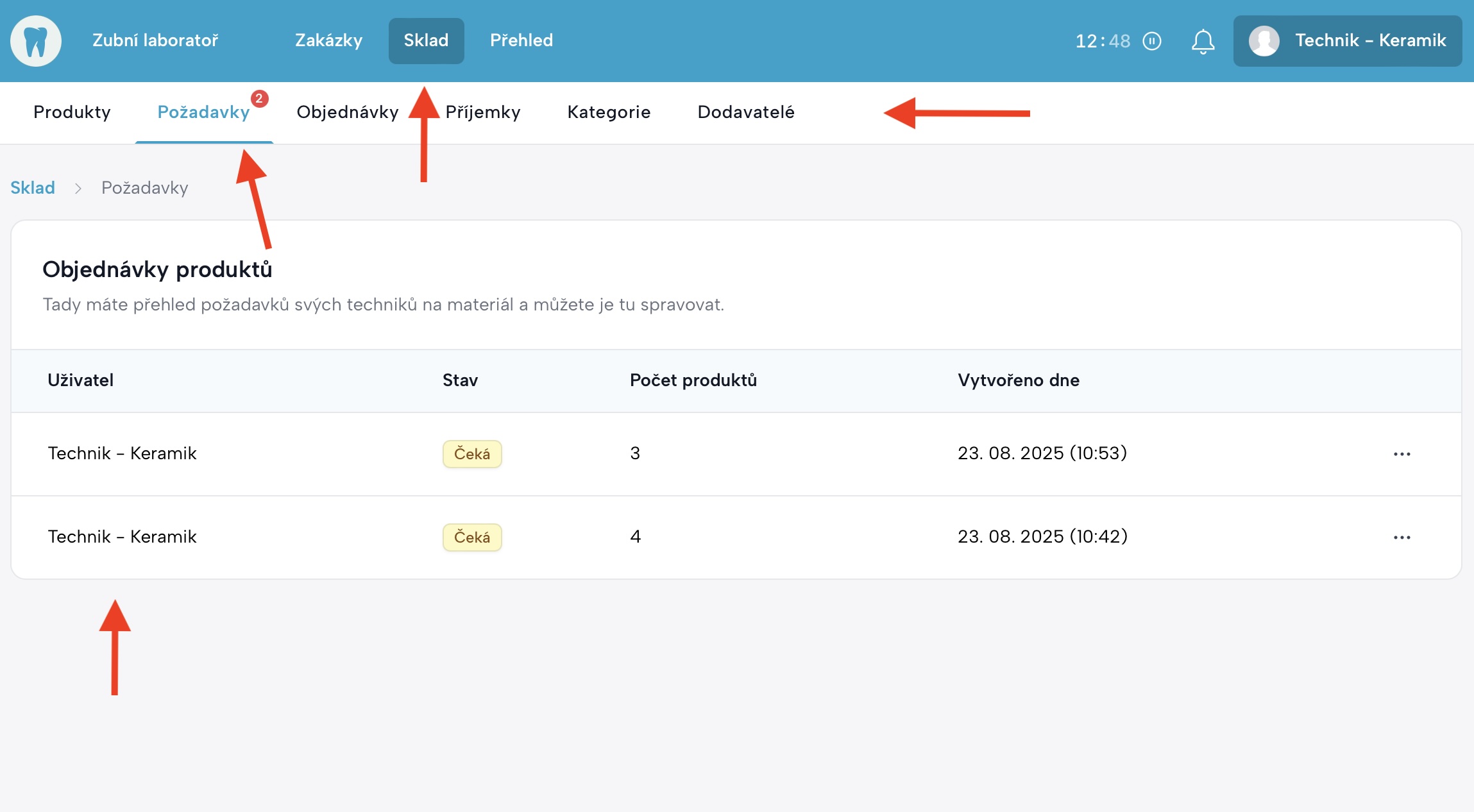
Přehled požadavků (pro skladníka)
Skladník (technik s patřičným oprávněním spravovat sklad) má v aplikaci přehled o všech požadavcích vytvořených techniky.
- Navigace:
Sklad>Požadavky. - Funkce: Zde vidí seznam všech otevřených požadavků a jejich aktuální stav.
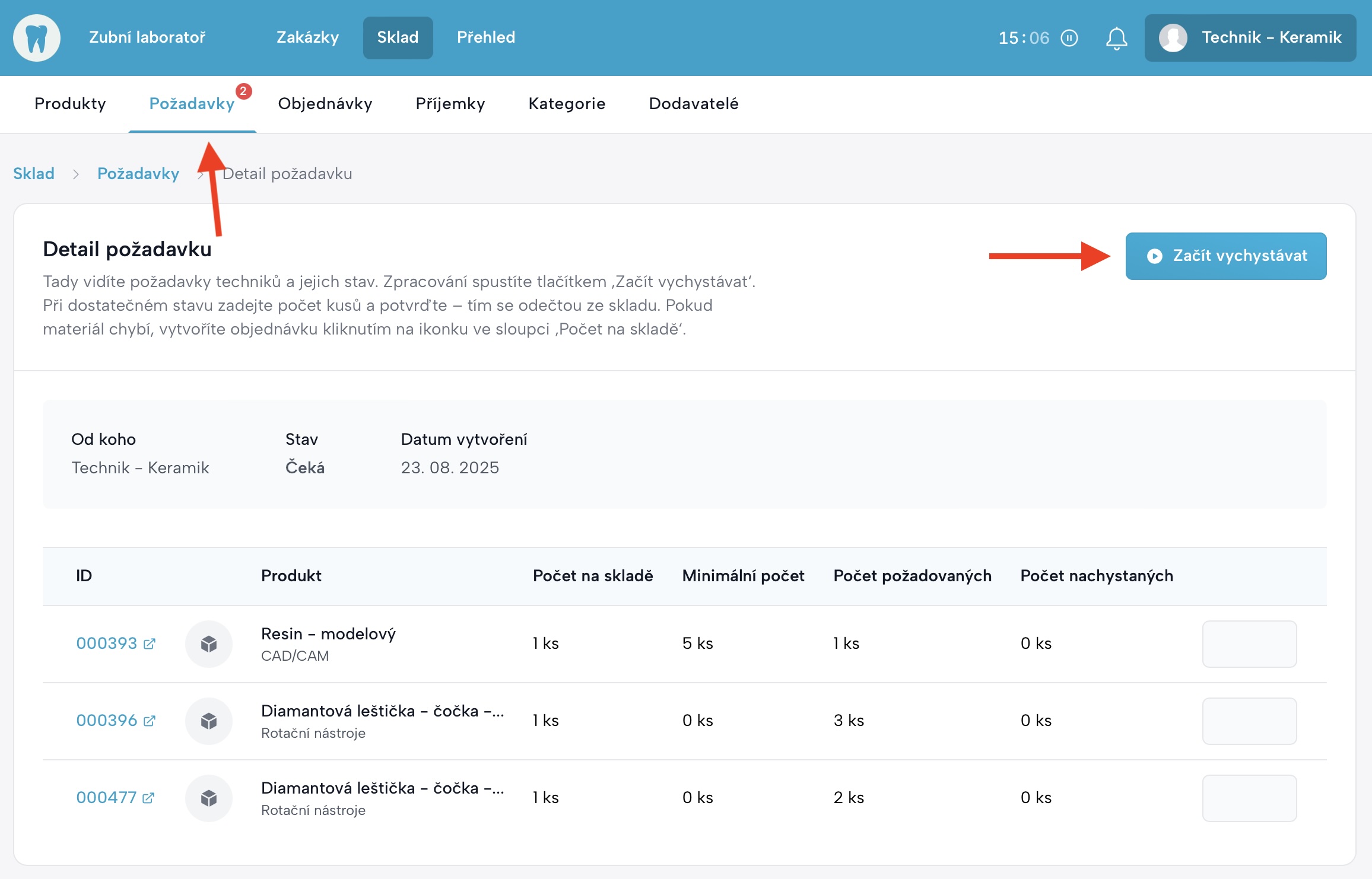
Zpracování požadavku skladníkem
Skladník otevře detail požadavku a zahájí jeho zpracování.
- Navigace:
Sklad>Požadavky>Detail požadavku. - Stav požadavku: V detailu požadavku vidí skladník seznam požadovaných produktů, jejich aktuální stav na skladě a informaci o tom, kolik kusů je potřeba doobjednat.
- Proces vychystávání:
- Pro zahájení zpracování stiskne tlačítko
Začít vychystávat. - Pokud je stav skladu dostatečný, zadá počet kusů k vydání a potvrdí, čímž se produkty odečtou ze skladu.
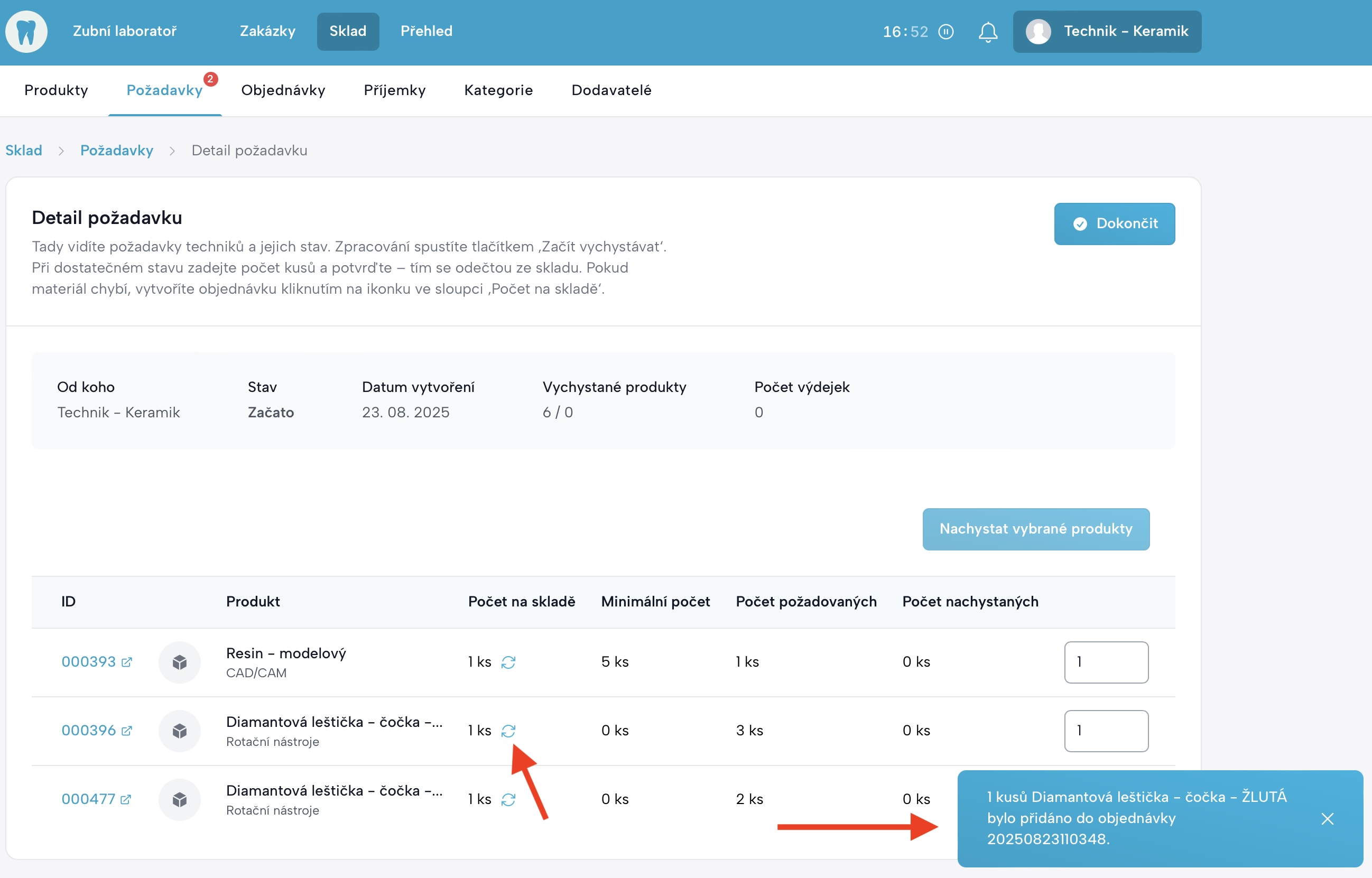
- Pokud materiál chybí, vytvoří objednávku kliknutím na ikonku ve sloupci
Počet na skladě.
- Pro zahájení zpracování stiskne tlačítko
Vytvoření objednávky z požadavku
V případě nedostatečného stavu skladu může skladník rovnou připravit objednávku u dodavatele.
- Navigace:
Sklad>Požadavky>Začít vychystávat(a následně ikona pro objednání). - Předpříprava: Kliknutím na ikonu ve sloupci
Počet na skladěse automaticky předpřipraví objednávka u dodavatele s chybějícími položkami.
Seznam objednávek
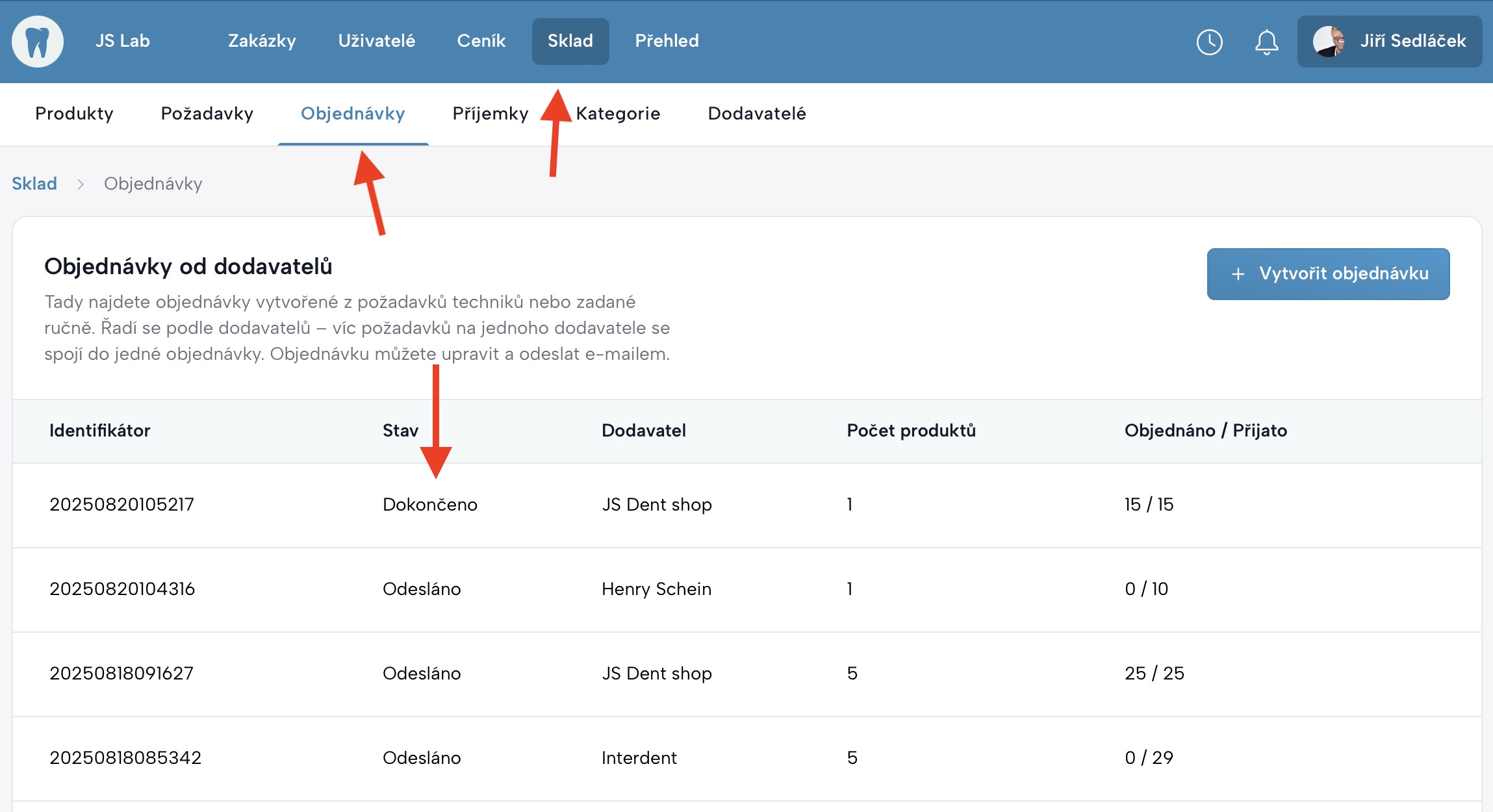
MyDentLab poskytuje centralizovaný přehled všech objednávek.
- Navigace:
Sklad>Objednávky. - Typy objednávek: Zde najdete všechny typy objednávek – jak ty vytvořené z požadavků techniků, tak i objednávky založené ručně pomocí tlačítka „Vytvořit objednávku“.
- Přehled: Součástí je také přehled všech odeslaných i dokončených objednávek.
Odeslání objednávky dodavateli
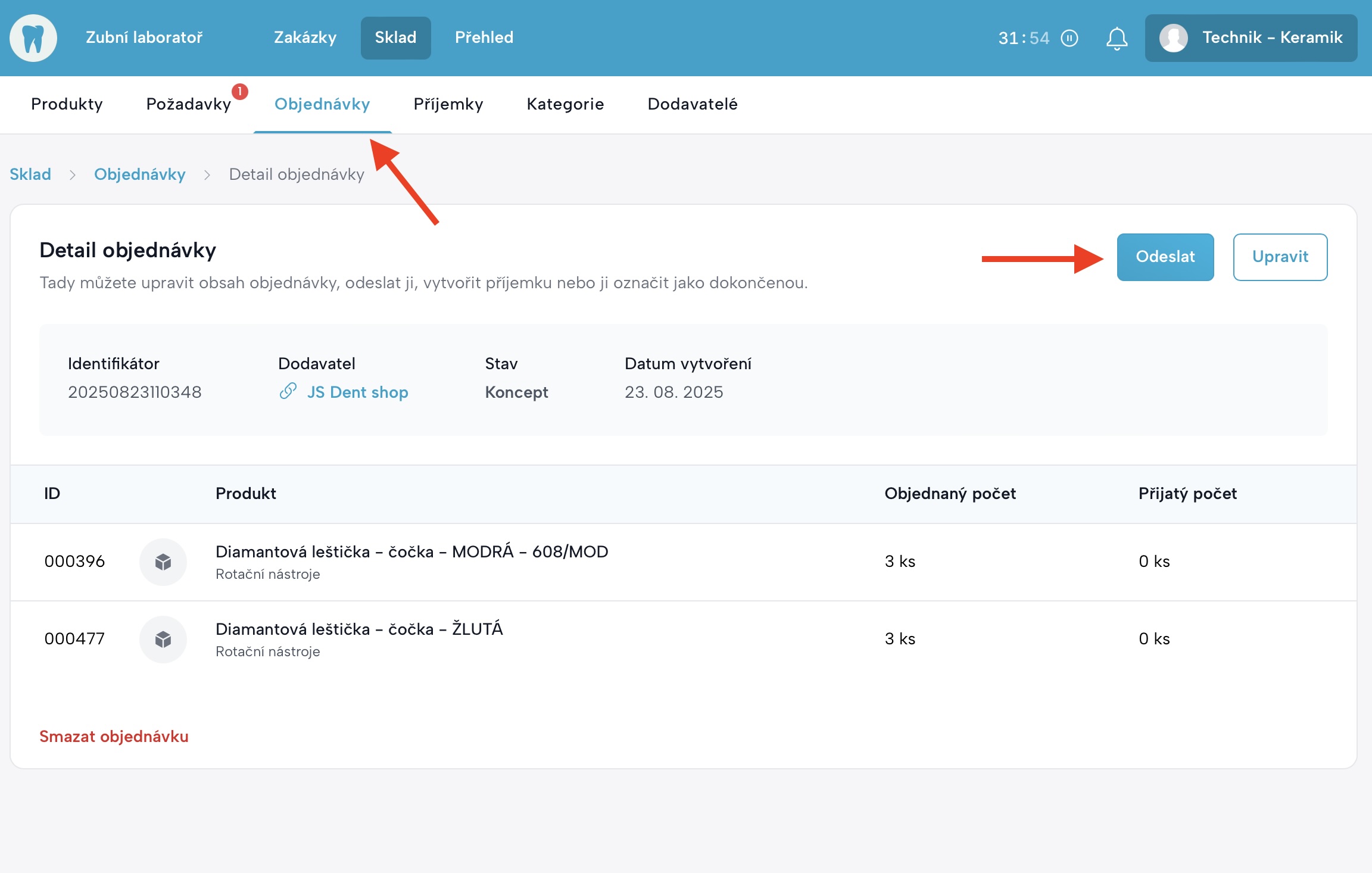
Dokončenou objednávku lze přímo z aplikace odeslat dodavateli.
- Navigace:
Sklad>Objednávky>Detail objednávky. - Úprava a odeslání: V detailu objednávky ji můžete před odesláním ještě upravit. Pomocí tlačítka
"Odeslat"se e-mailová objednávka odešle přímo dodavateli.
Naskladnění objednávky (Příjemka)
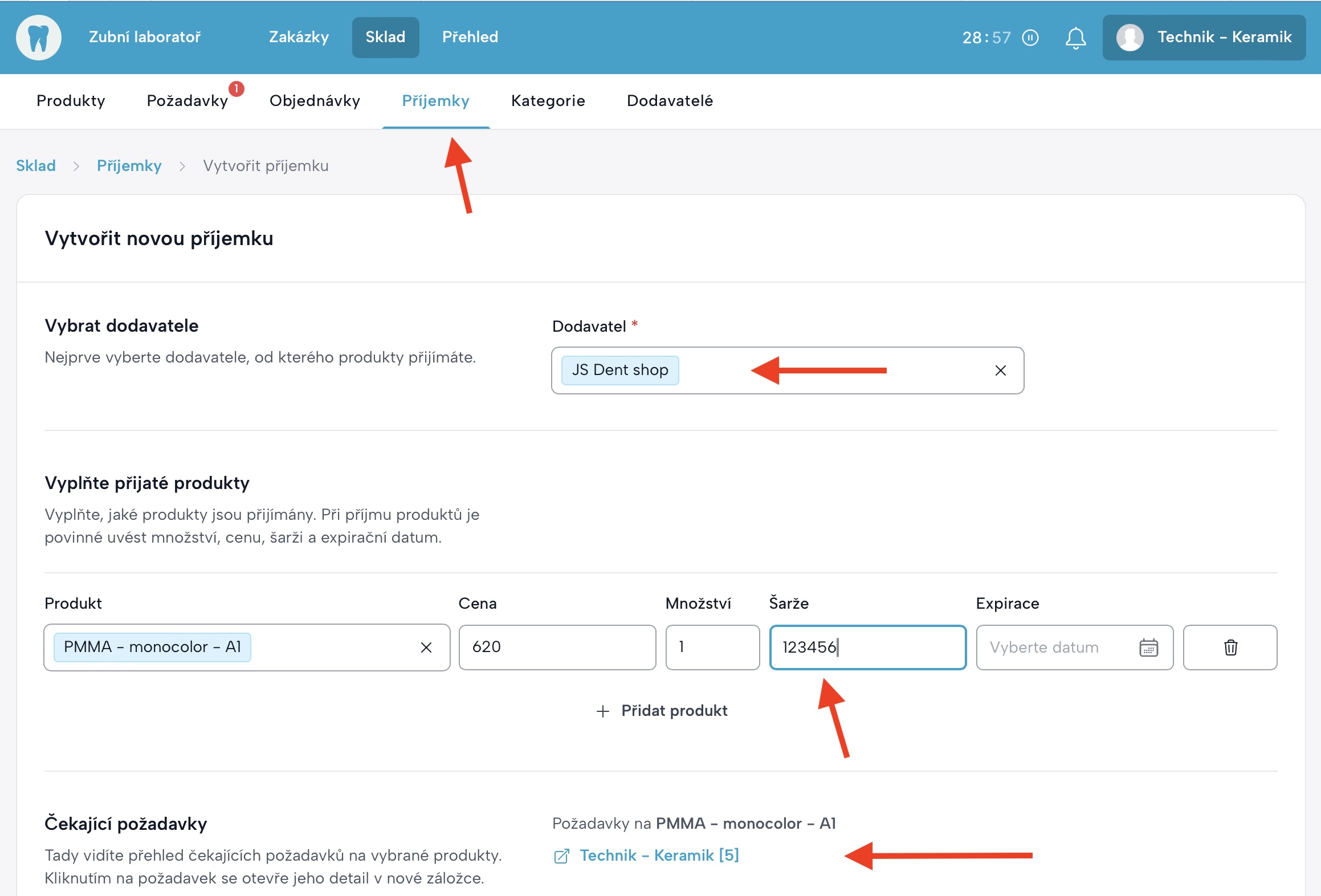
Po doručení objednaných produktů je třeba materiál naskladnit a vytvořit příjemku.
- Navigace:
Sklad>Příjemky>Vytvořit příjemku. - Vztah k dodavateli: Každá příjemka se vždy vztahuje pouze k jednomu dodavateli.
- Propojení s požadavkem: Pokud se k přijímanému produktu vztahuje
Požadavek technika, zobrazí se přímo v příjemce odkaz na tento požadavek. Kliknutím na odkaz se požadavek otevře v novém okně a skladník ho může během vytváření příjemky rovnou vyřešit.
Propsání šarže do zakázky
Správa šarží je klíčová pro sledování materiálu.
- Standardní propisování: Standardně se šarže automaticky propisuje do zakázky až po kompletním dokončení požadavku technika.
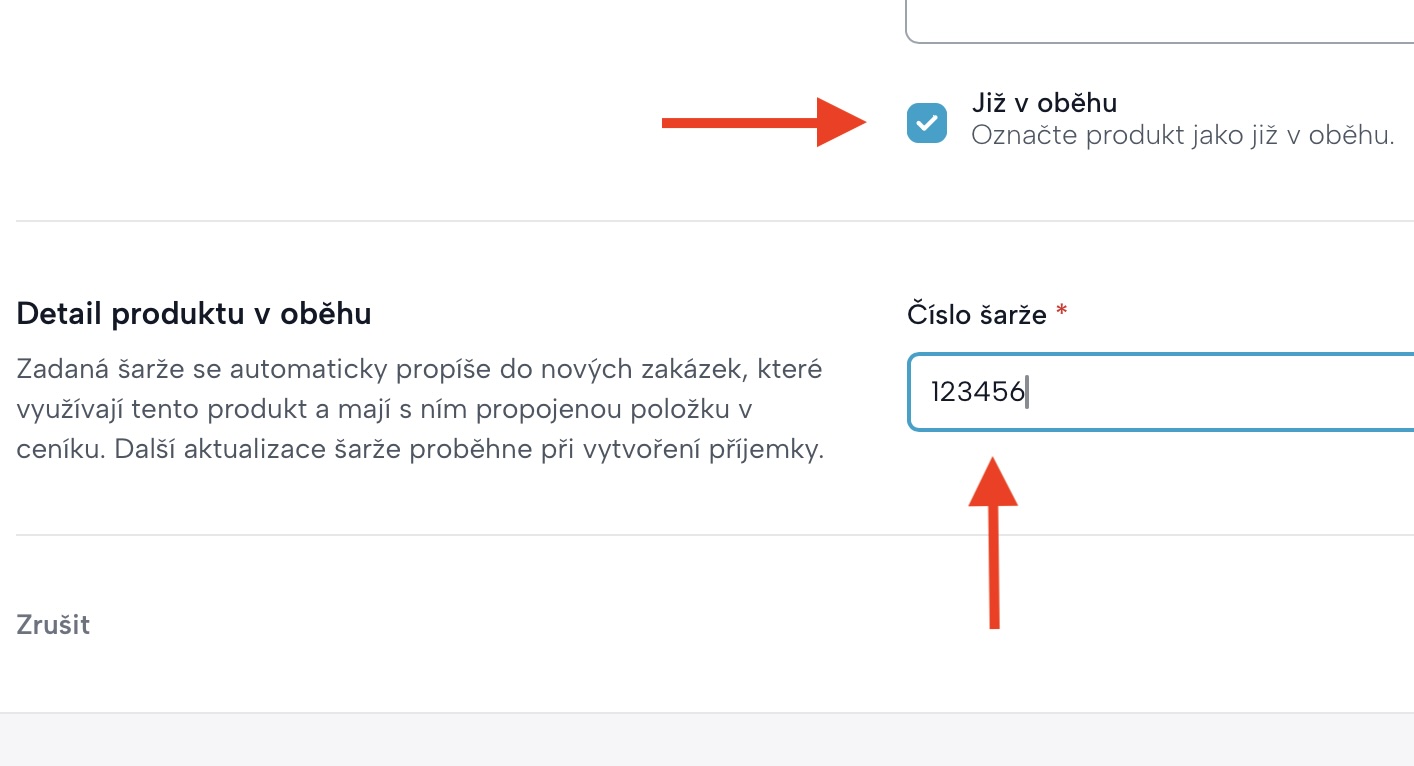
- Okamžité propisování: Pokud potřebujete, aby se šarže propsala okamžitě, použijte zaškrtávací volbu
"Již v oběhu". Tuto volbu najdete jak v detailu skladového produktu, tak i v příjemce. - Popis
"Již v oběhu": Po označení se zadaná šarže automaticky propíše do nových zakázek, které využívají tento produkt a mají s ním propojenou položku v ceníku. Další aktualizace šarže proběhne při vytvoření příjemky.
Aktuální cena materiálu
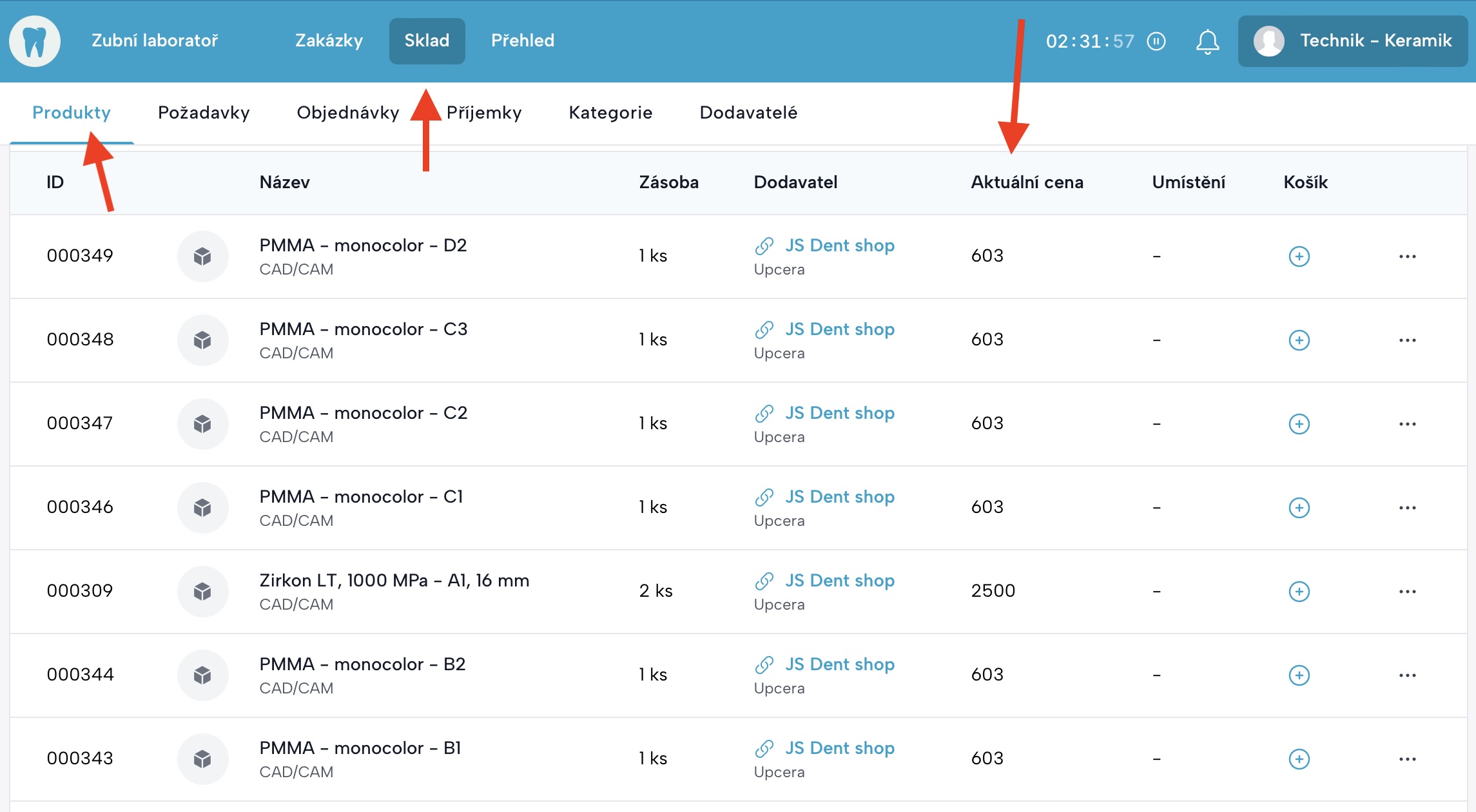
Modul Sklad poskytuje přehled o aktuálních nákupních cenách materiálu.
- Navigace:
Sklad>Produkty>Aktuální cena. - Porovnání cen: Díky sloupci
Aktuální cenamáte okamžitý přehled o tom, za kolik materiál momentálně nakupujete. Pokud vám obchodní zástupce nabídne jinou cenu, můžete ji snadno porovnat s cenou vašeho stávajícího dodavatele. - Změna dodavatele: Pokud bude nová nabídka výhodnější, stačí v detailu produktu změnit dodavatele – a všechny další objednávky už budou automaticky směřovat k novému, výhodnějšímu dodavateli.
Pokud kdekoli v nápovědě zde nebo přímo v aplikaci narazíte na chybu nebo nejasný text, napište prosím na
sedlacek@jslab.cz.
Nápovědu upravíme.