MyDentLab – Podrobný návod pro zubní lékaře
MyDentLab zjednodušuje a automatizuje komunikaci mezi ordinací a zubní laboratoří.
Lékaři můžou během několika sekund zadávat nové práce, kontrolovat stav rozpracovaných zakázek, přikládat fotografie, objednávat dopravu a komunikovat s techniky.
🎥 Video pro lékaře:
Kompletní ukázka práce lékaře je dostupná zde:
https://www.mydentlab.cz/lekar/
⚠️ Důležité:
Aplikace obsahuje AI nápovědu, která čerpá z tohoto manuálu.
1. Přihlášení do aplikace
Lékaři se do MyDentLabu přihlašují pomocí:
- e-mailu a hesla.
- obojí můžou editovat ve svém profilu.
Po přihlášení se automaticky otevře stránka Zakázky.
2. Zadání nové zakázky – celý proces trvá několik sekund
V horní části obrazovky na straně Zakázky klikněte na + Přidat zakázku.
Zadání nové zakázky je velmi jednoduché – ve většině případů stačí napsat jméno pacienta a několikrát kliknout myší:
- napište jméno pacienta,
- vyberte položku – můžete použít rychlý výběr vašich nejčastěji zadávaných položek, který se postupně aktualizuje.
- zkontrolujte nebo upravte termín – systém ho vyplní automaticky, ale můžete ho změnit.
- vyberte lokaci zubů,
- vyberte barvu – opět můžete využít rychlý výběr z vašich najčastějších barev,
- klikněte na Vytvořit zakázku.
Pokud některou povinnou položku nevyplníte, systém vás na to upozorní.
Kompletní možnosti při zadávání zakázky:
- Pacient (jméno a příjmení)
- Položky – výběr z ceníku laboratoře, který je lékaři přidělen. Máte k dispozici rychlý výběr vašich nejpoužívanějších položek.
- Termín - je vyplněn automaticky podle nastavení laboratoře.
- Opravdu spěcháte? tímto tlačítkem otevřete kalendář a můžete editovat datum.
- Zkoušky - nepovinné. Můžete doplnit neomezený počet termínů zkoušek. Výběr datumů zkoušek není nijak omezený.
- Lokace zubů je povinný výběr, musíte vybrat jakýkoli zub i když to u zakázky někdy nedává smysl.
- Barva - máte k dispozici rychlý výběr vašich nejpoužívanějších barev.
- Poznámka pro laboratoř - nepovinné.
- Soubory (fotografie, skeny, dokumentace…) - nepovinné.
- Související zakázky - nepovinné. Můžete například propojit se starší zakázkou stejného pacienta.
Zakázka se uloží okamžitě a technici k ní mají po uložení ihned přístup.
3. Sledování stavu zakázky
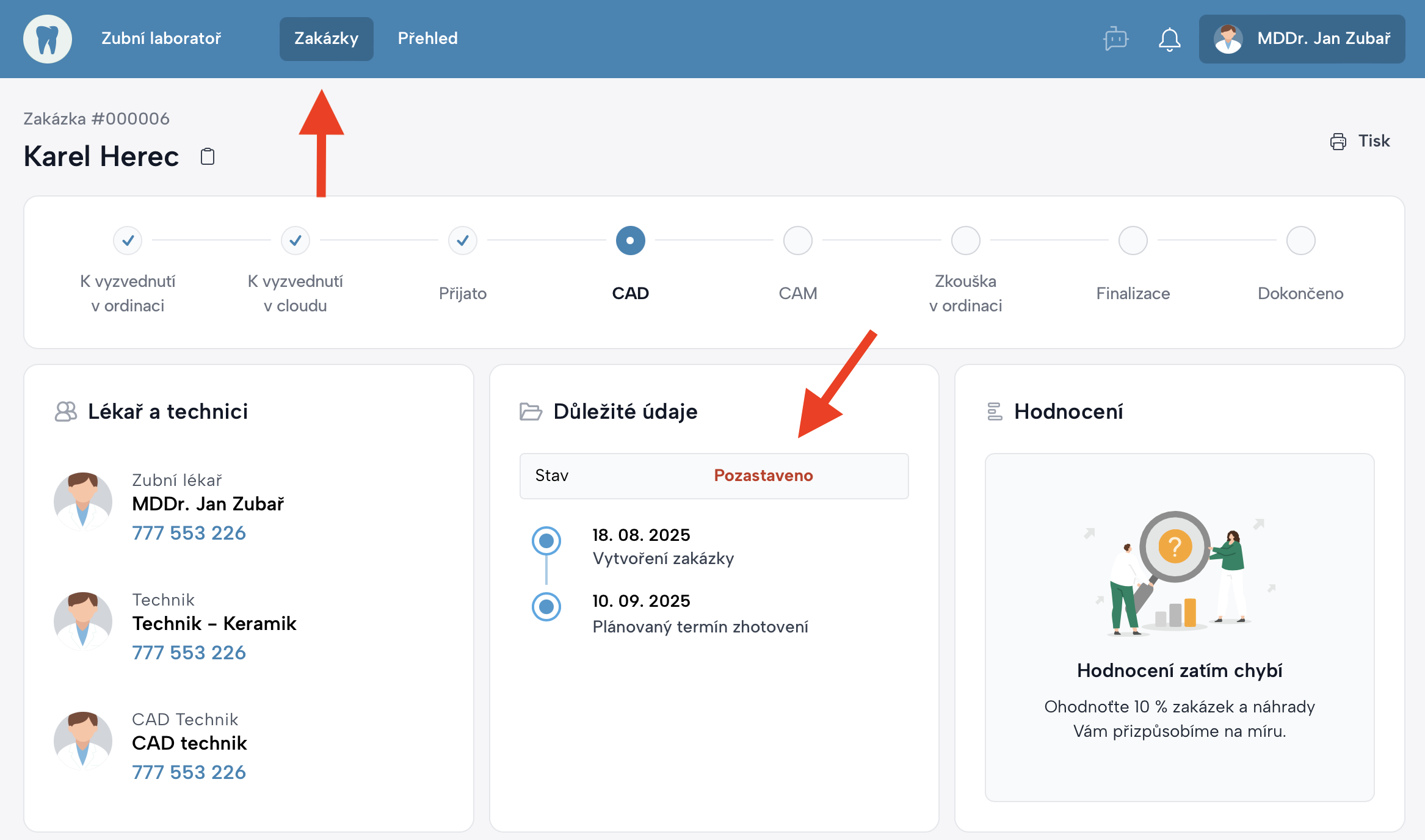
Každá zakázka postupně prochází jednotlivými stavy podle typu práce a zvolených položek. Technici průběžně mění stav zakázky a lékař tak vidí aktuální stav online v reálném čase.
Seznam stavů zakázky
- K vyzvednutí v ordinaci (fyzické zakázky)
- K vyzvednutí v cloudu (digitální zakázky)
- Přijato
- CAD
- CAM
- Zkouška v ordinaci
- Finalizace
- Expedice (Pouze zakázky lékařů, kteří mají nastavenou expedici "PPL, DPD nebo GLS")
- Dokončeno
- Storno (tento stav lékaři nevidí)
Pozastavení zakázky
Technici můžou kdykoli, v jakémkoli stavu. zakázku pozastavit.
Informaci o pozastavení vidíte v detailu zakázky v boxu Důležité údaje.
4. Komunikace s laboratoří – komentáře
V detailu zakázky můžete kdykoli napsat komentář, který bude notifikován:
- technikovi a CAD technikovi kteří jsou přiděleni k zakázce.
Vaše komentáře může v laboratoři vidět kdokoli, kdo si otevře detail zakázky.
Komentáře:
- nelze po odeslání upravit,
- lze k nim kdykoli přidávat soubory,
- je u nich uvedeno jestli byli technikem nebo CAD technikem přečteny a kdy byly přečteny.
- technici s oprávněním, obvykle majitel laboratoře nebo admin, je můžou mazat.(Smazání je zaznamenáno v aktivitě).
Lékař si může nastavit způsob upozornění na komentáře, které napsal kdokoli v laboratoři k jeho zakázce:
- v aplikaci je upozorněn vždy plně automaticky a navíc si může nastavit:
- e-mail,
- SMS - pouze pokud má laboratoř tuto integraci nastavenou.
5. Dotazník
K čemu dotazník slouží
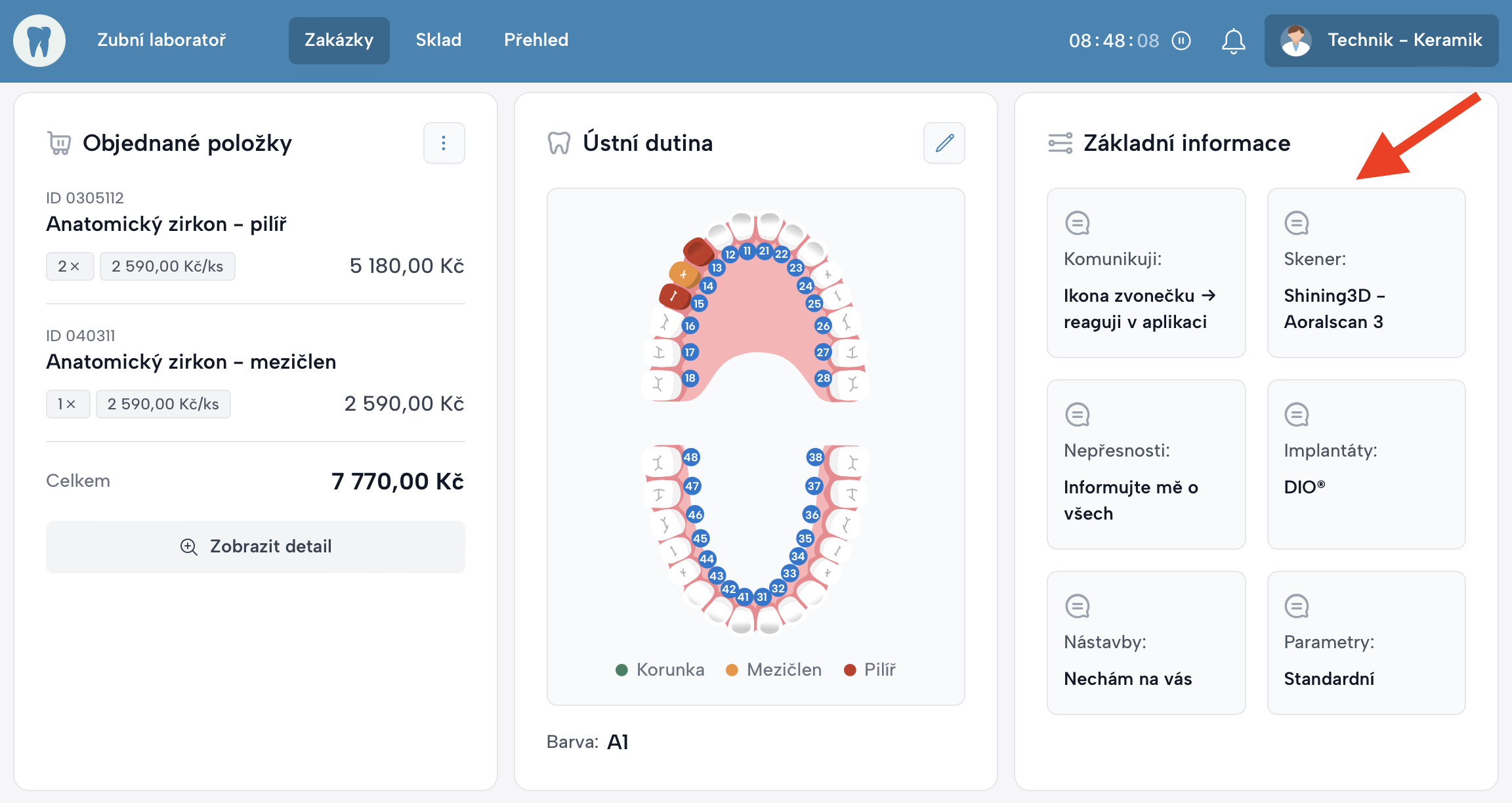
Dotazník nastavuje základní pravidla spolupráce s lékařem. Lékař na otázky odpovídá při přijetí pozvánky do MyDentLabu. Odpovědi se pak zobrazují v detailu každé zakázky v boxu Základní informace. Ve svém profilu může léjkař svoje odpovědi kdykoli upravit.
Co lékař i technici vidí
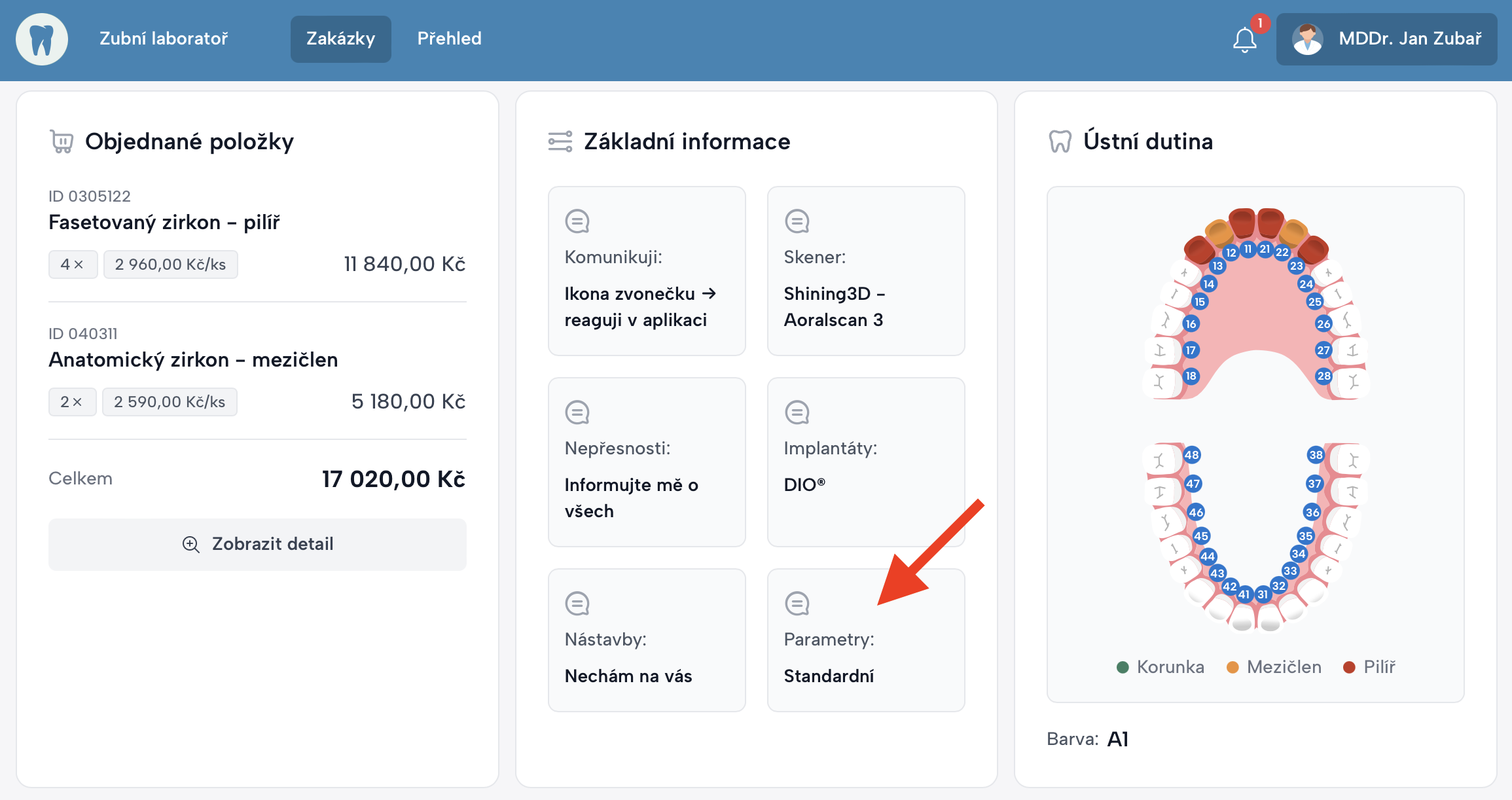
- V boxu Základní informace je vždy:
- Na první pozici informace „Komunikuji“ – zvolený způsob komunikace lékaře,
- V druhé až páté pozici /podle nastavení laboratoře/ - odpovědi z dotazníku,
- V poslední pozici položka Parametry – nastavení pro CAD software laboratoře.
- Tyto informace vidí u všech zakázek všichni technici.
6. Automatická doprava (fyzické otisky)
Pokud má laboratoř zapnutou integraci kurýrních služeb přes:
- Zaslat.cz
- Chytrou distribuci
- Kurýr na Slovensko
Aplikace umí automaticky řešit svoz fyzických otisků i doručení hotových prací.
Při volbě „Fyzická zakázka“
Po zvolení Fyzická zakázka při vytváření nové zakázky, se lékařům, kteří mají od laboratoře nastavenou externí kurýrní službu, otevře kalendář pro výběr data svozu.
Jak to funguje
- Lékař může datum svozu vybrat, ale také ho může nechat prázdné.
- Pokud lékař datum vybere:
- aplikace po vytvoření zakázky kurýra automaticky objedná,
- k zakázce se automaticky přičte cena dopravy podle nastavení laboratoře,
- štítek netiskne lékař ani laboratoř – přiveze ho kurýr a nalepí na připravený balíček,
- systém hlídá duplicity svozů: pokud už je na daný den kurýr objednán kvůli jiné zakázce, den se označí barevnou tečkou a v kalendáři se zobrazí informace Doprava zdarma.
- Pokud lékař datum nevybere:
- znamená to, že svoz neobjednává (např. využije vlastní dopravu nebo posílá pacienta).
Spedice „Vlastní kurýr“
Pokud má lékař nastavenou spedici Vlastní kurýr (konkrétní název, který se zobrazuje v nastavení firem a u lékařů si laboratoř může upravit v části Spedice):
- kalendář se lékaři při zadávání zakázky nezobrazí,
- zakázka se po vytvoření automaticky uloží do stavu K vyzvednutí v ordinaci.
Spedice DPD / PPL / GLS bez zadaného data
Pokud má lékař nastavenou spedici DPD / PPL / GLS a při zadání zakázky nikdo nevybere datum svozu (lékař, sestra ani laboratoř):
- zakázka se po vytvoření automaticky uloží do stavu Přijato.
7. Hodnocení zakázek
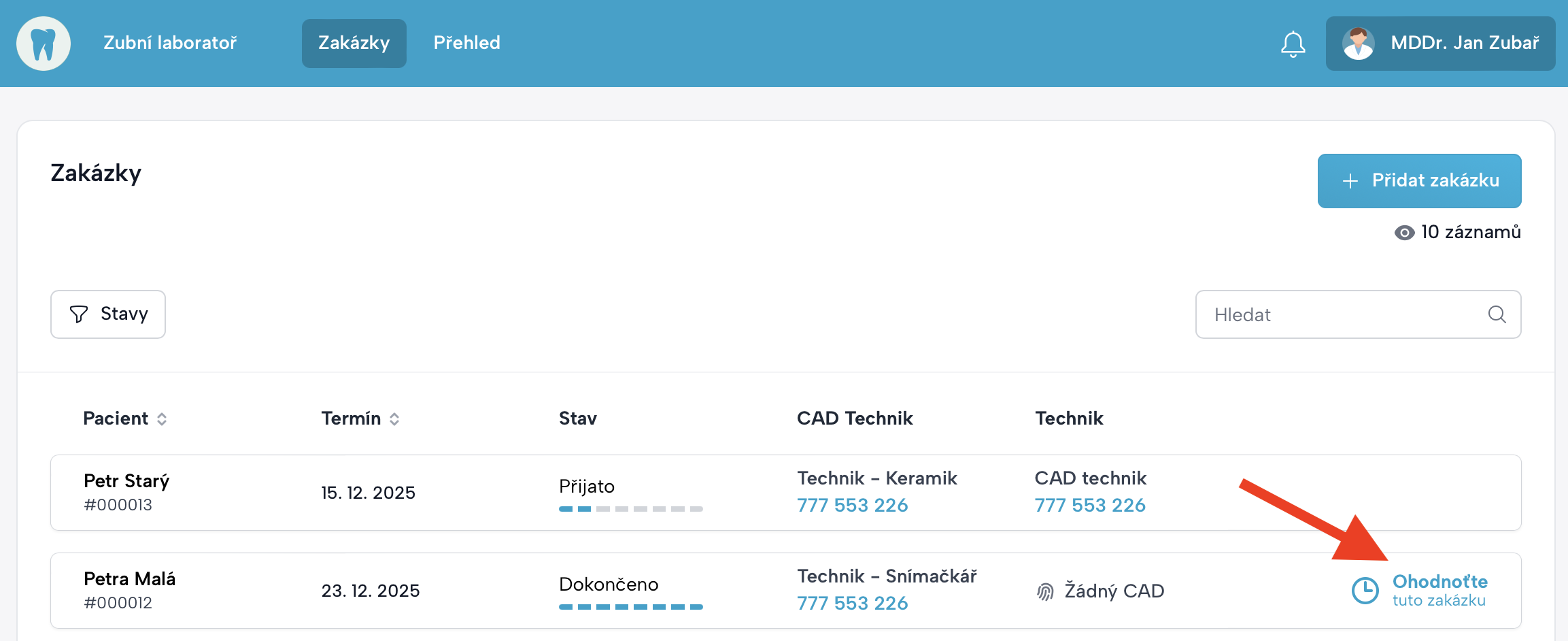
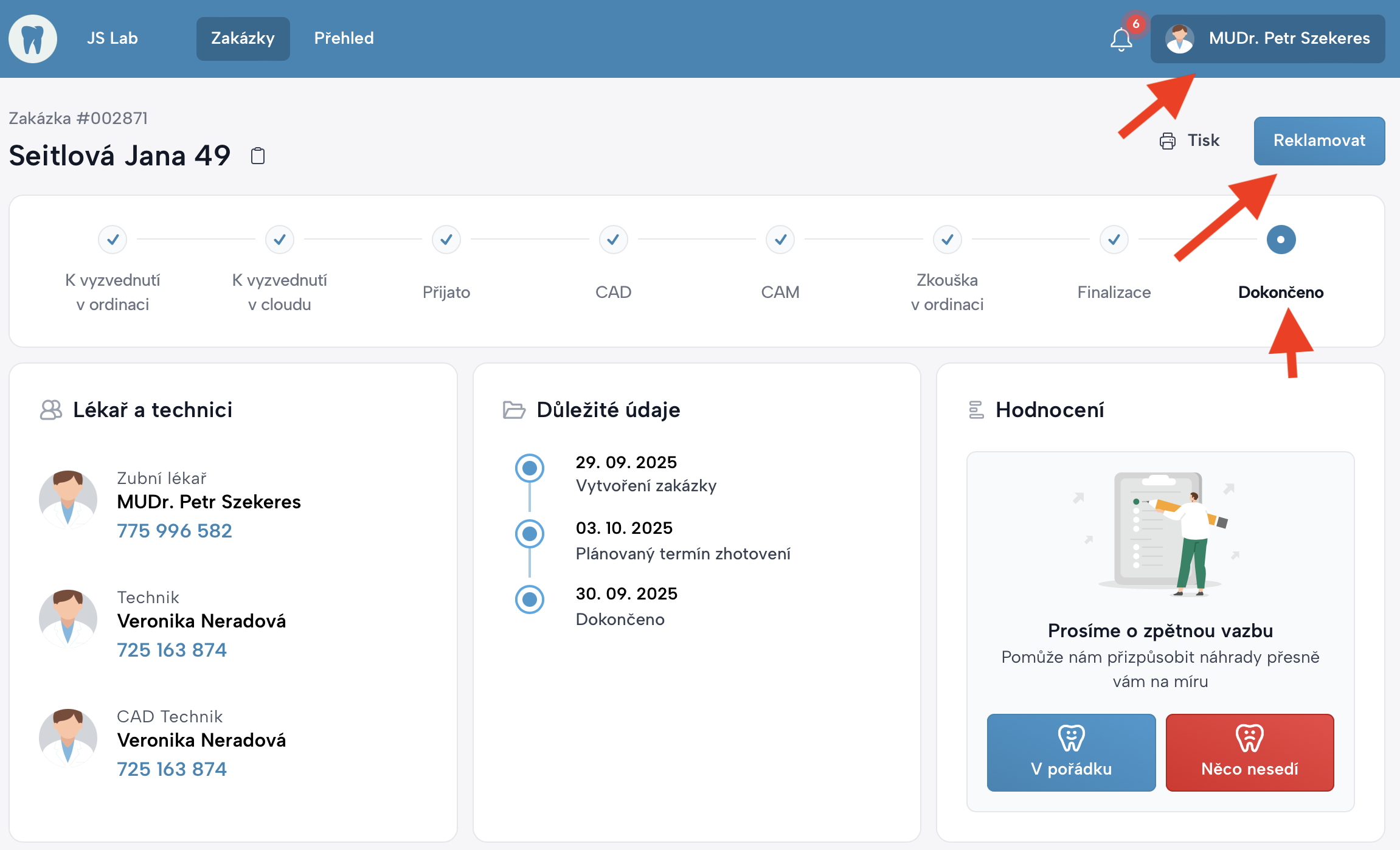
Po přesunu zakázky do stavu Dokončeno se lékaři zobrazí v seznamu zakázek u dokončených zakázek výzva k hodnocení:
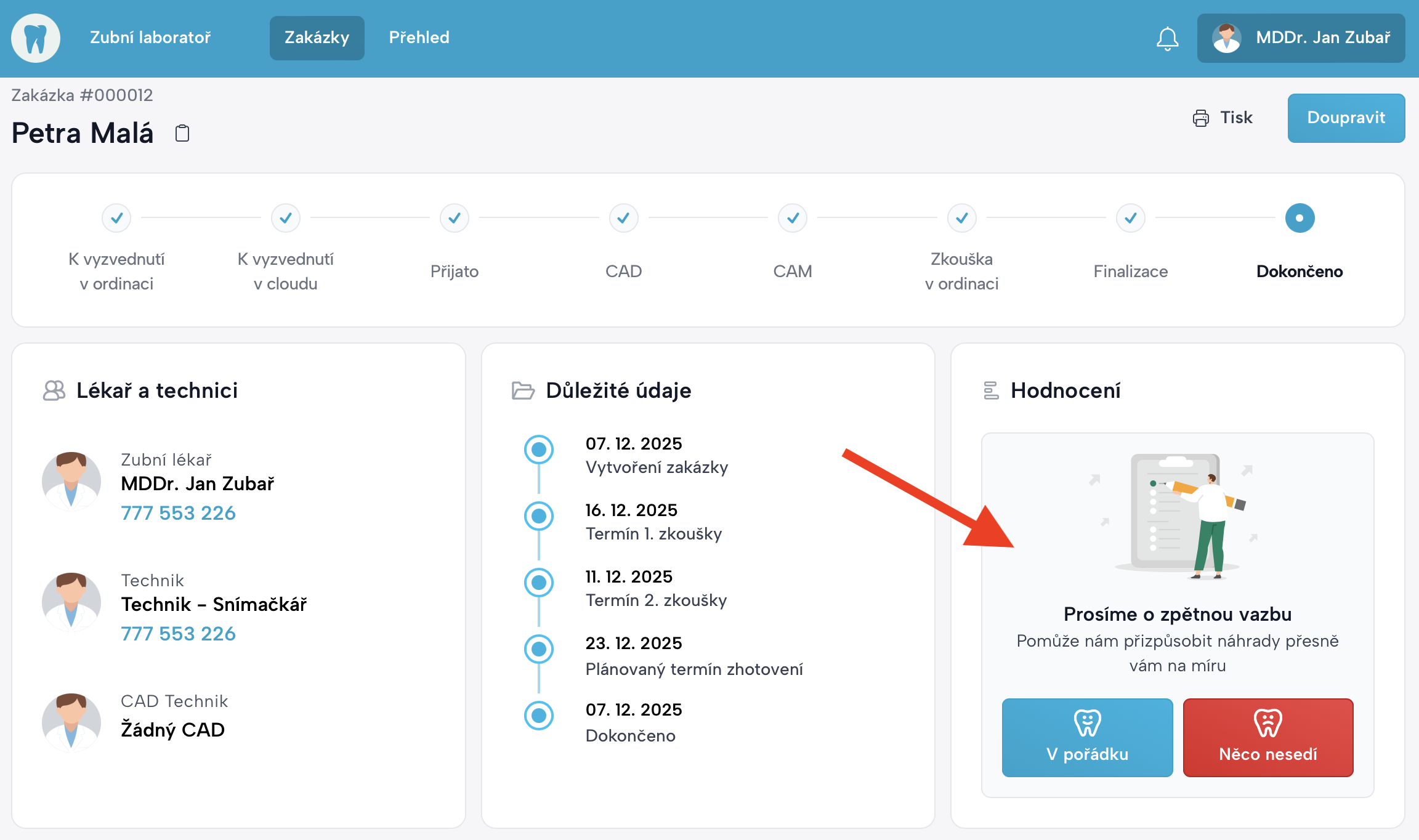
Po otevření detailu zakázky má lékař v boxu Hodnocení 2 možnosti:
- Zelený zub - jedním klikem ohodnotí všechny paramtry jako OK
- Červený zub - otevřou se parametry hodnocení podle toho jestli se jednalo o fixní nebo snímatelnou náhradu:
Fixní protetika:
- krčkový uzávěr,
- výška do skusu,
- bod kontaktu,
- barva,
- tvar.
Snímatelné náhrady:
- držení,
- artikulace,
- sání,
- přesnost tvaru.
Hodnocení pomáhá laboratoři sledovat kvalitu a řídit interní procesy.
8. Doupravit (30 dní od dokončení)
Všechny zakázky přesunuté do stavu Dokončeno mají v detailu zakázky vpravo nahoře tlačítko Doupravit. Pokud je nutná drobná úprava, lékař klikne na Doupravit.
Zakázka se vrátí do stavu:
- Vyzvednout v ordinaci,
- nebo se automaticky objedná kurýr (pokud je propojení aktivní).
9. Reklamovat (po 30 dnech)
Po 30 dnech od dokončení se tlačítko Doupravit změní na Reklamovat.
Lékař:
- uvede důvod,
- může přidat komentář,
- může nahrát fotografie.
Důležité:
Reklamace je součástí dokumentace MDR a eviduje se pro kontrolu SÚKL.
10. Zkouška v ordinaci
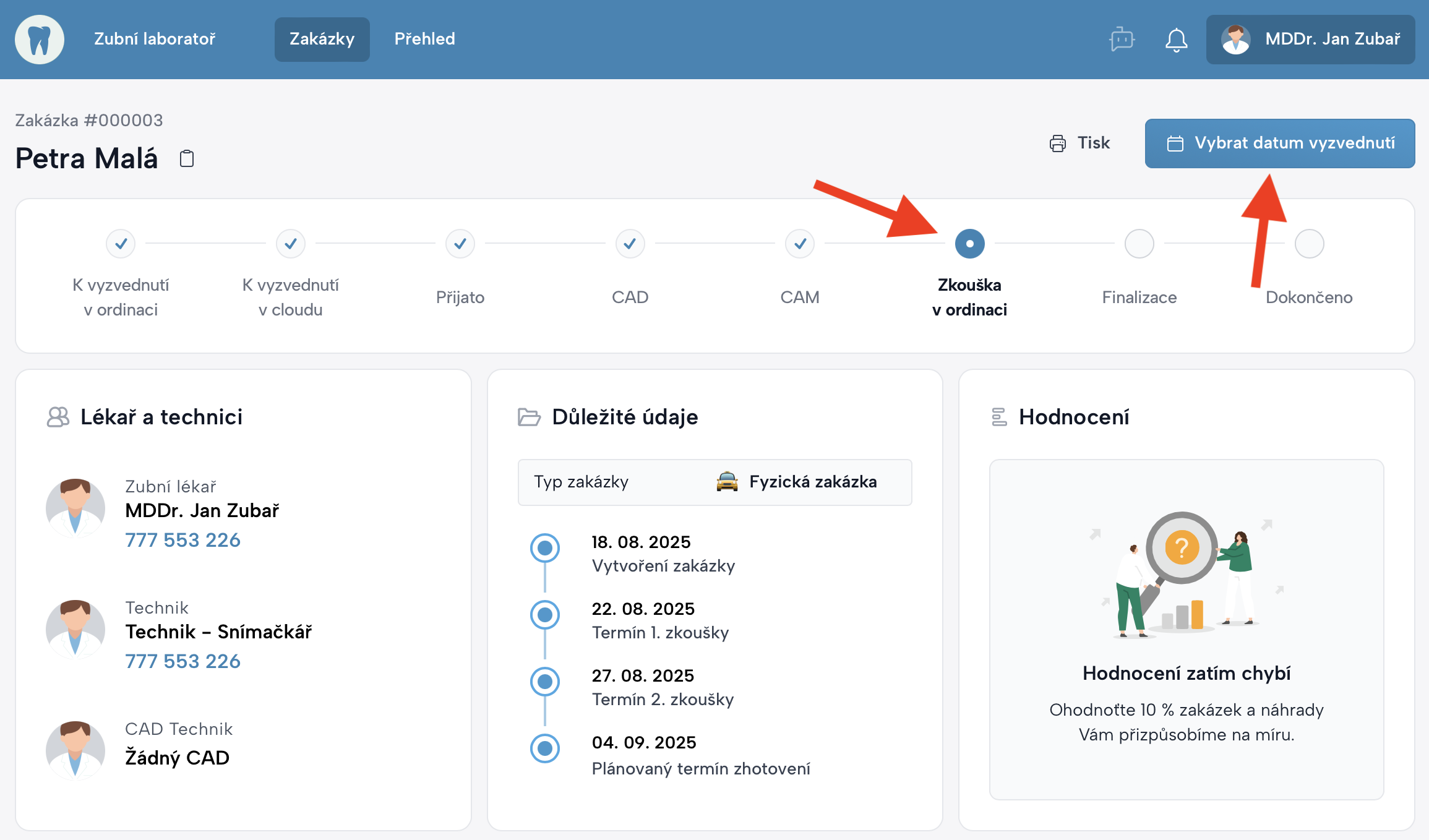
Pokud je zakázka ve stavu Zkouška v ordinaci a po zkoušce ji potřebujete odeslat zpět do laboratoře, postupujte následovně:
- Otevřete detail zakázky.
- Klikněte na tlačítko Vybrat datum k vyzvednutí.
Tlačítko funguje stejně jako akce Doupravit nebo Reklamovat:
- podle nastavení spedice lékaře se otevře kalendář pro výběr data vyzvednutí,
- nebo se zakázka pouze přesune do stavu K vyzvednutí v ordinaci.
V obou případech laboratoř automaticky dostane informaci, že práce byla vyzkoušená a je připravena k vyzvednutí.
11. Přehled všech zakázek
Lékař může filtrovat zakázky pouze podle:
- stavu,
- stejně jako u technika doporučujeme nastavit stav Probíhající
Důležité:
Pokud vyhledáváte mezi všemi zakázkam, je nutné filtry resetovat nebo k probíhajícím zakázkám vybrat ve filtru i stav Dokončeno.
12. Exporty a ceník
Lékaři mají přístup k:
- aktuálnímu ceníku laboratoře který je jim přidělen.
- historii zakázek,
- prohlášením i prohlášením pro pacienta v rámci MDR,
- náhledům na všechny svoje práce.
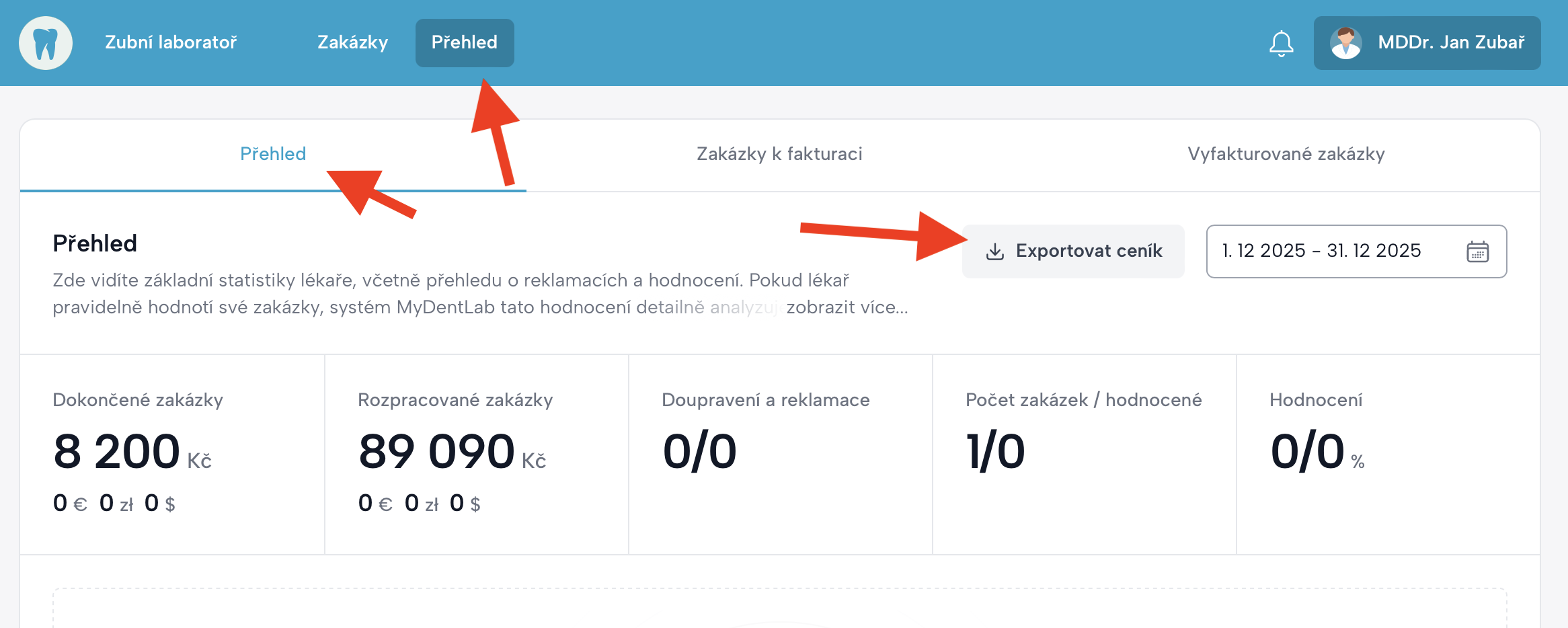
Ceník lze stáhnout ve formátu excel v menu Přehled v přihlášení lékaře.
13. Nastavení lékaře
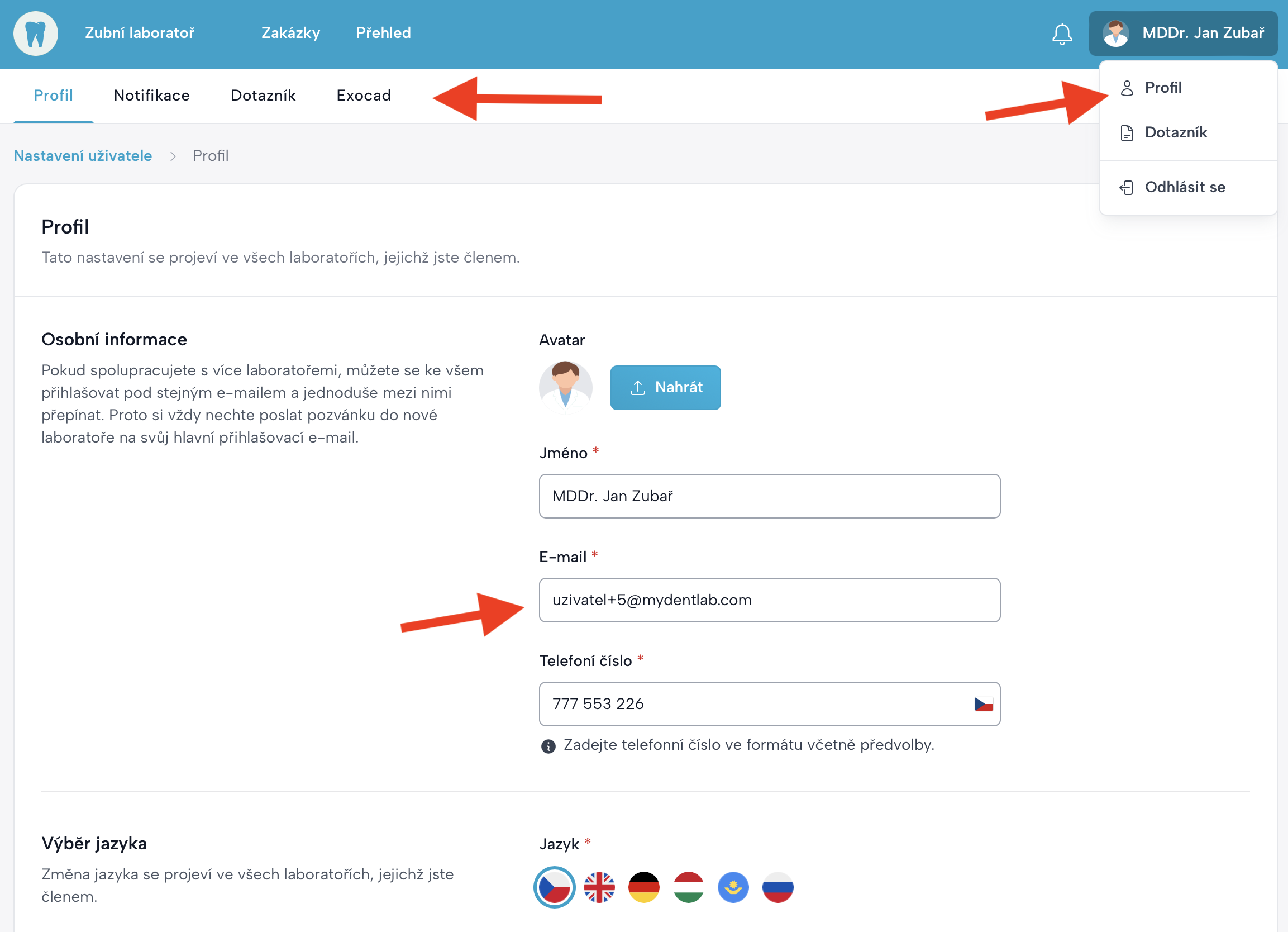
V profilu může lékař upravit:
- osobní údaje,
- telefon a e-mail,
- způsob notifikací,
- přístupové heslo.
14. Parametry odlehčení (pro laboratorní CAD software)
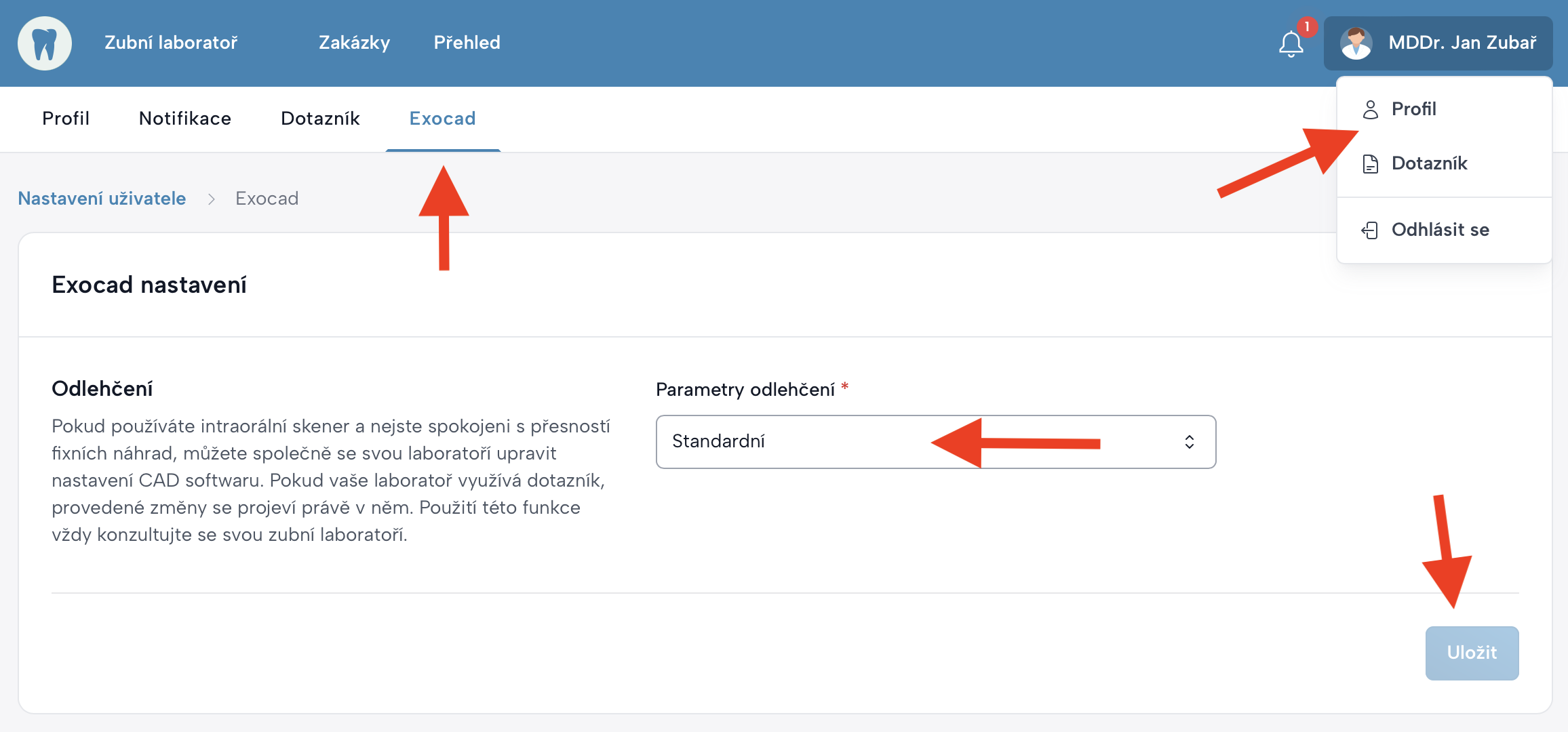
Pokud používáte intraorální skener a nejste spokojeni s přesností fixních náhrad, můžete ve spolupráci se svou laboratoří upravit parametry odlehčení v Exocadu. Toto nastavení se zadává u lékaře v záložce Exocad a laboratoř i lékař ho vidí u každé zakázky.
Dostupné možnosti
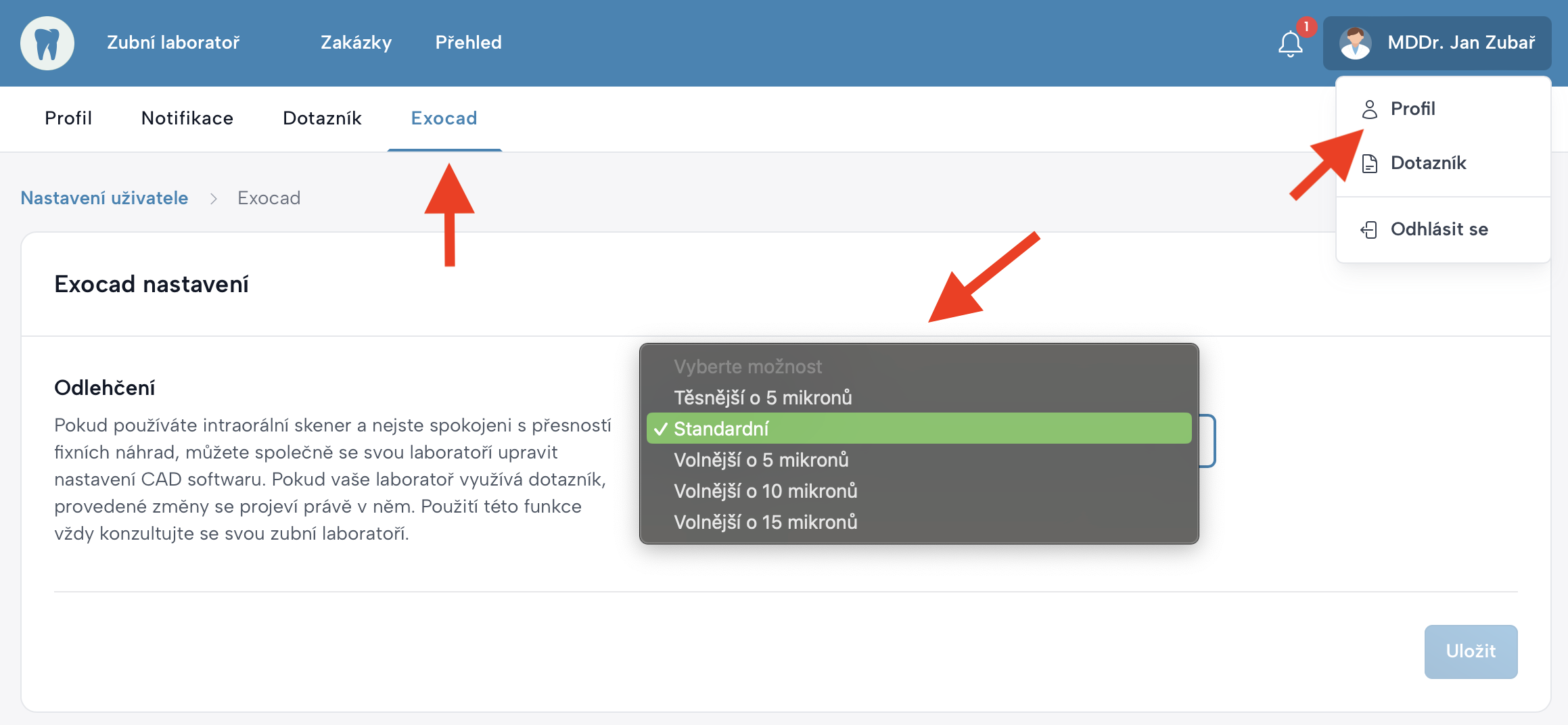
Z rozbalovacího seznamu můžete zvolit jednu z pěti hodnot:
- Těsnější o 5 mikronů
- Standardní
- Volnější o 5 mikronů
- Volnější o 10 mikronů
- Volnější o 15 mikronů
Pro laboratoř je to jasný pokyn, jak má CAD technik upravit odlehčení oproti standardnímu nastavení Exocadu. Pokud zvolíte jinou než standardní hodnotu, aplikace MyDentLab tuto informaci u zakázky zvýrazní, aby CAD technik změnu nepřehlédl.
Použití této funkce vždy konzultujte se svou zubní laboratoří.
Důležité: všechny změny se vždy projeví ve všech zakázkách i zpětně. Proto je důležité z,ěny komunikovat s laboratoří a v laboratoři by měli změnu zaznamenat do poznámek nebo do Preferencí lékaře, tak aby byla dohledatelná časová osa změn.
15. AI nápověda v aplikaci
Každý lékař má k dispozici AI asistenta, který:
- vysvětlí práci v aplikaci MyDentLab z pohledu lékaře,
- odpoví na dotazy 24/7.
AI nápověda využívá tento manuál jako hlavní zdroj informací.
Shrnutí pro lékaře
Lékař v MyDentLabu zvládne během několika vteřin:
- zadat zakázku,
- sledovat její stav,
- kdykoli přiložit fotografie a dokumentaci,
- komunikovat s techniky,
- objednat kurýra,
- hodnotit práci laboratoře,
- pracovat s kompletní historií a přehledy.
Díky jednoduchému rozhraní je práce rychlá, přehledná a veškerá komunikace je vždy k dispozici.
Pokud kdekoli v nápovědě zde nebo přímo v aplikaci narazíte na chybu nebo nejasný text, napište prosím na
sedlacek@jslab.cz.
Nápovědu upravíme.