Nepřítomnost techniků
V aplikaci MyDentLab mohou technici i administrátoři zadávat různé typy nepřítomnosti.
Nepřítomnost ovlivňuje:
- přidělování práce,
- plánování kapacit,
- výkaz práce,
- docházku,
- výpočet odměn a mezd.
Aplikace podporuje sedm typů nepřítomnosti. Každý typ má jasně definované použití a chování.
1. Typy nepřítomnosti a základní pravidla
Typy nepřítomnosti
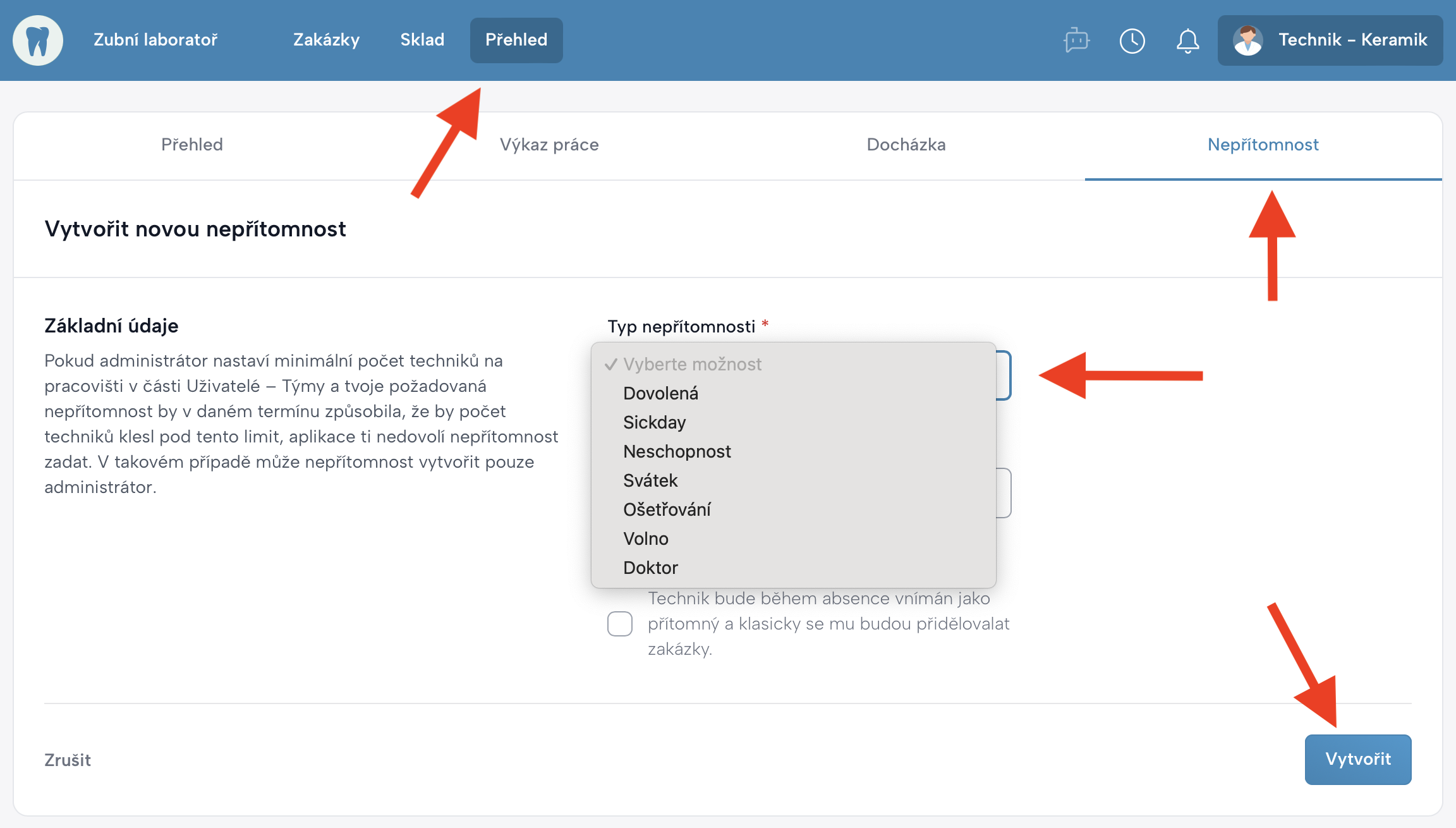
- Dovolená – čerpání řádné dovolené.
- Sickday – volno bez nutnosti potvrzení od lékaře.
- Neschopnost (Nemoc) – nepřítomnost potvrzená lékařem.
- Svátek – státní svátek.
- Ošetřování (OČR) – péče o člena rodiny.
- Volno – nepřítomnost bez uvedení důvodu.
- Doktor – návštěva lékaře.
Víkendy a výběr dnů
- U typů Neschopnost (Nemoc) a Ošetřování (OČR) může technik vybrat i víkendy.
- U ostatních typů aplikace víkendy blokuje a technik je nevybere.
2. Vytvoření nové nepřítomnosti technika
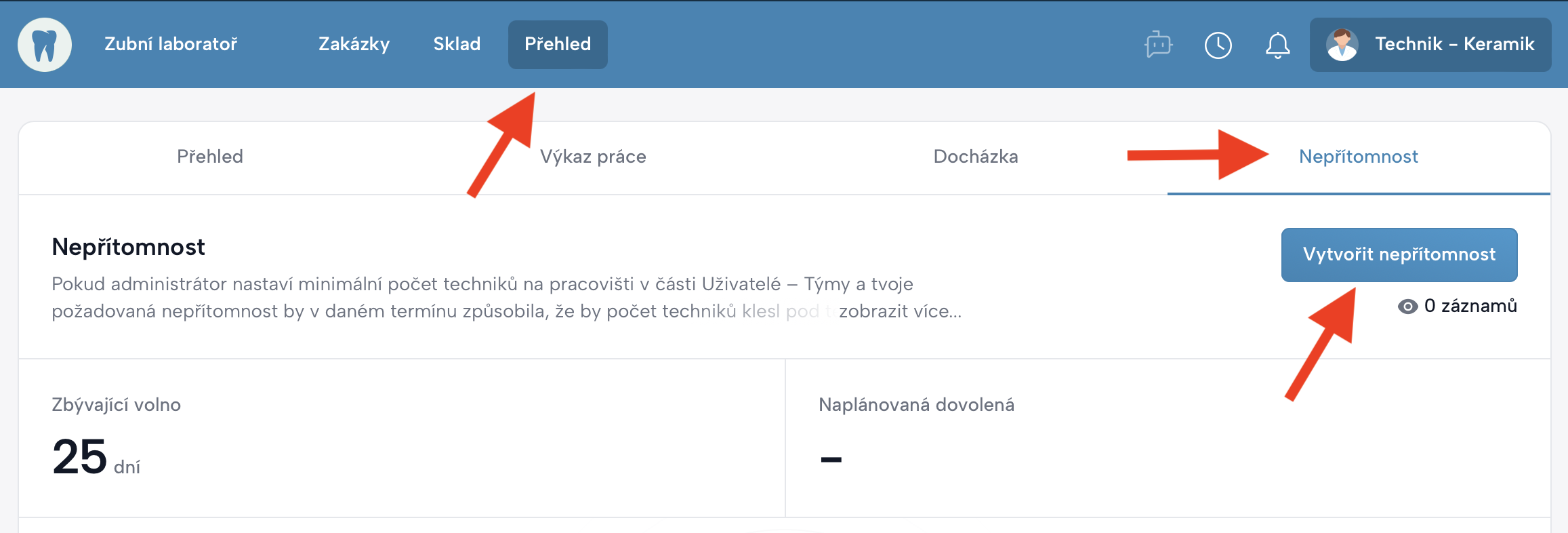
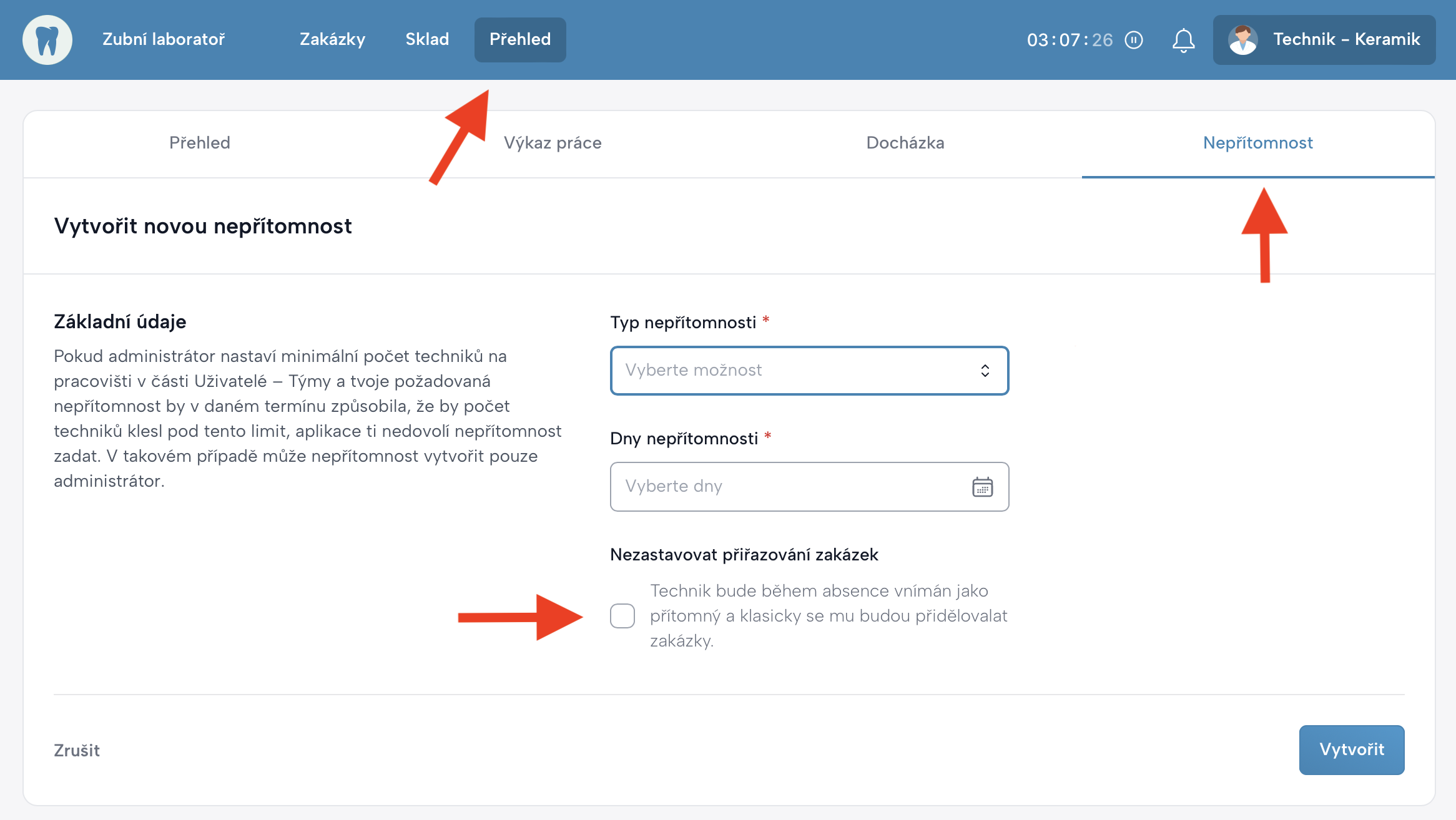
Technik zadává nepřítomnost zde:
Přehled → Nepřítomnost → Vytvořit nepřítomnost
Postup
- Otevřete sekci Přehled.
- Vyberte záložku Nepřítomnost.
- Klikněte na Vytvořit nepřítomnost.
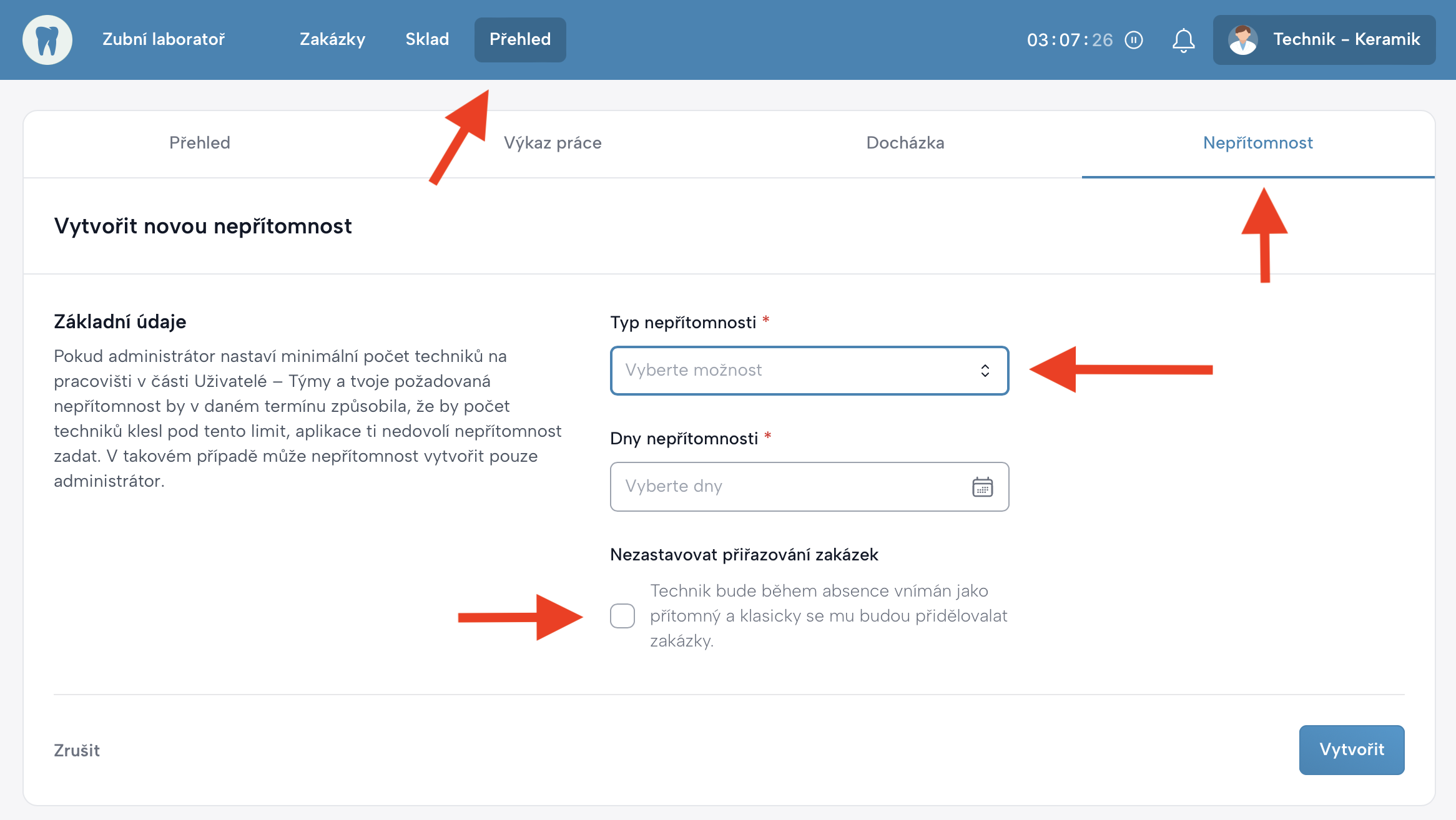
- Vyberte typ nepřítomnosti (Dovolená, Sickday, Nemoc, Svátek, OČR, Volno, Doktor).
- Vyberte dny nepřítomnosti a případně další volby.
- Potvrďte tlačítkem Vytvořit.
Volba „Nezastavovat přiřazování zakázek“ umožní, aby technik během nepřítomnosti dál dostával zakázky.
Využijete ji například při home office nebo jednoduchých úkonech, které může technik dělat na dálku.
3. Omezení podle minimálního počtu techniků v týmu
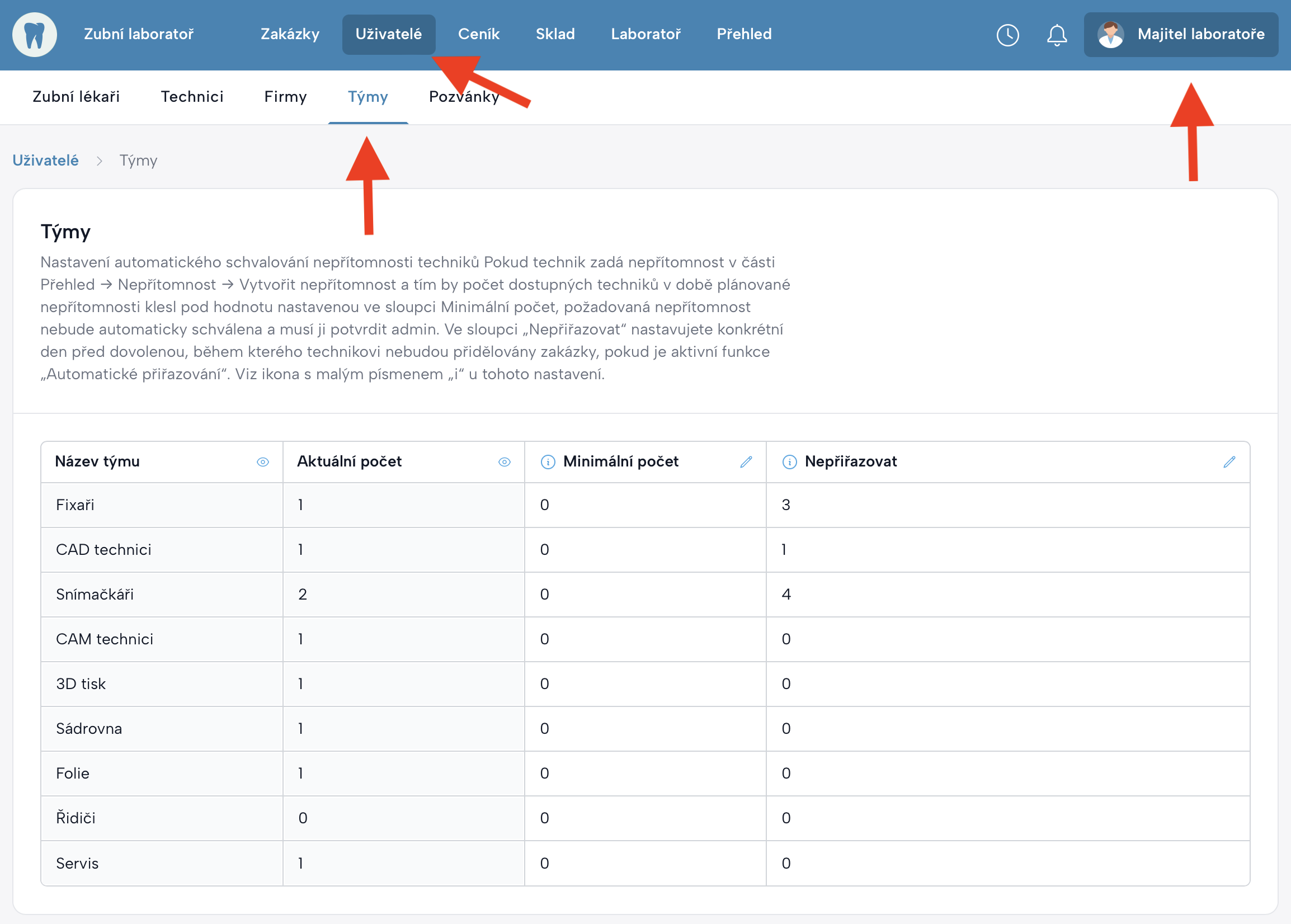
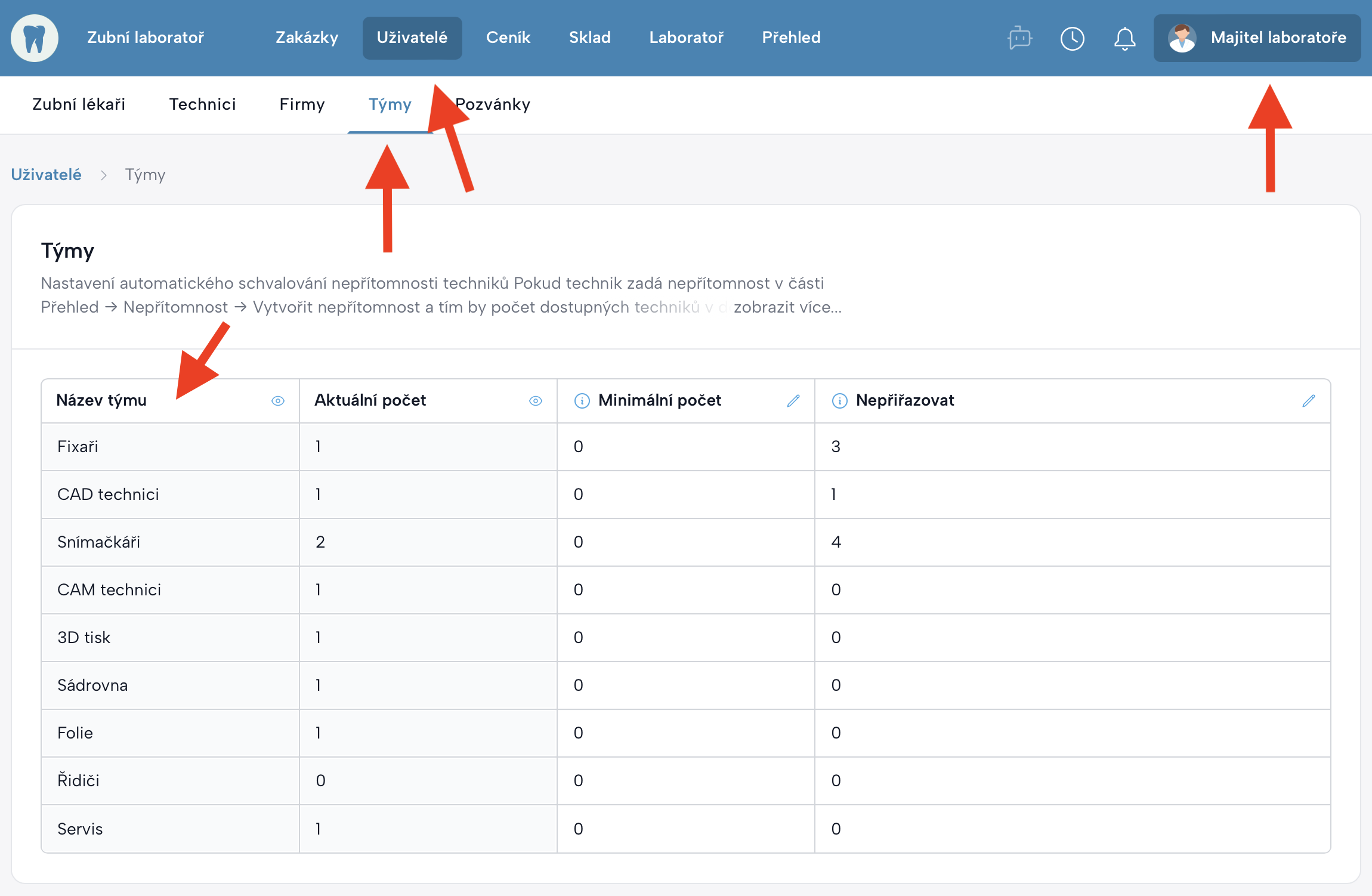
V části Uživatelé → Týmy nastavuje administrátor minimální počet techniků pro každý tým.
Pokud technik zadá nepřítomnost a:
- počet dostupných techniků by klesl pod nastavený minimální limit,
→ aplikace nepřítomnost neuloží.
V takovém případě může nepřítomnost vytvořit pouze administrátor nebo majitel laboratoře.
Přiřazení techniků do týmů
Majitel laboratoře nebo administrátor přiřazuje techniky do týmů zde:
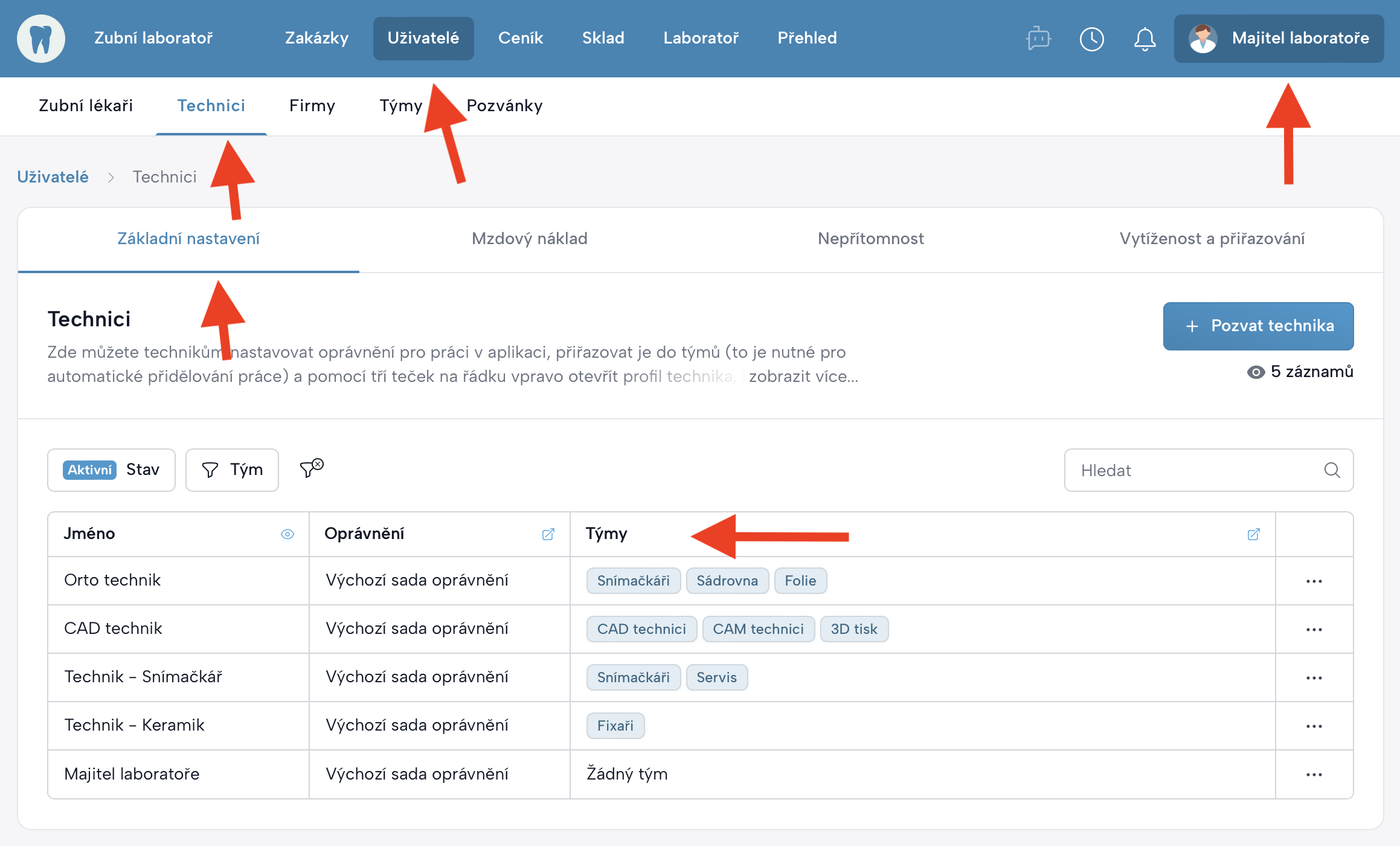
Uživatelé → Technici → Základní nastavení ve sloupci Týmy.
Postup přiřazení technika do týmu
- Otevřete Uživatelé → Technici → Základní nastavení.
- V tabulce najděte technika, kterého chcete upravit.
- Klikněte na buňku ve sloupci Týmy na jeho řádku.
- Otevře se postranní panel, ve kterém můžete technika přiřadit do jednoho nebo více týmů.
- Změny uložte.
Doporučení ke kombinaci týmů
- Technik by neměl být přiřazený do týmů, které mají rozdílné nastavení ve sloupci Nepřiřazovat v části Uživatelé → Týmy.
- Typicky se liší nastavení u týmů Fixáři, Snímačkáři a CAD technici.
- Pokud máte u těchto týmů nastavený odlišný počet dní ve sloupci Nepřiřazovat, neměl by jeden technik být současně kombinací těchto týmů, ale vždy jen v jednom z nich.
- Pokud potřebujete, aby technik byl ve dvou nebo ve všech těchto týmech, nastavte u těchto týmů stejné číslo ve sloupci Nepřiřazovat.
Neměnné systémové týmy v aplikaci
Počet týmů v aplikaci je pevně daný a nelze jej měnit.
Majitel laboratoře ani administrátor nemohou týmy vytvářet, upravovat ani mazat.
Týmy jsou definované přímo v kódu aplikace a zahrnují všechny možné pozice v zubní laboratoři.
Níže je kompletní seznam týmů podle aplikace:
- Fixáři
- CAD technici
- Snímačkáři
- CAM technici
- 3D tisk
- Sádrovna
- Folie
- Řidiči
- Servis
Každý technik může patřit do jednoho nebo více týmů, ale pouze tehdy, pokud dávají smysl z hlediska nastavení ve sloupci Nepřiřazovat v části Uživatelé → Týmy.
Pokud mají některé týmy rozdílné hodnoty ve sloupci Nepřiřazovat, technik by neměl být v takové kombinaci týmů současně. Pokud potřebujete technika přiřadit do více z těchto týmů, nastavte pro ně stejné číslo ve sloupci Nepřiřazovat.
4. Automatické schvalování nepřítomnosti
Pokud tým po zadání nepřítomnosti stále splňuje minimální počet techniků:
- systém nepřítomnost schválí automaticky.
Pokud tým limit nesplní:
- nepřítomnost čeká na potvrzení administrátora nebo se vůbec nevytvoří (podle nastavení).
V části Týmy můžete také využít sloupec „Nepřiřazovat“, který ovlivňuje přidělování zakázek před a během nepřítomnosti (viz kapitola 6).
5. Nastavení limitů a kompenzací nepřítomnosti
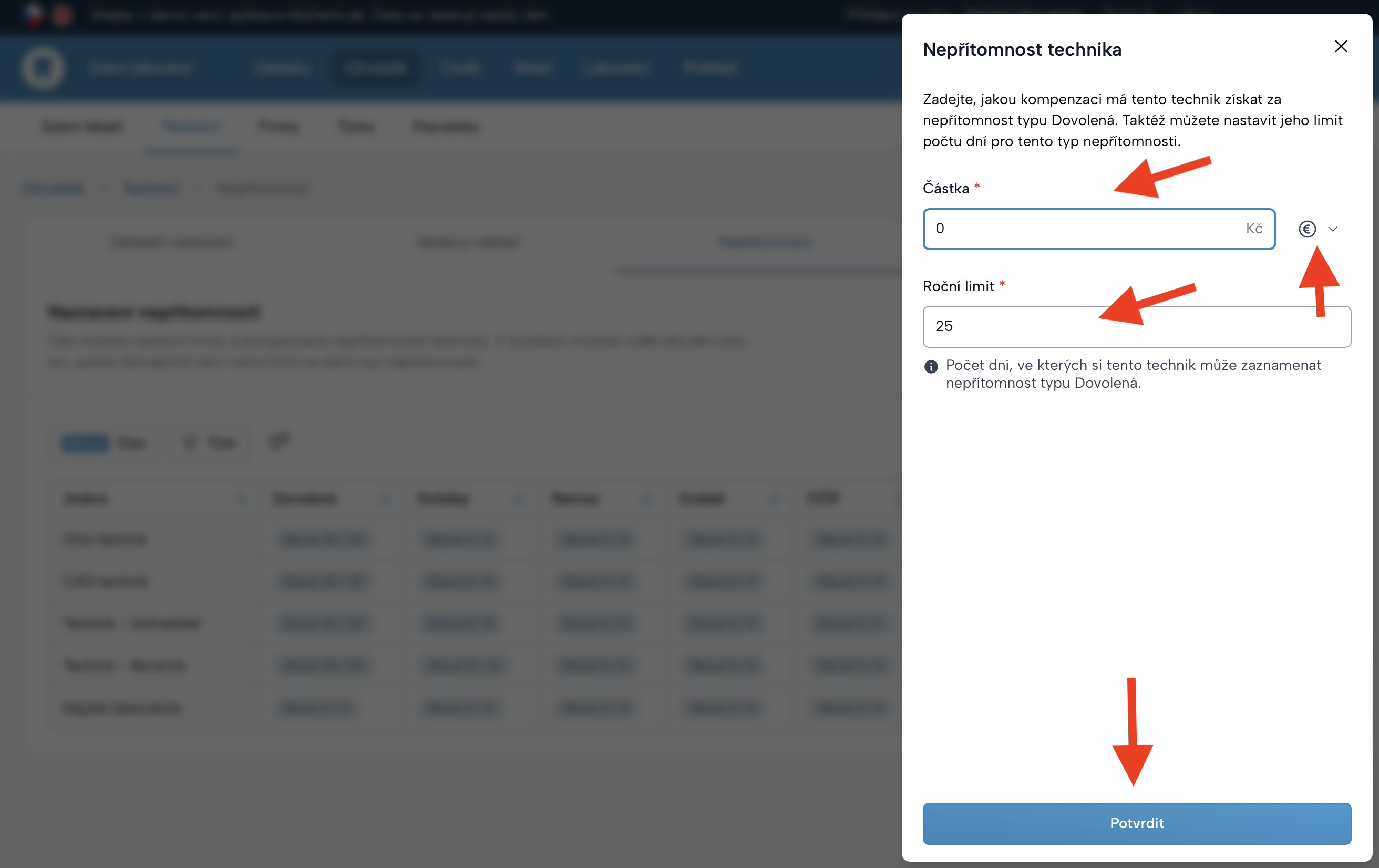
Vedení laboratoře, majitel laboratoře nebo technik s příslušným oprávněním může pro každý typ nepřítomnosti nastavit:
- Počet dostupných dní (roční limit).
- Kompenzaci – částku, která se technikovi automaticky připíše do výkazu práce.
Nastavení najdete zde:
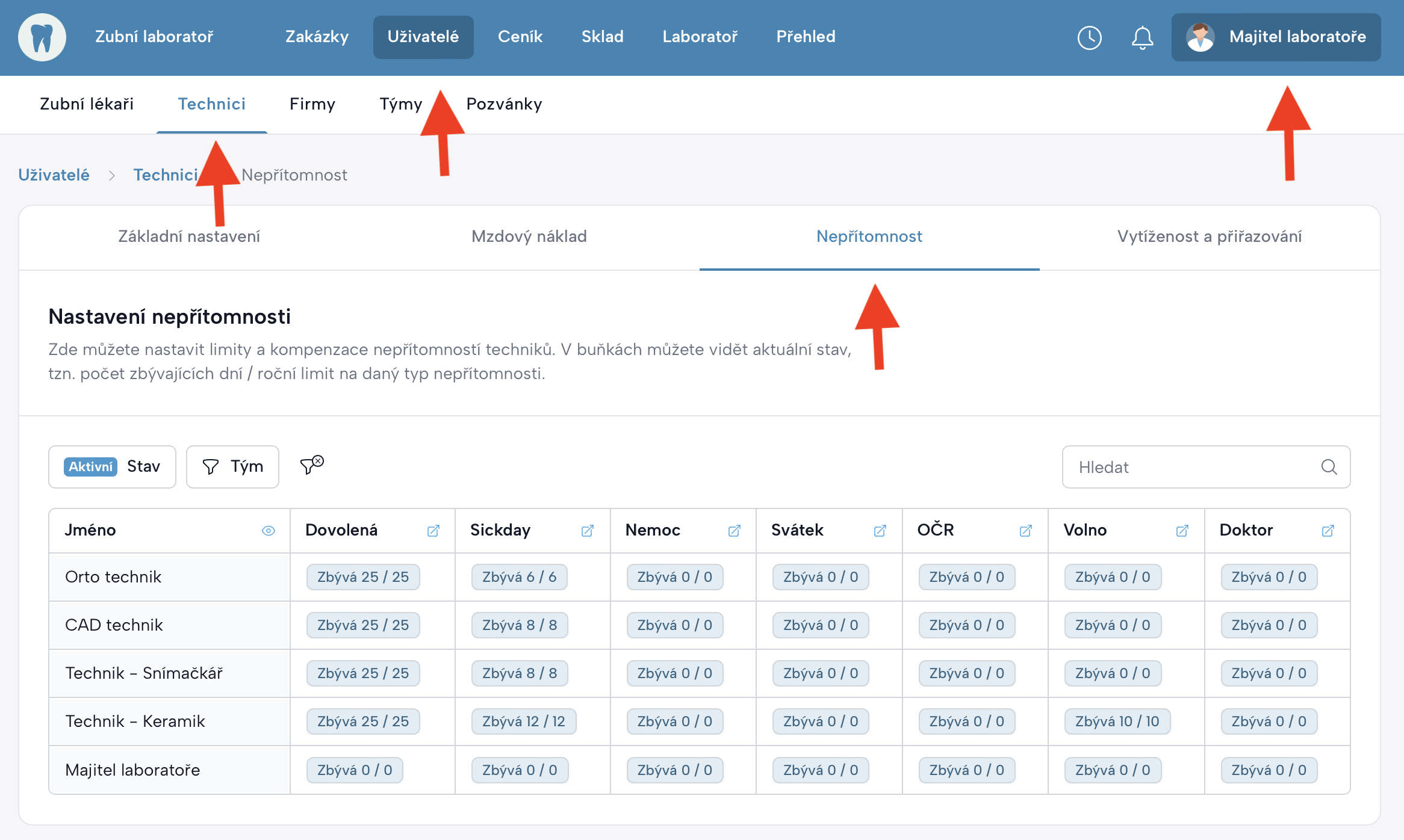
Uživatelé → Technici → Nepřítomnost
Postup nastavení limitů
- Otevřete Uživatelé.
- Zvolte Technici.
- Otevřete záložku Nepřítomnost.
- V tabulce klikněte na typ nepřítomnosti u konkrétního technika.
- Zadejte částku a roční limit.
- Uložte kliknutím na Potvrdit.
Jakmile technik vyčerpá roční limit daného typu nepřítomnosti, aplikace ho při zadávání nové nepřítomnosti na tuto skutečnost upozorní a nepovolí nepřítomnost vytvořit.
Tyto údaje se automaticky propisují do:
- výkazu práce,
- docházky,
- výpočtu mezd.
6. Souvislost s automatickým přidělováním zakázek
Automatické přidělování úzce souvisí s nepřítomností technika. Níže najdete logiku, kterou systém používá.
6.1 Technik je nepřítomný (standardní režim)
Pokud technik zadá nepřítomnost bez volby „Nezastavovat přiřazování zakázek“:
- nedostane žádnou novou zakázku,
- systém technika považuje za nedostupného,
- automatické přidělování technika během nepřítomnosti vynechá,
- v logu automatického přiřazování v detailu zakázky se technik zobrazí jako nepřítomný.
6.2 Aktivní volba „Nezastavovat přiřazování zakázek“
Tato volba slouží pro techniky, kteří mohou pracovat i během nepřítomnosti (např. home office):
- systém technika považuje za přítomného,
- automatické přidělování běží beze změny,
- technik dostává práci stejně jako v běžný den.
Použití:
- krátká nepřítomnost,
- práce na dálku,
- situace, kdy technik fyzicky chybí, ale zůstává aktivní.
6.3 Sloupec „Nepřiřazovat“ v nastavení Týmů
Tento sloupec říká systému:
„V den X nepřiděluj tomuto týmu zakázky – nastav techniky jako Nepřítomné pro účely automatického přidělování práce.“
Hodnota ve sloupci představuje počet dní, o které se má přidělování práce posunout zpět od posledního dne nepřítomnosti.
Systém tím reaguje na rozdílné potřeby jednotlivých týmů – některé týmy potřebují přestat přijímat práci více dní před dovolenou, jiným stačí 0–1 den. Stejně tak se liší požadavek na to, kdy mají technici po návratu z dovolené opět začít zakázky dostávat, aby se vyhnuli přetížení nebo naopak nedostatku práce.
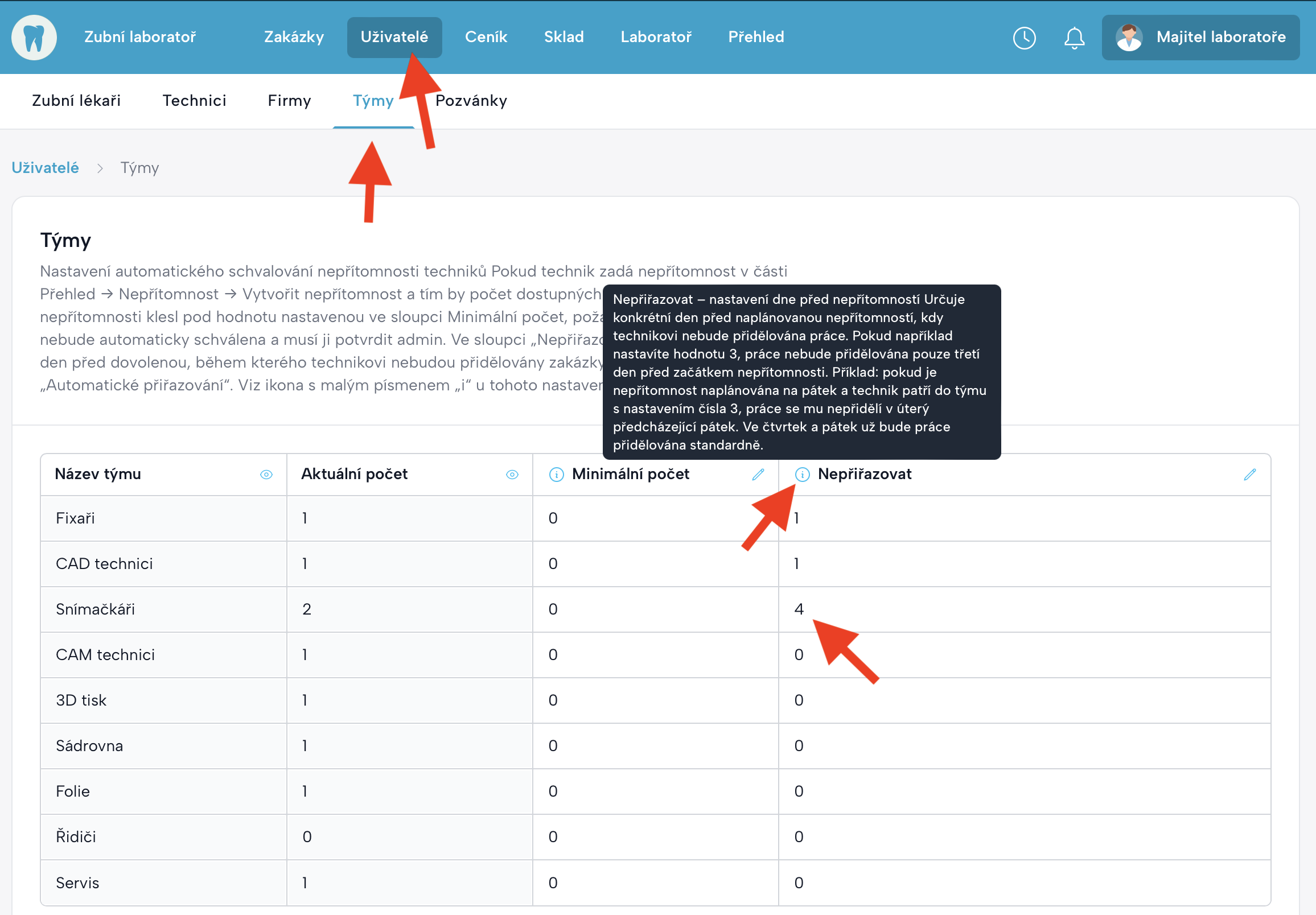
🔍 Příklad 1: Tým Snímačkáři – sloupec „Nepřiřazovat“ = 4
Tým Snímačkáři má nastaveno číslo 4, což znamená:
Všem technikům v tomto týmu nebude práce přidělována 4 dny před posledním dnem jejich nepřítomnosti.
Konkrétní scénář
Technik zadá nepřítomnost pondělí–pátek 10.5 - 14.5.
Počet nastavených dnů „Nepřiřazovat“ = 4
Systém počítá zpětně od všech dní nepřítomnosti, pro den kdy bude naposledy přidělena práce si vezme první den dovolené, tedy pondělí 10.5:
| Pátek 7.5 - ❌ Nepřiděluje | | Čtvrtek 6.5 - ❌ Nepřiděluje | | Středa 5.5 - ❌ Nepřiděluje | | Úterý 4.5 - ❌ Nepřiděluje | | Pondělí 3.5 - ✅ Poslední den před dovolenou, kdy technik dostane práci |
Praktický výsledek:
- Práce je naposledy přidělena v pondělí před dovolenou.
- Od úterý už technik nedostává žádné nové zakázky.
- Technik se vrací v pondělí 17.5 → systém mu začne přidělovat práci znovu od úterý 11.5, aby měl po návratu co dělat.
Systém počítá zpětně od všech dní nepřítomnosti, pro den kdy bude znovu přidělovat práci si vezme poslední den dovolené, tedy pátek 14.5. Od tohoto dne nepřiděluje pouze čtvrtý den, což je úterý 11.5.
| Pátek 14.5 - ✅ Přiděluje | | Čtvrtek 13.5 - ✅ Přiděluje | | Středa 12.5 - ✅ Přiděluje | | Úterý 11.5 - ✅ Přiděluje | | Pondělí 10.5 - ❌ Nepřiděluje | Poslední den během dovolené, kdy technik nedostane práci |
Toto nastavení zajišťuje, že technici v týmu Snímačkáři neodcházejí na dovolenou s rozpracovanými zakázkami a zároveň se po návratu nevracejí do prázdna bez práce.
🔍 Příklad 2: CAD technici – sloupec „Nepřiřazovat“ = 1
CAD technici mají nastaveno 1, což znamená:
Práce se jim nepřiděluje pouze 1 den před naplánovaným dnem dovolené.
Konkrétní scénář:
CAD technik má dovolenou pouze ve středu (1 den).
Poslední i první den dovolené = středa
Počet dní „Nepřiřazovat“ = 1
Systém počítá zpětně:
| Den | Kolikátý den před posledním dnem | Přiděluje se práce? |
|---|---|---|
| Středa (dovolená) | 0 | ✅ Práce se přiděluje |
| Úterý | 1 | ❌ Nepřiděluje |
| Pondělí | 2 | ✅ Přiděluje se |
Praktický výsledek:
- V úterý nedostane žádnou novou zakázku.
- Ve středu — v den dovolené — mu práce přidělována je.
- V praxi to znamená, že se mu zakázky mohou objevit, ale nebude je samozřejmě plnit – jde o přípravu práce na následující dny.
🔍 Příklad 3: Když má tým hodnotu „0“
Pokud je ve sloupci Nepřiřazovat = 0, systém:
- přestane přidělovat zakázky pouze v reálné dny nepřítomnosti,
- žádné dny před dovolenou ani po ní neřeší,
- technik dostává práci normálně do dne, kdy dovolená začíná.
Toto je vhodné například pro:
- rychlé úkony,
- týmy s krátkým výrobním časem,
- situace, kdy není potřeba dopředu „vyprázdnit frontu práce“.
⚠️ POZOR – časté nedorozumění:
Hodnota ve sloupci Nepřiřazovat neznamená, že se práce nebude přidělovat všechny dny před nepřítomností.Například hodnota 4 znamená, že systém nepřidělí práci pouze přesně čtvrtý den před posledním dnem nepřítomnosti, nikoli celé čtyři dny.
Přidělování práce ve dnech před nepřítomností se řídí skutečným počtem pracovních dní a logikou konkrétního týmu.
✨ Proč tento mechanismus existuje?
Každý tým pracuje jiným tempem a jiným způsobem práce:
- Snímačkáři potřebují více dní před dovolenou, aby dokončili rozpracované práce.
- CAD technici často plánují práci pouze jeden den dopředu.
- Některé týmy potřebují začít dostávat nové zakázky co nejdříve po návratu.
Funkce „Nepřiřazovat“ zajišťuje, že:
- nikdo neodchází na dovolenou s přetížením,
- po návratu není technik bez práce,
- plánování kapacit probíhá automaticky a přesně,
- administrátor nemusí ručně řešit přidělování práce.
Týká se to vždy celého týmu, ne jen jednotlivce.
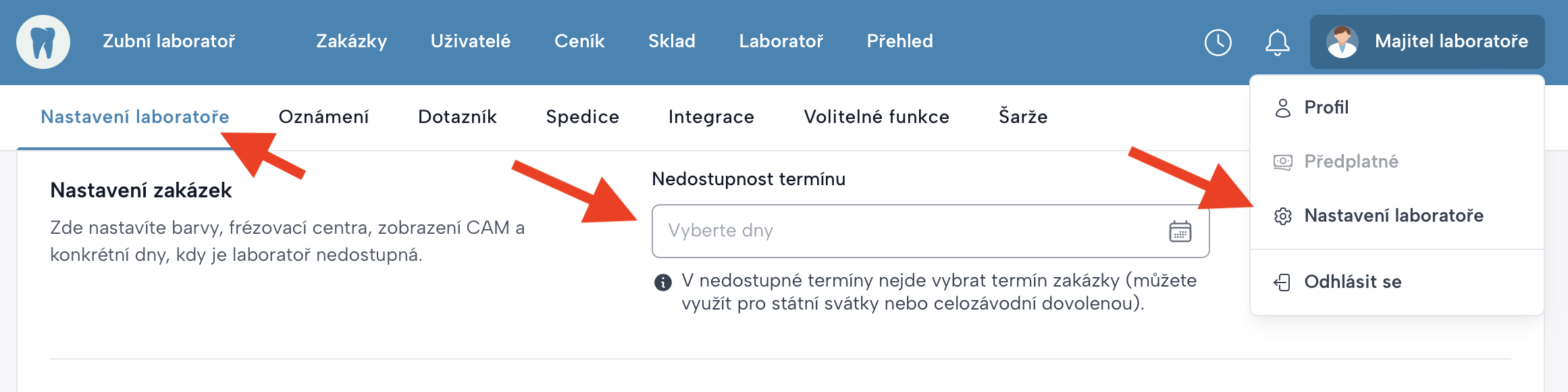
6.4 Nastavení nedostupnosti termínů (svátky a celozávodní dovolená)
V části Nastavení laboratoře → Nastavení zakázek → Nedostupnost termínu můžete určit dny, kdy laboratoř nepracuje.
Slouží pro:
- státní svátky,
- celozávodní dovolené,
- další dny, kdy laboratoř nefunguje.
⚠️ Důležité:
Aplikace automaticky rozpozná víkendy, ale nerozpozná státní svátky.
Svátky je nutné zadat ručně.
Jak to funguje:
- lékař nemůže vybrat termín zakázky na tyto dny,
- systém tyto dny počítá jako nepracovní,
- při výpočtu termínu výroby je automaticky přeskočí.
Typické použití:
- vánoční svátky,
- novoroční prázdniny,
- celozávodní dovolená,
- odstávka výroby.
6.5 Více nepřítomných techniků současně - minimální počet
Systém při nepřítomnostech vždy kontroluje:
- minimální počet techniků v každém týmu,
- dostupnost CAD techniků pro návrhy,
- dostupnost techniků pro přímé zhotovení zakázek.
Pokud kapacita nastavená ve sloupci Minimální počet nestačí:
- systém nedovolí další nepřítomnost schválit automaticky.
7. Nepřítomnost v přehledech a ve výkazu práce
Každá nepřítomnost se zobrazuje v:
- Docházce,
- Výkazu práce,
- Statistikách nepřítomností.
Zamčené období (typicky předchozí měsíc) nelze měnit kvůli:
- uzavřené fakturaci,
- uzamčenému výkazu práce,
- návaznosti na odměny a mzdy.
Technici musí případné chyby opravit ještě před koncem měsíce.
(Sem můžete vložit screenshot detailu docházky s možností Upravit / Smazat.)
8. Shrnutí
- Technik může zadat nepřítomnost sám, pokud tým splňuje minimální počty.
- Administrátor nastavuje limity, kompenzace i pravidla schvalování.
- Nepřítomnost přímo ovlivňuje automatické přidělování zakázek.
- Volba „Nezastavovat přiřazování zakázek“ umožní práci i během nepřítomnosti.
- Vše se automaticky propisuje do docházky, výkazu práce i mezd.
- AI nápověda v aplikaci vychází z tohoto návodu a vede uživatele celým procesem.
Pokud v nápovědě zde nebo přímo v aplikaci narazíte na chybu nebo nejasný text, napište prosím na
sedlacek@jslab.cz.
Nápovědu upravíme.