Zkopírovat jméno pacienta do schránky
CAD technici často potřebují zadat jméno a příjmení pacienta do externích návrhových aplikací, například do Exocadu. Aby jej nemuseli opisovat, mohou si jméno jednoduchým způsobem zkopírovat do schránky.
V detailu zakázky je vedle jména pacienta ikona kopírování. Jedním kliknutím se celé jméno uloží do paměti (schránky) a může být okamžitě vloženo do jiné aplikace.
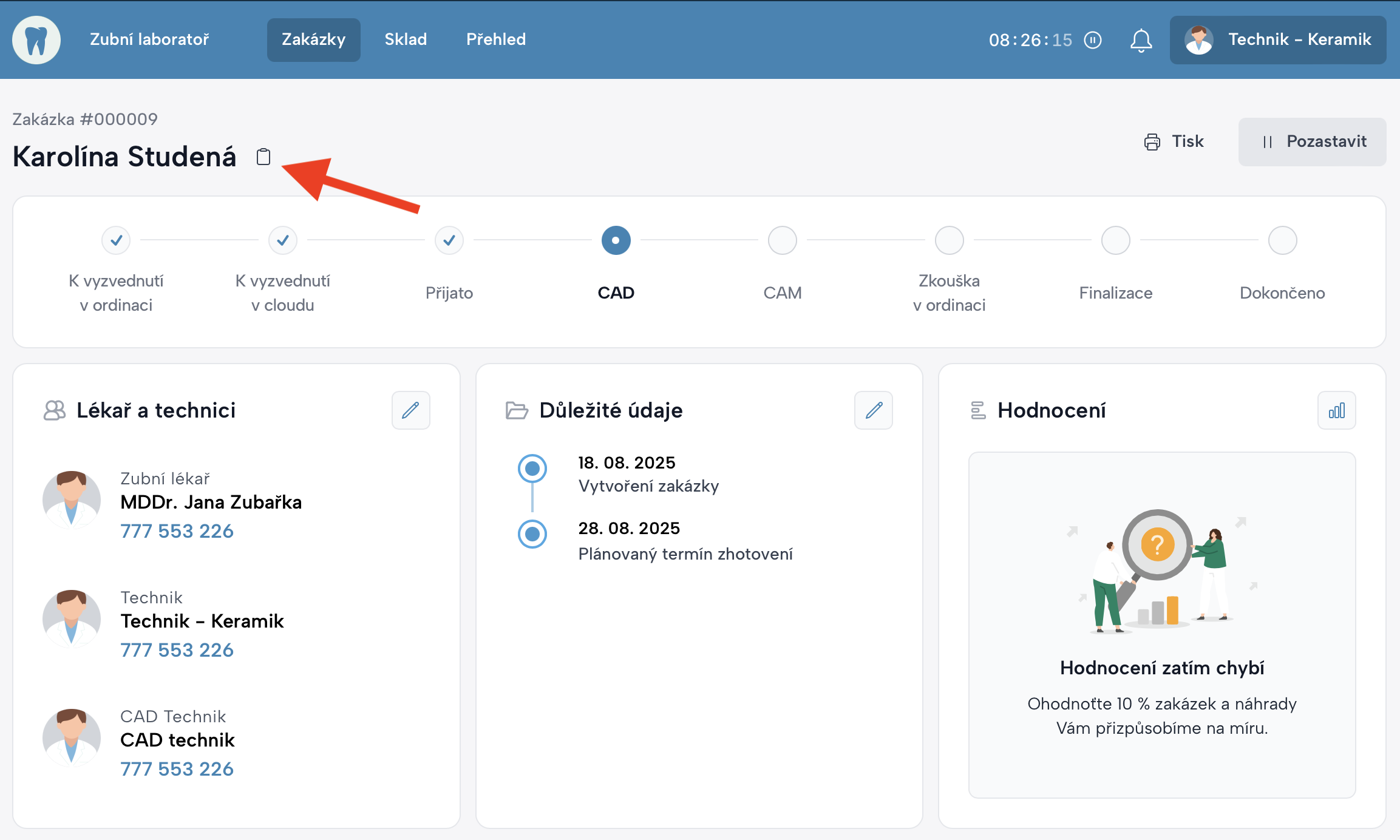
Pokud je potřeba údaje pacienta upravit, stačí kliknout přímo na jméno a provést změnu.
Doplnění barvy zirkonu a úprava označení zubů
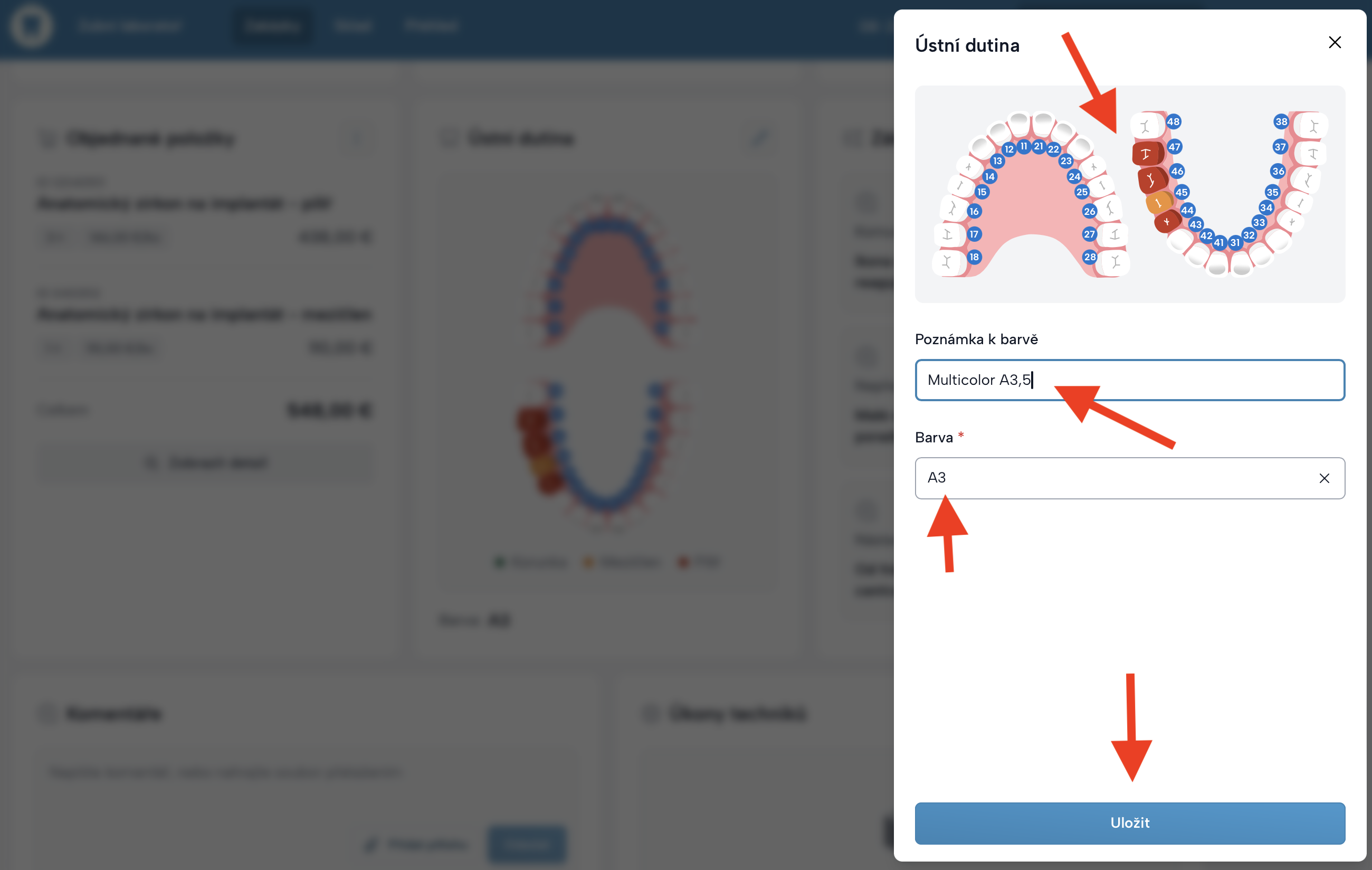
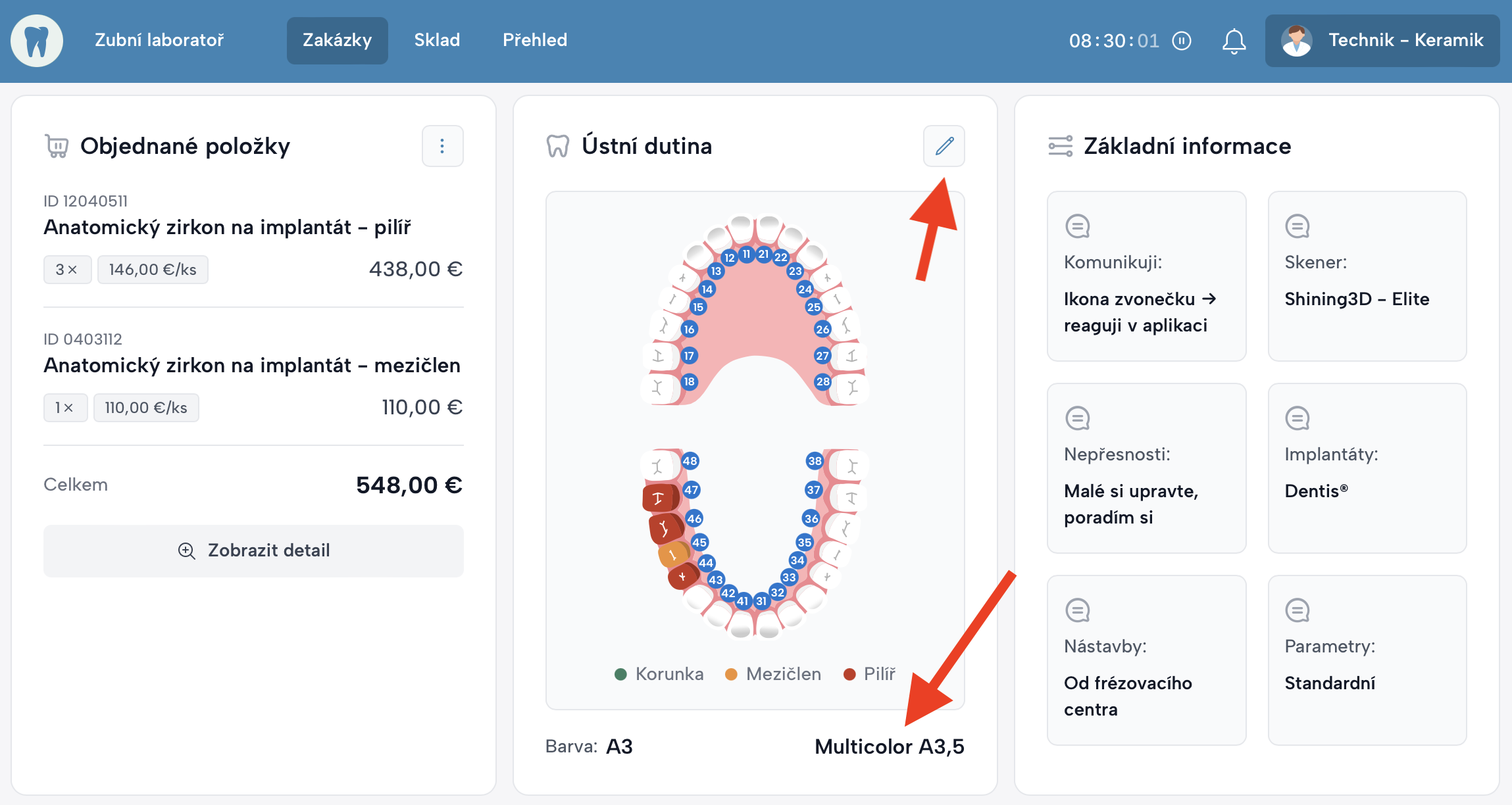
V detailu zakázky v boxu Ústní dutina může technik kdykoli upravit:
- Hlavní barvu (např. A3)
- Označené zuby – korunky, pilíře, mezičleny
- Doplňkovou barvu / poznámku k barvě – např. Multicolor A3,5 nebo název použitého zirkonového disku
Po kliknutí na ikonu tužky se otevře editační okno, kde může technik změny provést a uložit.
Vyhledání zakázky pomocí QR kódu
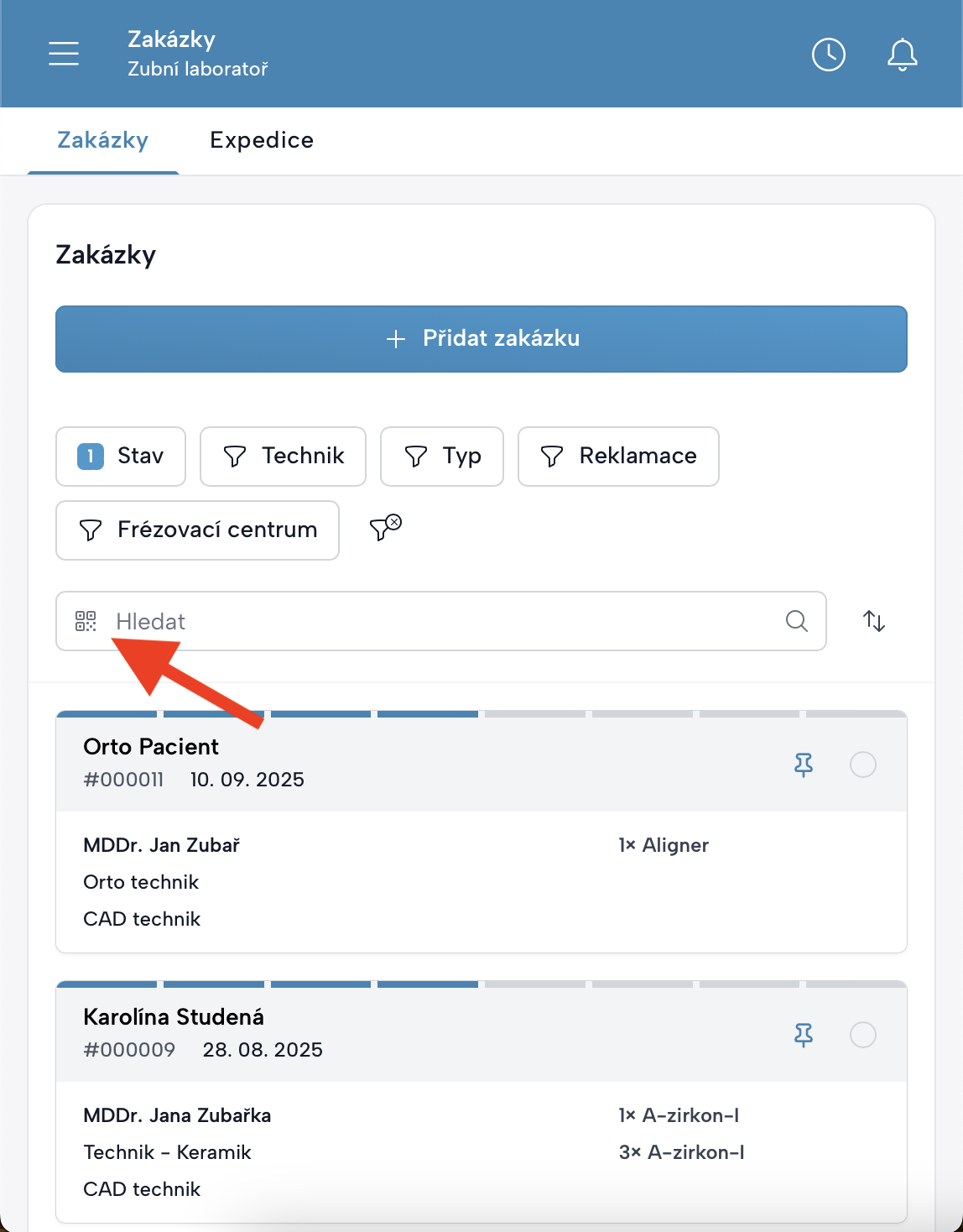
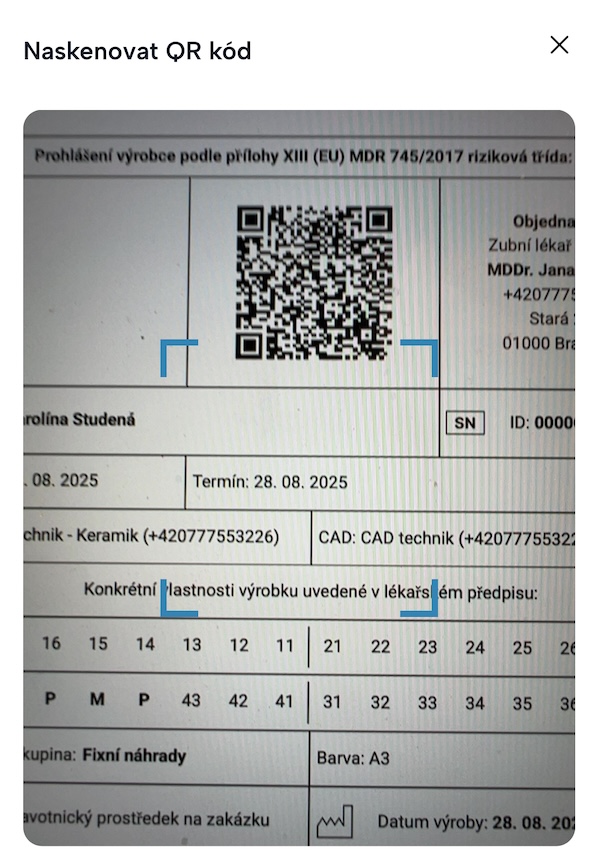
Na mobilním telefonu můžete rychle vyhledat zakázku pomocí QR kódu uvedeného na Prohlášení.
Postup
- Otevřete na mobilním telefonu sekci Zakázky.
- Ve vyhledávacím políčku najdete vlevo ikonku QR kódu.
- Klepněte na ikonku.
- Mobil zobrazí výzvu k povolení kamery. Potvrďte ji.
- Otevře se skenovací okno.
- Namiřte fotoaparát telefonu na QR kód na Prohlášení.
- Po úspěšném načtení se automaticky otevře detail konkrétní zakázky.
Tipy
- Aplikace MyDentLab nemá mobilní aplikaci. Je to webová aplikace, která se přizpůsobuje všem zařízením. Otevřete si aplikaci na mobilu na adrese https://beta.mydentlab.com, uložte si adresu na plochu a můžete ji používat jako „appku“.
- Skenování QR kôdu funguje u všech Prohlášení generovaných v MyDentLabu.
- QR kód můžete skenovat jak z papíru, tak z obrazovky.
- V mobilním zobrazení v detailu zakázky nemusíte jít zpět na seznam zakázek přes rozhraní menu. Většina značek telefonů umožňuje přejet prstem přes plochu z levého okraje směrem doprava. Tato funkce nahrazuje tlačítko Zpět které v aplikace MyDentLab nenajdete.
Co dělat, když nejde něco uložit
Někdy se může stát, že v aplikaci nejde uložit změna. Nejčastěji se to projeví u potvrzovacího tlačítka Uložit uprostřed stránky, kterým se definitivně ukládají dílčí změny v postranních boxech.
Postup kontroly
- Vraťte se na stránku, blok nebo vyskakovací okno, které jste naposledy editovali.
- Zkontrolujte, zda se u některého pole nezobrazuje červený pruh – obvykle označuje chybu v konkrétní buňce.
- Opravte označené pole a zkuste znovu kliknout na Uložit.
Nejčastější příčiny
- V nastavení někde zůstalo vybrané propojené jméno lékaře nebo technika, který už je deaktivovaný.
- V poli je neplatná hodnota nebo chybí povinný údaj.
Když problém přetrvává
Pokud si nejste schopni poradit sami a uložení stále nejde, napište e-mail na info@mydentlab.com a ideálně přiložte:
- krátký popis, co jste upravovali,
- stránku, na které se tento problém objevil,
- screenshot místa s červeným pruhem (pokud se zobrazuje).
Pokud kdekoli v nápovědě zde nebo přímo v aplikaci narazíte na chybu nebo nejasný text, napište prosím na
sedlacek@jslab.cz.
Nápovědu upravíme.