Automatická spedice
V aplikaci MyDentLab 4.0 je plně automatizovaná doprava fyzických otisků a prací z ordinace do laboratoře i zpět.
Pokud máte lékaře ve vzdálenějších místech a posíláte jim práce poštou nebo kurýrní službou, doporučujeme propojení se službou Zaslat.cz a Chytrá distribuce nebo Kurýr na Slovensko
⚠️ Důležité:
Správné nastavení adres ordinací i laboratoře je klíčové pro to, aby se kurýři objednávali automaticky a nedocházelo k nedorozuměním.
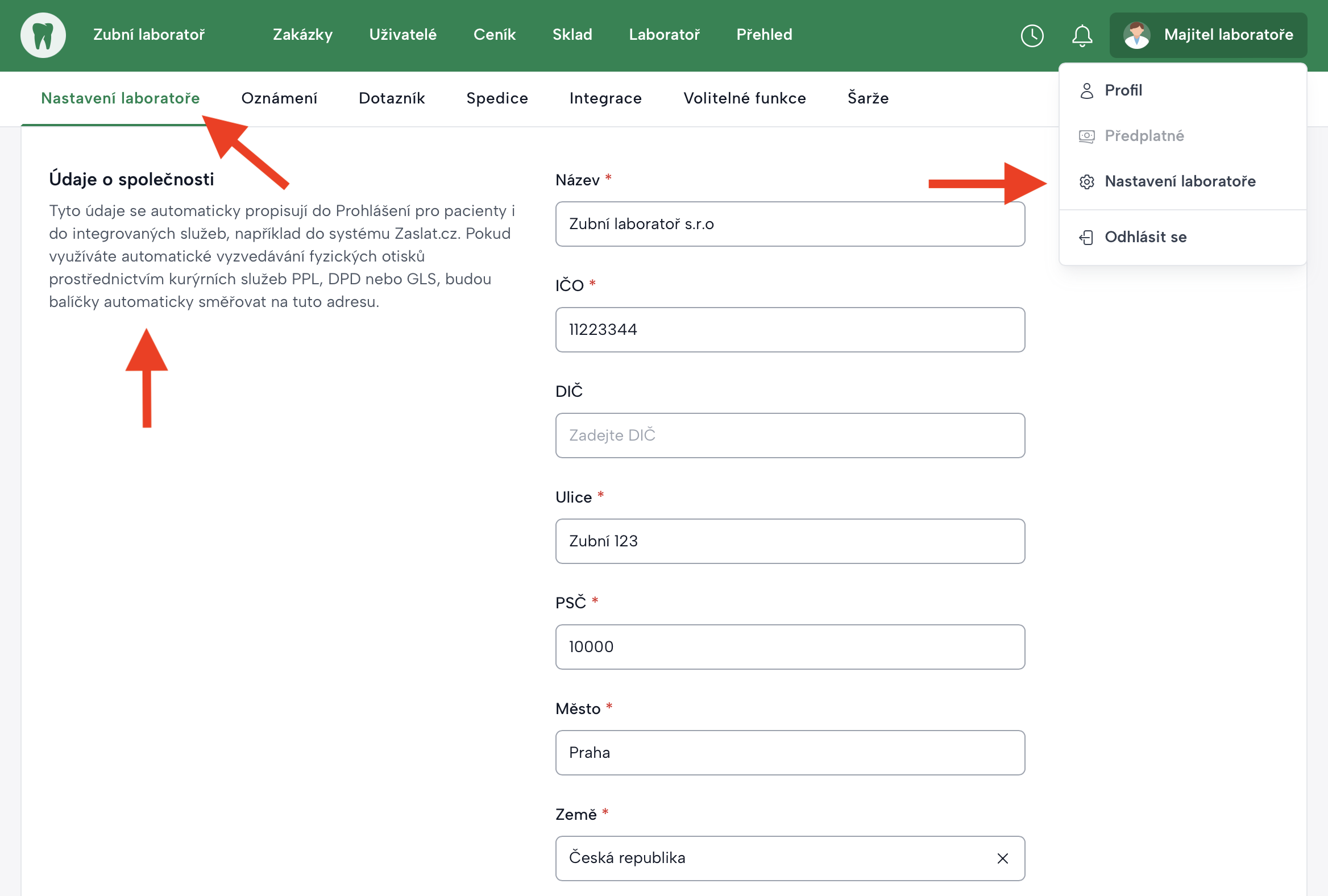
Nastavení adresy laboratoře pro kurýrní služby
Adresa laboratoře, která se používá pro všechny propojené aplikace (např. Zaslat.cz, Chytrá distribuce, Kurýr na Slovensko), se bere z části
Nastavení laboratoře → Údaje o společnosti.
- Tyto údaje se automaticky propisují do integrovaných služeb.
- Pokud využíváte automatické vyzvedávání fyzických otisků pomocí kurýrů PPL, DPD nebo GLS, budou balíčky vždy směřovat na adresu uvedenou v Údaje o společnosti.
- Pokud má laboratoř jinou fakturační adresu a jinou adresu provozovny a chcete používat tyto kurýrní služby, je nutné do části Údaje o společnosti vyplnit adresu skutečné laboratoře (provozovny).
Jak nastavit automatickou spedici – krok za krokem
-
**Vytvořte si účet u Zaslat.cz
Zaslat.cz
- Navštivte: https://www.zaslat.cz
- Vytvořte si nový účet podle pokynů služby.
-
Propojte MyDentLab se Zaslat.cz
- V MyDentLab 4.0 otevřete Nastavení laboratoře.
- Přejděte do sekce Integrace → Zaslat.cz a Chytrá distribuce
- Zadejte přístupové údaje a propojení uložte.
-
Nastavte externí dopravu u konkrétních lékařů
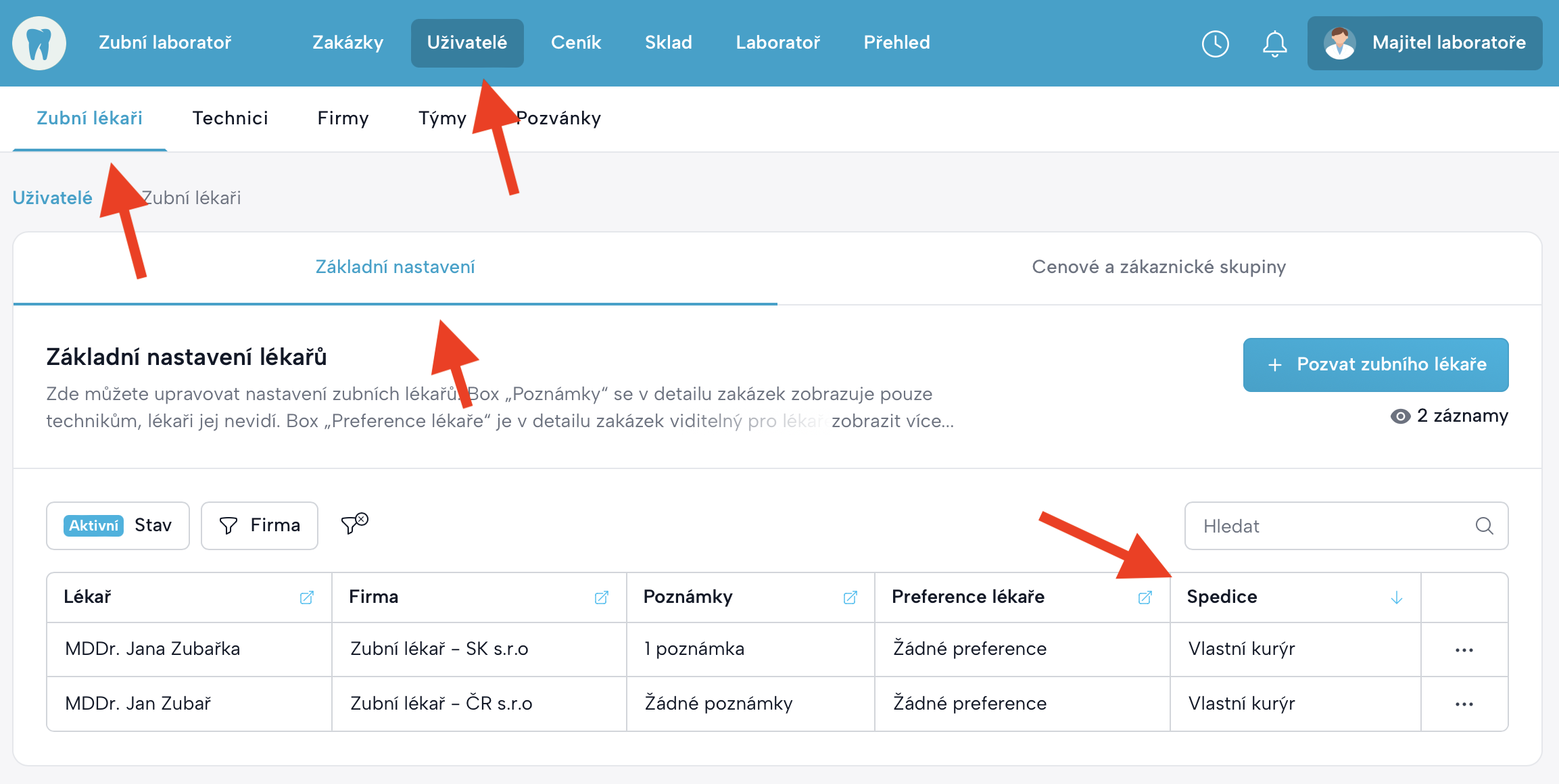
- V aplikaci přejděte do: Uživatelé → Zubní lékaři → Základní nastavení → Spedice.
- U lékařů ve vzdálenějších lokalitách nastavte jako způsob dopravy externí službu (např. PPL, DPD, GLS).
- U každého lékaře zvolte, zda bude využívat:
- externího kurýra přes Zaslat.cz nebo
- vlastního kurýra laboratoře.
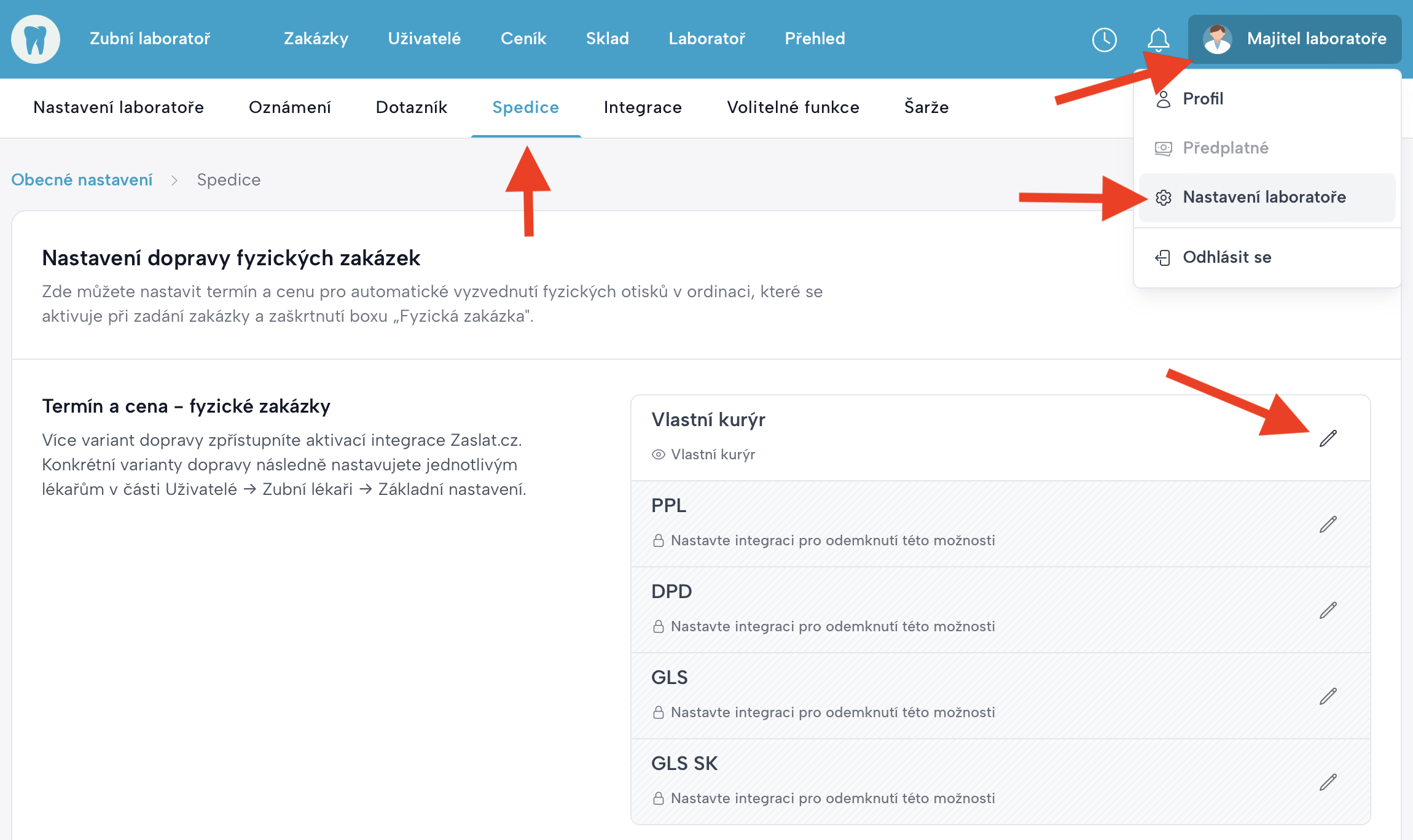
- Nastavte cenu dopravy pro lékaře
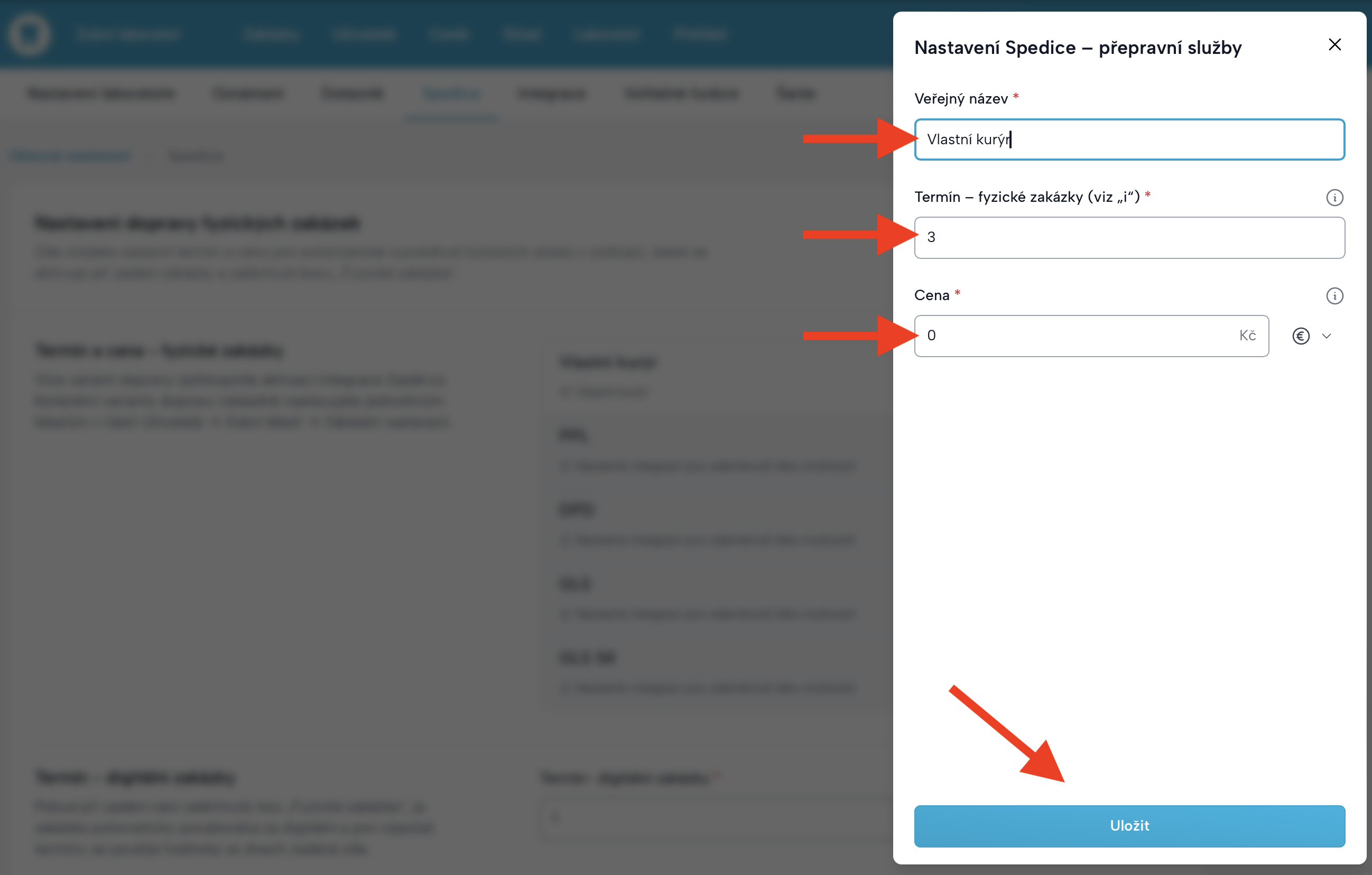
- V aplikaci přejděte do: Nastavení laboratoře → Spedice → Konkrétní typ dopravy → Ikona tužky a zde můžete definovat cenu dopravy.
- Pokud cenu zadáte, systém tuto částku automaticky přičte k zakázce při objednání kurýra.
Automatická doprava z ordinace do laboratoře
Pokud má lékař nastavenou externí službu přes Zaslat.cz:
- Při zadání nové zakázky a volbě „Fyzická zakázka“:
- se lékaři otevře kalendář s výběrem termínu svozu,
- na vybraný den se automaticky objedná kurýr,
- kurýr přijede do ordinace s předvyplněným adresním štítkem a vyzvedne balíček.
Objednání kurýra proběhne zcela automaticky v momentu vytvoření zakázky.
Hlídání duplicit kurýrů
- Aplikace hlídá, zda už na daný den není kurýr k lékaři objednaný.
- Pokud ano:
- aplikace na to upozorní,
- nabídne existující termín jako „dopravu zdarma“.
Vlastní kurýr laboratoře
Pokud používáte pouze vlastního kurýra:
- U vybraných lékařů nastavte „vlastní kurýr“.
- Při zadání zakázky a volbě „Fyzická zakázka“:
- se neotevírá kalendář,
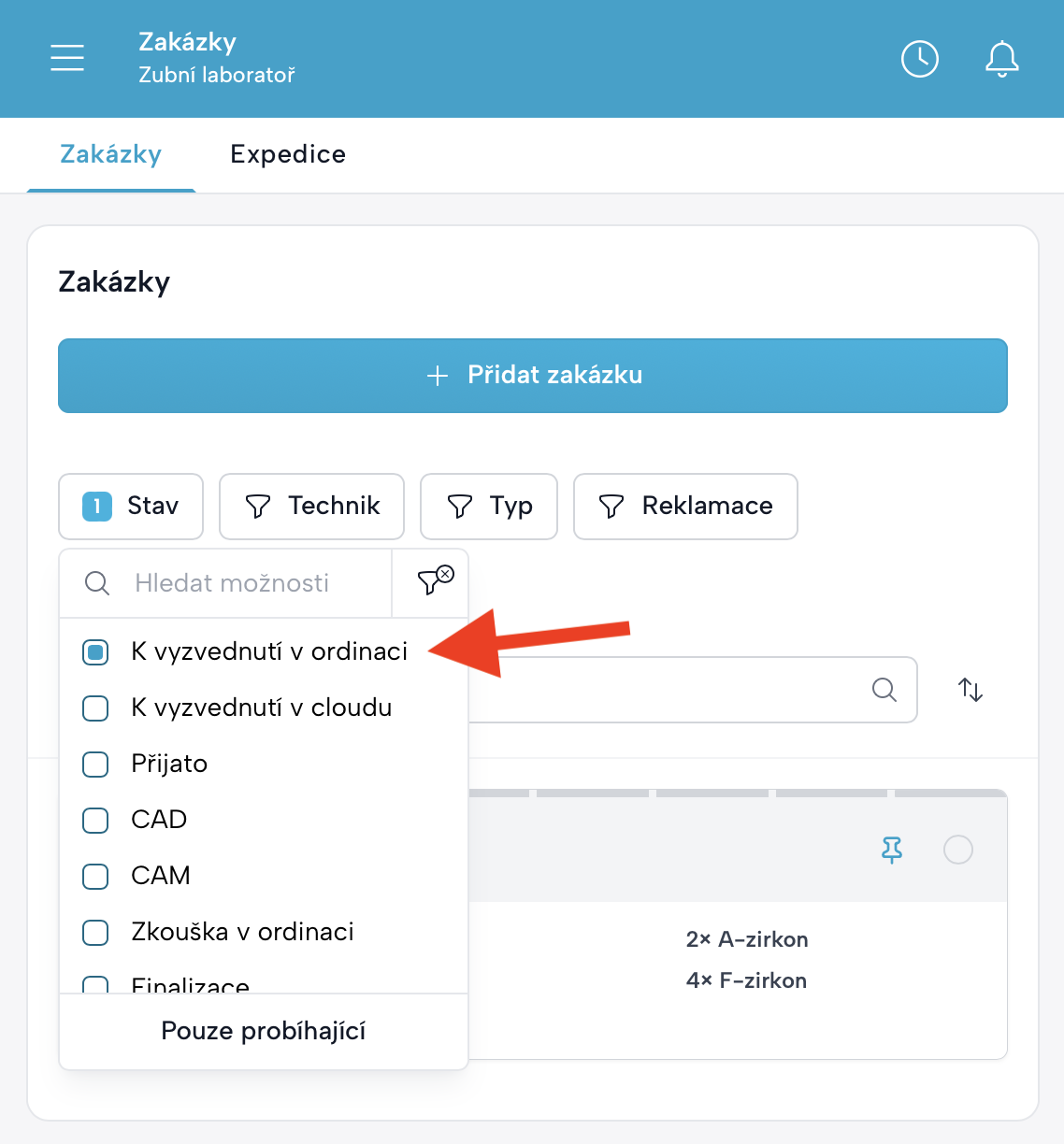
- zakázka se uloží ve stavu „Vyzvednout v ordinaci“.
Řidič laboratoře si v aplikaci nastaví filtr „Vyzvednout v ordinaci“ a automaticky vidí všechny zakázky, které jsou připraveny v ordinaci k fyzickému vyzvednutí. Může se jednat o:
- nové práce,
- vyzkoušené práce,
- reklamace,
- práce k doupravení.
Není nutné, aby lékař nebo sestra volali do laboratoře a aby v laboratoři následně museli úkolovat řidiče.
Automatická expedice z laboratoře do ordinace
V sekci Nastavení laboratoře → Integrace můžete propojit:
- Chytrá distribuce součástí je i Kurýr na Slovensko.
- Navštivte: https://www.chytradistribuce.cz
- Klikněte na „Registrace“ v horní části webu.
- Vyplňte všechny požadované údaje v registračním formuláři (firma, adresa, kontaktní údaje).
- Po potvrzení registrace vám přijde aktivační e-mail.
- Po aktivaci se přihlaste do svého účtu a ověřte nastavení fakturačních údajů a způsobů dopravy.
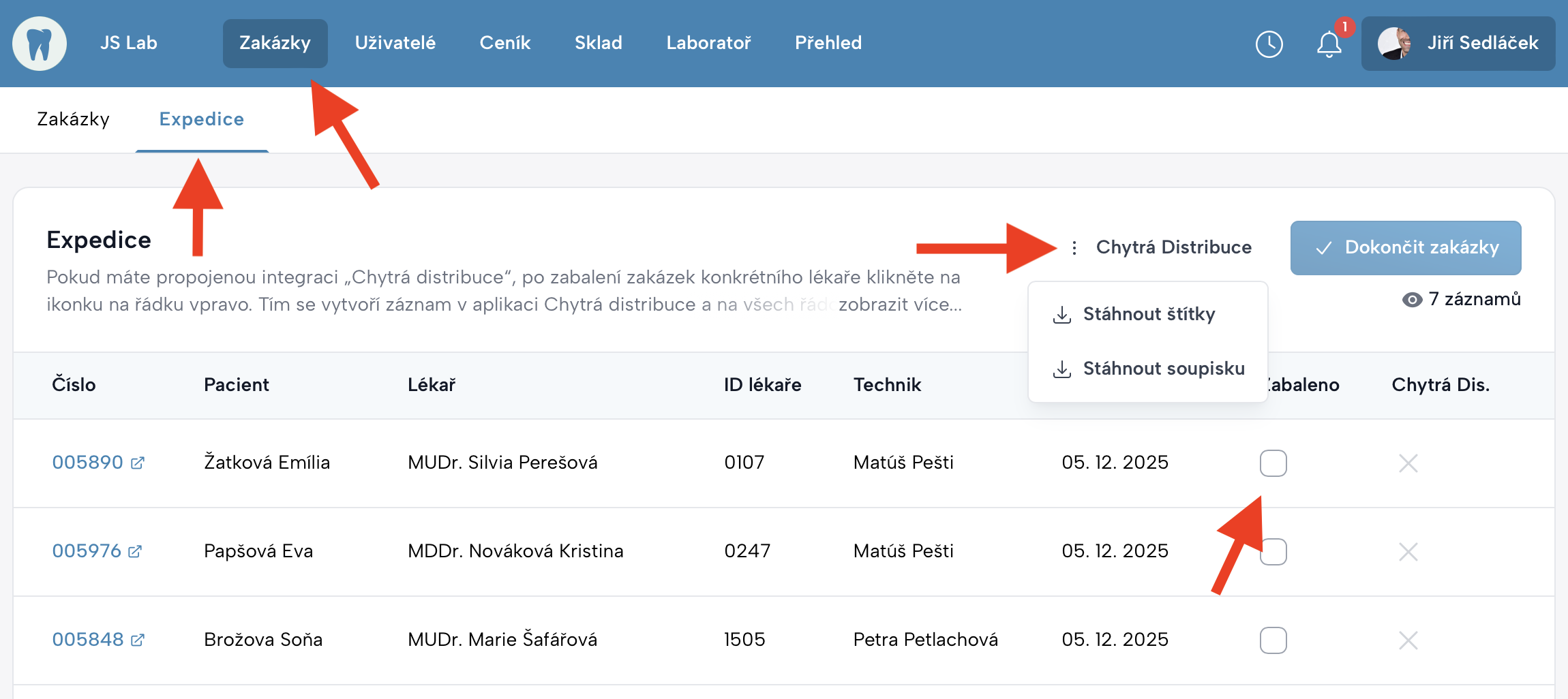
Po propojení získáte dokonalý přehled v části Zakázky - Expedice:
- automatické vytištění adresních štítků,
- tisk soupisky,
- označení zakázek jako:
- zabalené,
- odeslané konkrétní službou.
V detailu zakázky máte vždy přehled o tom, jak a kdy byla zásilka odeslána.
Nápověda v aplikaci
- U nastavení integrací najdete krátké textové tipy, které vám pomohou s orientací.
Pokud v nápovědě narazíte na chybu nebo nejasnost, napište prosím na
sedlacek@jslab.cz.
Nápovědu upravíme.